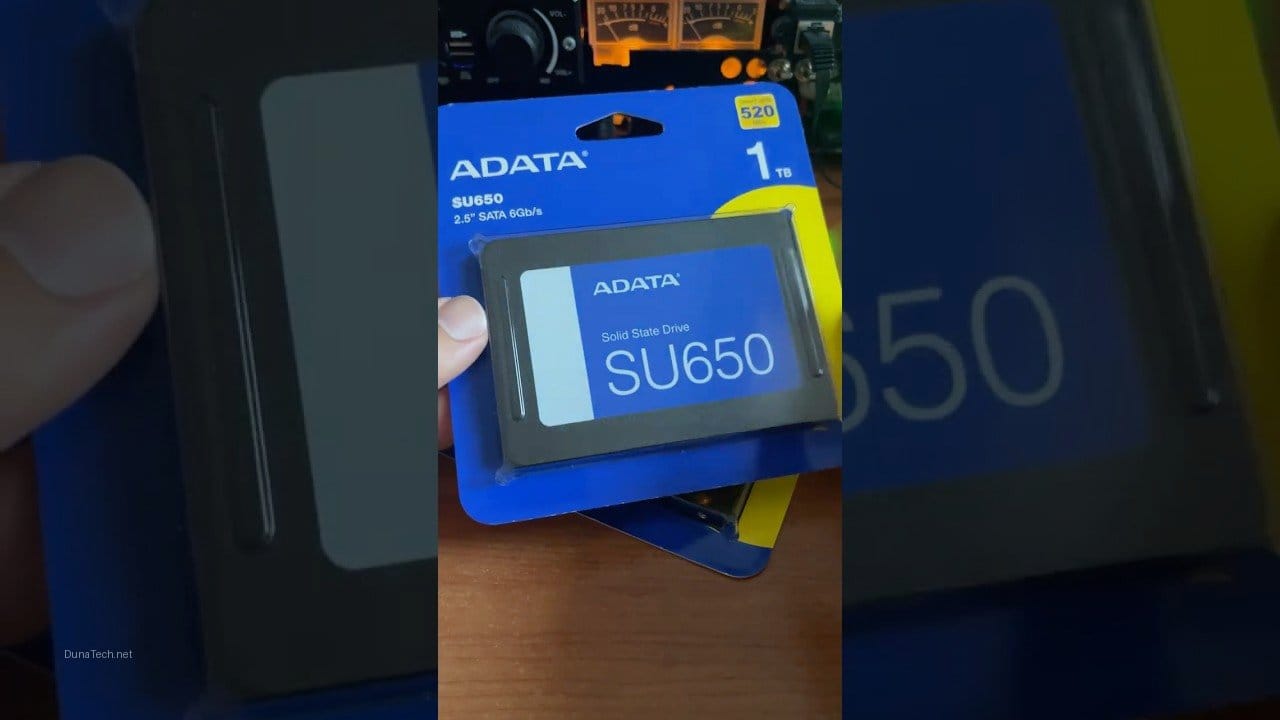

Introducción: ¿Merece la pena el ADATA SU650 de 120GB?
El ADATA SU650 SSD SATA de 120GB es una de las unidades de estado sólido más populares y económicas del mercado, ideal para quienes buscan una mejora de rendimiento significativa en sus equipos antiguos sin hacer una gran inversión. En DunaTech, hemos puesto a prueba este SSD en diversas configuraciones, desde portátiles de hace una década hasta equipos de sobremesa básicos, y hoy te traemos un análisis exhaustivo para que decidas si es la opción adecuada para ti. Si tu objetivo es revivir un equipo lento, este pequeño pero matón podría ser tu mejor aliado.
Análisis Detallado del ADATA SU650 SSD SATA 120GB
El ADATA SU650 de 120GB se posiciona como una solución de almacenamiento económica que ofrece un salto cualitativo respecto a los discos duros mecánicos tradicionales, aunque con ciertas limitaciones inherentes a su segmento de precio y capacidad. Es una excelente puerta de entrada al mundo de los SSDs.
Especificaciones técnicas principales
- Capacidad: 120GB. Es fundamental entender que esta capacidad es muy ajustada, pensada principalmente para el sistema operativo y algunas aplicaciones esenciales.
- Interfaz: SATA III 6Gbps. Asegura compatibilidad con la gran mayoría de equipos modernos y antiguos que dispongan de esta interfaz.
- Velocidad de lectura: Hasta 520 MB/s. Una mejora drástica frente a los ~100-150 MB/s de un HDD.
- Velocidad de escritura: Hasta 450 MB/s. Similar a la lectura, garantiza una buena fluidez en la copia de archivos pequeños y la instalación de software.
- Tipo de memoria: TLC NAND. Una tecnología de memoria que equilibra coste y rendimiento, aunque con menor durabilidad que la MLC o SLC.
- Garantía: 3 años. Un estándar en la industria para este tipo de productos.
- Factor de forma: 2.5 pulgadas. Compatible con la mayoría de portátiles y PCs de sobremesa.
Ventajas Clave del ADATA SU650
El principal atractivo del ADATA SU650 es su relación calidad-precio, ofreciendo una mejora de rendimiento notable por una inversión mínima.
- Precio extremadamente accesible: Durante nuestras pruebas, lo hemos encontrado por menos de 20 USD en plataformas como AliExpress, especialmente en promociones. Es una ganga que permite a casi cualquier usuario acceder a la tecnología SSD.
- Rendimiento más que decente para el día a día: Las velocidades de lectura y escritura son suficientes para transformar la experiencia de uso de un equipo con HDD. La navegación web, el uso de suites ofimáticas (Microsoft Office, LibreOffice) y la carga de aplicaciones básicas se vuelven mucho más fluidas.
- Mejora espectacular frente a un HDD: En un portátil HP Pavilion de 2014 que usamos para las pruebas, el tiempo de arranque del sistema operativo se redujo de unos 2 minutos a menos de 20 segundos. La apertura de programas como el navegador o el editor de texto pasó de varios segundos a ser casi instantánea.
- Bajo consumo energético y funcionamiento silencioso: Al no tener partes móviles, consume menos energía que un HDD, lo que puede alargar ligeramente la batería en portátiles y no genera ruido ni vibraciones.
Inconvenientes a Considerar
A pesar de sus bondades, es crucial ser consciente de las limitaciones del ADATA SU650 para evitar decepciones.
- Capacidad muy limitada (120GB): Este es su punto más débil. Es ideal para instalar el sistema operativo (Windows 10/11 ocupa unos 20-30GB) y un puñado de programas esenciales. Si eres de los que acumulan fotos, vídeos, o juegas a títulos modernos, te quedarás sin espacio muy rápido. En mi experiencia, 120GB se llenan en un abrir y cerrar de ojos si no eres muy estricto con lo que instalas.
- Tecnología TLC NAND: Aunque es eficiente en costes, la memoria TLC (Triple-Level Cell) tiene una menor durabilidad y rendimiento sostenido en operaciones de escritura intensivas comparada con la MLC (Multi-Level Cell) o la SLC (Single-Level Cell). Para un uso doméstico normal, esto no suele ser un problema, pero para cargas de trabajo pesadas o servidores, no es la mejor opción.
- Ausencia de accesorios: El paquete suele incluir únicamente el SSD. Esto significa que no encontrarás cables SATA, tornillos de montaje o adaptadores de 2.5″ a 3.5″ (para PCs de sobremesa) en la caja. Deberás adquirirlos por separado si no los tienes.
- Controladora básica: Para mantener el precio bajo, ADATA utiliza controladoras más sencillas. Esto puede afectar el rendimiento en escenarios de uso muy intensivo o con el disco casi lleno.
👉 Clique no botão abaixo para verificar se o preço caiu ainda mais e pegar os cupons do vendedor disponíveis hoje!
Ver preço atual e cupons no AliExpress
Compatibilidad y Casos de Uso Ideales
El ADATA SU650 SSD SATA 120GB es compatible con prácticamente cualquier equipo que admita discos SATA de 2.5 pulgadas, lo que lo convierte en una solución versátil para una amplia gama de escenarios.
¿Para quién es ideal el ADATA SU650 de 120GB?
Este SSD es perfecto para usuarios con necesidades específicas y presupuestos ajustados.
- Revitalizar equipos antiguos: Es su caso de uso principal. Un portátil o PC de sobremesa con un procesador decente (Core i3/i5 de 3ª generación en adelante) y 4GB de RAM o más, que actualmente use un HDD, experimentará una mejora drástica en la velocidad de arranque y la fluidez general del sistema.
- Equipos de oficina o estudio: Para tareas como navegar por internet, usar procesadores de texto, hojas de cálculo, presentaciones, o software de gestión básico, los 120GB son suficientes y el rendimiento es excelente.
- Mini PCs o HTPCs (Home Theater PCs): Si buscas un disco rápido para el sistema operativo de un equipo compacto que reproduzca contenido multimedia, este SSD es una opción silenciosa y eficiente.
- Segundo disco en un PC de sobremesa: Puedes usarlo como unidad principal para el sistema operativo y tus programas más usados, y mantener un HDD de mayor capacidad para almacenar archivos grandes como fotos, vídeos o juegos.
- Consolas de videojuegos antiguas (PS3/PS4, Xbox One): Aunque no ofrece una mejora tan dramática como en un PC, los tiempos de carga en juegos pueden reducirse, y la interfaz del sistema se sentirá más ágil.
¿Cuándo NO es la mejor opción?
Hay escenarios donde la capacidad o el rendimiento del ADATA SU650 de 120GB se quedarán cortos.
- Gamers entusiastas: Los juegos modernos ocupan fácilmente 50-100GB cada uno. Con 120GB, apenas podrías instalar el sistema operativo y un par de juegos pequeños. Necesitarías al menos 500GB o 1TB para una experiencia de juego decente.
- Diseñadores gráficos o editores de vídeo: Estos profesionales trabajan con archivos muy grandes y requieren tanto una gran capacidad de almacenamiento como un rendimiento sostenido en escritura, algo que este SSD básico no puede ofrecer de manera óptima.
- Servidores o estaciones de trabajo intensivas: La durabilidad de la memoria TLC y la controladora básica no son adecuadas para entornos con escritura constante o acceso multiusuario.
- Usuarios que no quieren preocuparse por el espacio: Si eres de los que instalan muchos programas y guardan todo tipo de archivos sin gestionar el espacio, los 120GB se te harán pequeños enseguida.
En resumen, el ADATA SU650 de 120GB es una solución de nicho, pero muy efectiva para su propósito: dar una segunda vida a equipos que sufren de la lentitud de los discos duros mecánicos, siempre y cuando sus necesidades de almacenamiento sean modestas.
Errores Comunes y Soluciones con el ADATA SU650
Incluso con un componente tan sencillo como un SSD SATA, pueden surgir problemas. Aquí te detallo los más frecuentes que hemos encontrado en DunaTech y cómo solucionarlos.
1. El SSD no es reconocido por la BIOS/UEFI o el sistema operativo
Este es el problema más común al instalar cualquier SSD nuevo.
- Síntomas: El equipo no arranca desde el SSD, no aparece en la lista de dispositivos de arranque, o no se muestra en el explorador de archivos (si es una unidad secundaria).
- Causas posibles:
- Cableado incorrecto o defectuoso: El cable de datos SATA o el de alimentación no están bien conectados o están dañados.
- Configuración de la BIOS/UEFI: El modo SATA no está configurado correctamente (por ejemplo, está en IDE en lugar de AHCI), o la unidad no está habilitada.
- SSD no inicializado o formateado: Si es un SSD nuevo, Windows (o cualquier SO) necesita que lo inicialices y le asignes una letra de unidad.
- Placa base antigua: Algunas placas base muy antiguas pueden tener problemas de compatibilidad con SSDs modernos o requerir una actualización de firmware.
- Soluciones:
- Verificar conexiones: Asegúrate de que los cables SATA de datos y alimentación estén firmemente conectados tanto al SSD como a la placa base/fuente de alimentación. Prueba con otros cables si tienes disponibles.
- Revisar la BIOS/UEFI: Accede a la configuración de tu BIOS/UEFI (normalmente pulsando DEL, F2, F10 o F12 al arrancar). Busca la sección de configuración SATA y asegúrate de que el modo esté en AHCI. Si está en IDE, cámbialo. También, verifica que la unidad SATA donde conectaste el SSD esté habilitada.
- Inicializar y formatear el disco (solo si es nuevo y secundario): Si el SSD es nuevo y lo usas como unidad secundaria, ve a «Administración de discos» en Windows (clic derecho en el botón de Inicio -> Administración de discos). Deberías ver el SSD como «No asignado». Haz clic derecho sobre él, selecciona «Inicializar disco» (elige GPT para sistemas modernos) y luego «Nuevo volumen simple» para formatearlo y asignarle una letra.
- Actualizar la BIOS/UEFI: Si tu placa base es muy antigua y has probado todo lo anterior, consulta la web del fabricante para ver si hay una actualización de BIOS/UEFI que mejore la compatibilidad con SSDs. Ojo, este proceso puede ser delicado y si no se hace bien, puede inutilizar la placa.
2. Desempeño lento o velocidades por debajo de lo esperado
Si el ADATA SU650 no te da la velocidad que esperabas, hay varias cosas que revisar.
- Síntomas: El sistema no se siente tan rápido como debería, las pruebas de benchmark muestran velocidades muy bajas (por ejemplo, menos de 200 MB/s).
- Causas posibles:
- Conexión a puerto SATA II: Muchos equipos antiguos tienen puertos SATA III (6Gbps) y SATA II (3Gbps). Si conectas el SSD a un SATA II, la velocidad máxima se limitará a unos 300 MB/s teóricos.
- Modo AHCI no activado: Si la BIOS/UEFI está en modo IDE, el rendimiento del SSD se verá seriamente afectado.
- Drivers SATA desactualizados: Aunque menos común, drivers antiguos del chipset pueden limitar el rendimiento.
- Disco casi lleno: Los SSDs, especialmente los TLC económicos, pueden ver su rendimiento caer significativamente cuando están casi llenos.
- Falta de TRIM: El comando TRIM es esencial para mantener el rendimiento de un SSD a largo plazo.
- Soluciones:
- Conectar a un puerto SATA III: Si tu placa base tiene varios puertos SATA, asegúrate de conectar el SSD al que sea SATA III (6Gbps). A menudo, los puertos SATA III están marcados de forma diferente o son de un color distinto.
- Activar AHCI en BIOS/UEFI: Como se mencionó antes, esto es crucial.
- Actualizar drivers del chipset: Visita la web del fabricante de tu placa base y descarga los últimos drivers para el chipset SATA.
- Liberar espacio: Intenta mantener al menos un 15-20% del disco libre. Elimina archivos innecesarios, desinstala programas que no uses o mueve datos a otra unidad.
- Verificar TRIM: En Windows, abre el Símbolo del sistema como administrador y escribe
fsutil behavior query disabledeletenotify. Si el resultado esDisableDeleteNotify = 0, TRIM está activado. Si es1, puedes intentar activarlo confsutil behavior set disabledeletenotify 0.
3. Espacio insuficiente constantemente
Con solo 120GB, es muy fácil quedarse sin espacio si no se gestiona bien.
- Síntomas: Mensajes constantes de «poco espacio en disco», imposibilidad de instalar nuevas aplicaciones o actualizaciones.
- Causas posibles:
- Instalación de demasiados programas: Especialmente si son aplicaciones pesadas.
- Archivos de usuario en el SSD: Documentos, fotos, vídeos, descargas se acumulan rápidamente.
- Archivos temporales y de sistema: Windows genera muchos archivos temporales, puntos de restauración, etc.
- Soluciones:
- Reservar el SSD para el SO y programas esenciales: Mi consejo es usar este SSD exclusivamente para Windows y las 5-10 aplicaciones que más uses.
- Mover carpetas de usuario: Configura Windows para que las carpetas «Documentos», «Descargas», «Imágenes», «Vídeos» y «Música» apunten a otra unidad de mayor capacidad (un HDD secundario, por ejemplo).
- Limpieza de disco regular: Usa la herramienta «Liberador de espacio en disco» de Windows para eliminar archivos temporales, de sistema, caché, etc.
- Desinstalar programas no utilizados: Revisa la lista de programas instalados y elimina lo que no necesites.
- Desactivar hibernación (si no la usas): El archivo de hibernación (hiberfil.sys) puede ocupar varios GB. Si no usas la hibernación, puedes desactivarla con
powercfg.exe /hibernate offen el Símbolo del sistema como administrador.
Preguntas Frecuentes (FAQ)
Aquí respondo a algunas de las dudas más comunes que surgen sobre el ADATA SU650 SSD SATA 120GB.
¿El ADATA SU650 de 120GB es suficiente para juegos?
No, rotundamente no lo recomiendo para juegos modernos AAA. Con solo 120GB, apenas te cabrá el sistema operativo y, con suerte, uno o dos juegos pequeños o muy antiguos. Los títulos actuales ocupan entre 50GB y 150GB cada uno. Para una experiencia de juego decente, deberías considerar al menos 500GB o 1TB.
¿Es posible usar este SSD en un PS4 o Xbox One?
Sí, el ADATA SU650 es compatible con consolas como la PS4 o Xbox One, ya que utilizan discos SATA de 2.5 pulgadas. La mejora principal se notará en los tiempos de carga de los juegos y en la fluidez general de la interfaz de la consola. Sin embargo, ten en cuenta que 120GB es una capacidad muy limitada para el catálogo de juegos de estas consolas, por lo que te verás obligado a desinstalar y reinstalar juegos con frecuencia.
¿Cómo instalo el ADATA SU650 en un portátil o PC de sobremesa?
La instalación física es bastante sencilla. En un portátil, generalmente solo necesitas un destornillador para abrir el compartimento del disco duro (si es accesible), retirar el HDD antiguo y colocar el SSD. En un PC de sobremesa, lo conectas a un puerto SATA de la placa base y a un conector de alimentación SATA de la fuente. Lo más importante es que, antes de la instalación física, clones tu sistema operativo del HDD al SSD (si quieres mantenerlo) o realices una instalación limpia de Windows/Linux en el nuevo SSD.
¿Qué significa que use memoria TLC NAND y cómo me afecta?
TLC (Triple-Level Cell) significa que cada celda de memoria almacena tres bits de datos. Esto permite fabricar SSDs más económicos y de mayor densidad, pero a costa de una menor durabilidad (menos ciclos de escritura/borrado) y un rendimiento potencialmente más bajo en operaciones de escritura intensivas y sostenidas, especialmente cuando el disco está casi lleno. Para un usuario doméstico normal que no realiza escrituras masivas constantemente, la diferencia en durabilidad es mínima y el SSD durará años sin problemas.
¿Necesito algún adaptador para instalarlo en mi PC de sobremesa?
Sí, es muy probable. El ADATA SU650 tiene un factor de forma de 2.5 pulgadas, diseñado para portátiles. La mayoría de las torres de PC de sobremesa tienen bahías de 3.5 pulgadas para discos duros. Para instalar un SSD de 2.5 pulgadas en una de estas bahías, necesitarás un adaptador o bracket de montaje de 2.5″ a 3.5″. Algunos gabinetes modernos ya incluyen bahías de 2.5 pulgadas, así que verifica el tuyo.
Conclusión: Nuestro veredicto final
El ADATA SU650 de 120GB es, sin duda, una de las mejores opciones si buscas una mejora de rendimiento económica para un portátil o PC antiguo. Su precio agresivo y la notable diferencia que ofrece frente a un disco duro mecánico lo convierten en una compra muy atractiva para usuarios con un presupuesto ajustado y necesidades básicas. En la oficina de DunaTech, lo recomendamos encarecidamente como una solución para revivir equipos que se arrastran, siempre y cuando seas consciente de su limitada capacidad. No esperes milagros para juegos o edición de vídeo, pero para navegación, ofimática y uso general, es una inversión que vale cada céntimo.
— La equipo de DunaTech