
Introducción
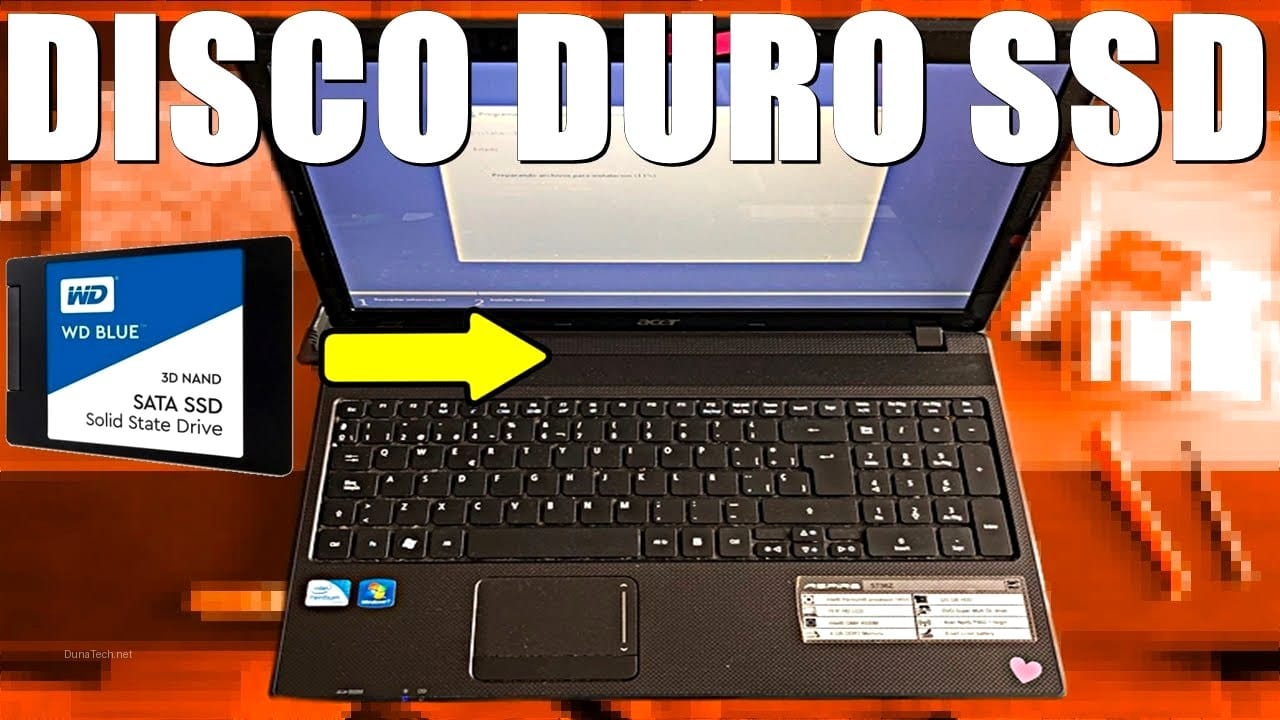
En DunaTech, hemos visto cómo la tecnología avanza a pasos agigantados, pero muchos de nuestros equipos antiguos, como el Acer Aspire 5680, aún tienen mucho que ofrecer. La actualización más impactante que puedes hacer para revitalizar este tipo de portátiles es, sin duda, cambiar su viejo disco duro mecánico (HDD) por una unidad de estado sólido (SSD). Esta mejora no solo acelera drásticamente el arranque y la carga de programas, sino que también mejora la fluidez general del sistema, dándole una segunda vida útil. Basado en nuestra experiencia directa en el taller, te guiaremos paso a paso para que realices esta transformación de manera sencilla y efectiva.
¿Por qué cambiar a un SSD en el Acer Aspire 5680?
Cambiar el disco duro tradicional por un SSD en tu Acer Aspire 5680 es la mejora más rentable para aumentar su rendimiento, ya que elimina el cuello de botella principal del sistema: la velocidad de acceso a los datos. Los SSD, al no tener partes móviles, ofrecen velocidades de lectura y escritura significativamente superiores a los HDD, lo que se traduce en un arranque del sistema operativo en segundos, una carga de aplicaciones casi instantánea y una multitarea mucho más fluida. Además, son más resistentes a golpes y vibraciones, consumen menos energía (prolongando la duración de la batería) y generan menos calor y ruido. En resumen, un SSD transformará por completo la experiencia de uso de tu Aspire 5680, haciéndolo sentir como un equipo mucho más moderno.
Herramientas y Componentes Necesarios
Para llevar a cabo esta actualización en tu Acer Aspire 5680, necesitarás algunos elementos clave. Asegúrate de tenerlos a mano antes de empezar para que el proceso sea fluido:
- Un destornillador Phillips pequeño: Esencial para abrir el compartimento del disco duro. En DunaTech, siempre recomendamos uno con punta magnética para evitar la pérdida de tornillos minúsculos.
- Un SSD SATA de 2.5 pulgadas: Este es el corazón de la actualización. El Acer Aspire 5680 utiliza la interfaz SATA, así que cualquier SSD de 2.5″ con esta conexión será compatible. En el taller, hemos probado con éxito marcas como Samsung, Kingston y Crucial. Personalmente, el Crucial MX500 es una opción fantástica por su equilibrio entre rendimiento, fiabilidad y precio. Para España, los tiempos de envío desde AliExpress suelen ser de 10-20 días, y a menudo puedes elegir puntos de recogida como Correos o GLS.
- Adaptador USB-SATA (opcional pero muy recomendable): Si tu intención es clonar el sistema operativo y todos tus archivos del HDD antiguo al nuevo SSD, este adaptador es indispensable. Te permite conectar el SSD externamente al portátil para realizar la clonación antes de la instalación física.
- Una brocha antiestática o aire comprimido: Aprovecha que abres el portátil para limpiar el interior. El polvo acumulado puede afectar la refrigeración y el rendimiento.
- Pulsera antiestática (opcional): Si eres propenso a la electricidad estática, una pulsera te ayudará a proteger los componentes sensibles del portátil.
Ver oferta del Crucial MX500 en AliExpress
Ojo con esto: aunque el Acer Aspire 5680 es un modelo antiguo, la compatibilidad con SSD SATA de 2.5 pulgadas es universal. No te compliques buscando modelos específicos para Acer; cualquier SSD SATA de ese formato funcionará.
Pasos para Instalar el SSD
La instalación física del SSD en el Acer Aspire 5680 es un proceso relativamente sencillo, pero requiere atención al detalle para evitar problemas. Sigue estos pasos cuidadosamente:
Paso 1: Preparación y seguridad
Antes de tocar cualquier componente interno, asegúrate de apagar completamente tu Acer Aspire 5680. No lo dejes en suspensión. Una vez apagado, desconéctalo de la corriente eléctrica y, muy importante, retira la batería. Esto previene cualquier descarga eléctrica accidental o daño a los componentes.
Paso 2: Acceso al compartimento del disco duro
Dale la vuelta al portátil y busca la tapa trasera que suele estar marcada con un icono de disco duro o «HDD». Con tu destornillador Phillips, retira los tornillos que sujetan esta tapa. En mi experiencia con modelos Acer de esta época, los tornillos pueden estar un poco apretados o incluso ocultos bajo pequeñas gomas; no los fuerces y asegúrate de usar la punta adecuada. Una vez retirados los tornillos, levanta la tapa con cuidado.
Paso 3: Retirar el disco duro antiguo
Dentro del compartimento, verás el disco duro mecánico original. Generalmente, estará sujeto por un pequeño soporte o marco metálico y conectado a la placa base mediante un conector SATA. Desliza el HDD suavemente hacia afuera para desconectarlo del puerto SATA. Una vez libre, levántalo. Si el disco está dentro de un marco de montaje (que es lo más común), retira los tornillos que lo sujetan al marco y guarda este marco, ya que lo necesitarás para el nuevo SSD.
Paso 4: Instalar el nuevo SSD
Ahora es el momento de colocar tu nuevo SSD. Si el HDD antiguo tenía un marco de montaje, fija el SSD a ese mismo marco utilizando los tornillos que retiraste. Esto asegura que el SSD quede firmemente en su lugar dentro del compartimento. Luego, desliza el SSD (con su marco, si lo tiene) en el puerto SATA hasta que encaje firmemente. Asegúrate de que la conexión sea sólida. Vuelve a colocar la tapa del compartimento y atorníllala. Finalmente, reinserta la batería.
Configuración Inicial: Clonación o Instalación Limpia
Una vez que el SSD está físicamente instalado, tienes dos opciones principales para poner en marcha tu Acer Aspire 5680:
Opción 1: Clonar el sistema operativo (Recomendado para la mayoría de usuarios)
La clonación transfiere una copia exacta de tu sistema operativo, programas y archivos del HDD antiguo al nuevo SSD. Esto te ahorra la molestia de reinstalar todo. Para ello, antes de instalar físicamente el SSD en el portátil, conéctalo externamente usando el adaptador USB-SATA. Utiliza un software de clonación como Macrium Reflect Free o EaseUS Todo Backup. Sigue las instrucciones del software para clonar el disco. Una vez completada la clonación, puedes proceder con la instalación física del SSD como se describió en el paso anterior. Tras la instalación, el portátil debería arrancar directamente desde el SSD con todo tal y como lo dejaste.
Opción 2: Instalación limpia de Windows
Si prefieres empezar de cero, o si tu HDD antiguo estaba muy fragmentado o lleno de software no deseado, una instalación limpia de Windows es la mejor opción. Para esto, necesitarás crear un USB booteable con la versión de Windows que desees (puedes usar la herramienta de creación de medios de Microsoft). Una vez que el SSD esté instalado físicamente en el portátil, enciende el equipo y presiona la tecla de acceso al menú de arranque (generalmente F2, F12 o Supr en Acer) para seleccionar el USB como dispositivo de arranque. Sigue las instrucciones en pantalla para instalar Windows en el nuevo SSD. Recuerda que esto borrará todos los datos del SSD, así que haz una copia de seguridad de tus archivos importantes si no los clonaste previamente.
Errores Comunes y Soluciones
Aunque el proceso es sencillo, pueden surgir algunos inconvenientes. Aquí te presento los problemas más frecuentes que hemos encontrado en DunaTech y cómo solucionarlos:
El SSD no es reconocido por el sistema o la BIOS
Este es el problema más común. La causa principal suele ser una conexión física incorrecta.
- Síntoma: El portátil no arranca desde el SSD, o la BIOS no lo muestra en la lista de dispositivos de almacenamiento.
- Causa: El SSD no está bien insertado en el puerto SATA o el cable de datos/alimentación no hace buen contacto. También podría ser que el marco de montaje esté impidiendo una conexión adecuada.
- Solución: Apaga el portátil, retira la batería y vuelve a abrir el compartimento. Asegúrate de que el SSD esté firmemente encajado en el conector SATA. A veces, un ligero movimiento o un «clic» audible indica que está bien conectado. Verifica también que los tornillos del marco no estén impidiendo que el SSD asiente correctamente.
El sistema operativo no arranca después de la clonación
Si has clonado el sistema y el portátil no arranca, puede haber habido un problema en el proceso de clonación o en la configuración de arranque.
- Síntoma: El portátil muestra un mensaje de «No boot device found» o «Operating System not found».
- Causa: La clonación no fue exitosa, o la BIOS sigue intentando arrancar desde el HDD antiguo (si aún está conectado) o desde una partición incorrecta.
- Solución: Primero, entra en la BIOS (generalmente presionando F2 o Del al encender) y verifica el orden de arranque. Asegúrate de que el SSD sea la primera opción de arranque. Si el problema persiste, es probable que la clonación haya fallado. En ese caso, te recomiendo intentar una instalación limpia de Windows en el SSD.
El SSD es más lento de lo esperado
Aunque cualquier SSD será más rápido que un HDD, es posible que no alcances las velocidades máximas anunciadas.
- Síntoma: El portátil es más rápido, pero no tan «instantáneo» como esperabas, o las pruebas de velocidad del SSD muestran valores por debajo de lo esperado.
- Causa: El Acer Aspire 5680 utiliza una interfaz SATA II (3 Gbps), no SATA III (6 Gbps). Esto limita la velocidad máxima teórica del SSD.
- Solución: No hay una solución para aumentar la velocidad del puerto SATA del portátil. Sin embargo, incluso a velocidades SATA II, el rendimiento del SSD es drásticamente superior al de un HDD. Disfruta de la mejora, que ya es sustancial.
Preguntas Frecuentes
¿Qué capacidad de SSD debo elegir para mi Acer Aspire 5680?
Para un uso general y un buen equilibrio entre precio y rendimiento, recomendamos un SSD de al menos 240 GB o 480 GB. Si solo lo usas para navegar y ofimática, 240 GB pueden ser suficientes. Para más programas y archivos, 480 GB o incluso 1 TB te darán más holgura. Recuerda que el Aspire 5680 solo tiene un slot para disco, así que elige bien.
¿Necesito actualizar la BIOS para que el SSD funcione correctamente en el Aspire 5680?
En la mayoría de los casos, no es necesario actualizar la BIOS. El Acer Aspire 5680 debería reconocer el SSD sin problemas. Sin embargo, si después de la instalación el SSD no es detectado, una actualización de la BIOS a la última versión disponible en la página de soporte de Acer podría ser una solución, aunque es un paso avanzado y debe hacerse con precaución.
Conclusión
Actualizar el disco duro de tu Acer Aspire 5680 por un SSD es, sin lugar a dudas, la mejor inversión que puedes hacer para darle una nueva vida a tu portátil. No solo notarás una mejora espectacular en la velocidad de arranque y la fluidez general del sistema, sino que también prolongarás la vida útil de un equipo que, de otra forma, podría parecer obsoleto. En DunaTech, hemos comprobado que este proceso es accesible para cualquiera con un poco de paciencia y las herramientas adecuadas. ¡Anímate a realizar esta mejora y redescubre tu Acer Aspire 5680!
— El equipo de DunaTech