
Introducción
Determinar si tu PC puede montar un disco duro sólido (SSD) es crucial antes de realizar cualquier compra, ya que la compatibilidad depende principalmente de las conexiones físicas de tu placa base y del soporte de tu sistema operativo. En DunaTech, después de probar innumerables configuraciones de SSD en nuestro taller, hemos notado que esta es una de las dudas más frecuentes entre nuestros usuarios. Instalar un SSD es una de las mejoras más rentables que puedes hacer para acelerar tu equipo, pero requiere una pequeña investigación previa. Aquí te guiaremos paso a paso para que sepas exactamente qué buscar y cómo asegurarte de que tu nuevo SSD funcione a la perfección.
Tipos de conexiones para SSD
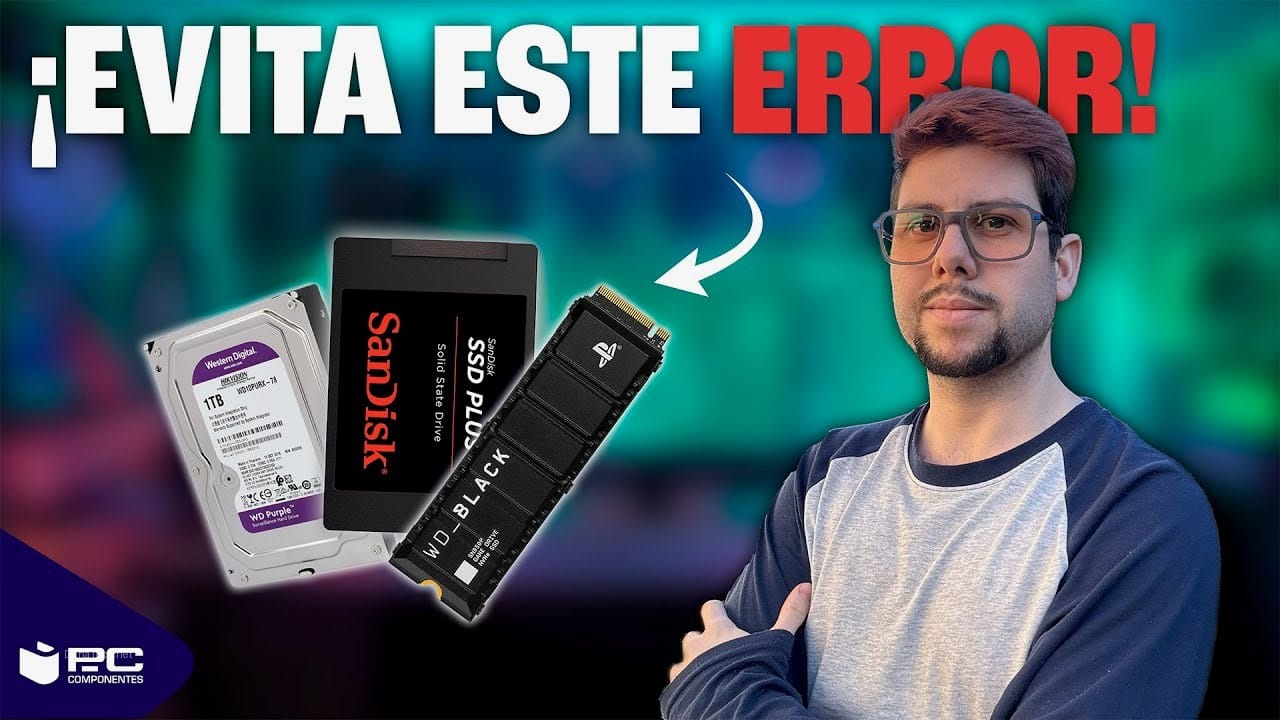
Los SSD utilizan diferentes interfaces para conectarse a tu placa base, y conocerlas es el primer paso para saber si puedes montar uno en tu PC. Cada tipo ofrece distintas velocidades y requiere una ranura específica en tu placa.
1. SATA III (Serial ATA 3.0)
La interfaz SATA III es la más común y compatible con la gran mayoría de ordenadores de sobremesa y portátiles de los últimos 10-15 años. Los SSD SATA tienen un formato de 2.5 pulgadas, similar a los discos duros mecánicos de portátiles, y se conectan mediante dos cables: uno de datos SATA y otro de alimentación SATA desde la fuente. Ofrecen velocidades de hasta 600 MB/s, lo que es significativamente más rápido que un HDD tradicional. Si tu placa base tiene puertos SATA (generalmente identificados como SATA_0, SATA_1, etc.) y tu fuente de alimentación tiene conectores SATA, puedes instalar un SSD de este tipo sin problemas. Son la opción más económica y una excelente mejora para equipos más antiguos.
2. M.2 (NVMe o SATA)
Las ranuras M.2 son más modernas y se encuentran en la mayoría de las placas base actuales, tanto de sobremesa como en portátiles ultraligeros. Un SSD M.2 es una pequeña tarjeta que se inserta directamente en la placa base, eliminando la necesidad de cables. Sin embargo, aquí es donde la cosa se complica un poco: no todas las ranuras M.2 son iguales. Pueden soportar dos tipos de SSD:
- M.2 SATA: Utilizan la misma interfaz SATA III que los SSD de 2.5 pulgadas, por lo que sus velocidades son las mismas (hasta 600 MB/s). La ventaja es el formato compacto.
- M.2 NVMe (Non-Volatile Memory Express): Estos SSD utilizan el bus PCIe (Peripheral Component Interconnect Express) para la comunicación, lo que les permite alcanzar velocidades mucho mayores, a menudo superando los 3000 MB/s e incluso los 7000 MB/s en versiones PCIe 4.0 o 5.0. Son ideales para tareas que requieren una gran velocidad de lectura/escritura, como edición de vídeo 4K, gaming de alta gama o trabajo con grandes bases de datos.
Ojo con esto: Es fundamental consultar el manual de tu placa base para saber si tu ranura M.2 es compatible con NVMe o solo con SATA. Una ranura M.2 puede ser físicamente compatible con un SSD NVMe, pero si la placa solo soporta M.2 SATA, el SSD NVMe no funcionará o lo hará de forma limitada.
3. PCIe (Add-in Card – AIC)
Aunque menos comunes para el usuario medio, existen SSDs con formato de tarjeta de expansión PCIe, similares a una tarjeta gráfica pequeña. Estos SSDs se conectan directamente a una ranura PCIe x4 o superior en tu placa base y suelen ofrecer el rendimiento más alto posible, a menudo utilizados en servidores o estaciones de trabajo de gama muy alta. Son una opción si tu placa base no tiene ranuras M.2 o si ya las tienes ocupadas y necesitas aún más almacenamiento ultrarrápido. Sin embargo, requieren una ranura PCIe libre y suelen ser más caros.
Cómo identificar las conexiones en tu motherboard
- Ubicación física: Los puertos SATA suelen estar agrupados en un lateral de la placa base, a menudo cerca de los conectores USB internos. Las ranuras M.2 son más pequeñas y están directamente en la superficie de la placa, a veces debajo de disipadores de calor. Las ranuras PCIe son las largas y robustas donde se conectan las tarjetas gráficas, pero también hay versiones más cortas para otros periféricos.
- Etiquetado: Muchas placas base tienen las ranuras etiquetadas. Busca «SATA», «M.2_1», «PCIe x16», etc.
- Consulta el manual: Esta es la forma más segura y fiable. El manual de tu placa base detallará cada puerto, su tipo, y qué tipo de SSD (SATA o NVMe) soporta cada ranura M.2. Si no tienes el manual físico, puedes descargarlo desde la web del fabricante buscando el modelo exacto de tu placa.
Factores clave para la compatibilidad del SSD
Además del tipo de conexión física, hay otros elementos importantes que debes considerar para asegurar que tu SSD no solo sea compatible, sino que también funcione de manera óptima en tu sistema.
1. Compatibilidad de la placa base (Motherboard)
La placa base es el cerebro de la compatibilidad. No solo debe tener la ranura física correcta (SATA, M.2, PCIe), sino que también debe soportar la tecnología subyacente. Por ejemplo, una placa base antigua con puertos SATA II funcionará con un SSD SATA III, pero la velocidad estará limitada a la del puerto más lento (SATA II, 300 MB/s). Para los SSD NVMe, la placa debe tener una ranura M.2 que soporte el protocolo NVMe y, idealmente, ser compatible con la generación PCIe del SSD (PCIe 3.0, 4.0 o 5.0) para aprovechar al máximo su velocidad. Si conectas un SSD PCIe 4.0 a una ranura PCIe 3.0, funcionará, pero a velocidades de PCIe 3.0.
2. Sistema operativo
El sistema operativo de tu PC debe ser capaz de reconocer y gestionar el nuevo SSD. Windows 10 y Windows 11 ofrecen soporte nativo y completo para SSD SATA y NVMe, incluyendo la optimización de TRIM, que es esencial para mantener el rendimiento del SSD a largo plazo. Si utilizas versiones anteriores de Windows (como Windows 7 u 8), es posible que necesites instalar controladores específicos para SSD NVMe, y el soporte para TRIM podría no ser tan robusto. En Linux, la mayoría de las distribuciones modernas (kernels 3.3 o superior) también tienen buen soporte para NVMe, pero siempre es bueno verificar la documentación de tu distribución específica. macOS también soporta NVMe en sus versiones más recientes.
3. Espacio físico y formato
Aunque los SSD son compactos, el espacio físico sigue siendo un factor. Los SSD SATA de 2.5 pulgadas necesitan una bahía de disco duro libre en tu torre o portátil. Si tu caja no tiene bahías de 2.5 pulgadas, puedes necesitar un adaptador de 3.5 pulgadas a 2.5 pulgadas. Para los SSD M.2, asegúrate de que no haya otros componentes (como una tarjeta gráfica grande) que puedan obstruir la ranura M.2 o el tornillo de fijación. En portátiles, el espacio es aún más crítico, y solo algunos modelos tienen ranuras M.2 o espacio para un segundo SSD de 2.5 pulgadas.
4. Fuente de alimentación (para SSD SATA)
Los SSD SATA de 2.5 pulgadas requieren un conector de alimentación SATA de tu fuente de alimentación. La mayoría de las fuentes modernas tienen varios de estos conectores. Si tu fuente es muy antigua o ya tienes todos los conectores ocupados, podrías necesitar un adaptador de molex a SATA, aunque no es lo ideal. Los SSD M.2 y PCIe no requieren un conector de alimentación adicional, ya que se alimentan directamente de la placa base.
Pasos para verificar compatibilidad
Para asegurarte de que puedes montar un SSD en tu PC, sigue estos pasos metódicos. Es mejor invertir unos minutos en esto que comprar un componente incompatible.
1. Identifica tu placa base
El primer y más importante paso es saber qué placa base tienes. Puedes hacerlo de varias maneras:
- Software: Utiliza herramientas como CPU-Z o HWiNFO64. En la pestaña «Mainboard» o «Motherboard» encontrarás el fabricante y modelo exacto.
- Inspección visual: Abre tu PC y busca el nombre del fabricante y el modelo impresos directamente en la placa base (ej. «ASUS ROG STRIX B550-F GAMING», «MSI Z390-A PRO»).
- Comando de Windows: Abre el Símbolo del sistema (CMD) y escribe
wmic baseboard get product,manufacturer,version,serialnumber.
2. Consulta el manual de tu placa base
Una vez que tengas el modelo de tu placa base, ve a la página web del fabricante y descarga el manual. Este documento es tu biblia de compatibilidad. Busca secciones sobre «Storage» (Almacenamiento), «SATA ports» (Puertos SATA), «M.2 slots» (Ranuras M.2) o «PCIe slots» (Ranuras PCIe). El manual te dirá:
- Cuántos puertos SATA tienes y qué versión (SATA II o SATA III).
- Cuántas ranuras M.2 tienes, si soportan NVMe o solo SATA, y qué generación PCIe utilizan (Gen3, Gen4, Gen5).
- Si hay alguna limitación, como que un puerto M.2 deshabilite ciertos puertos SATA cuando está en uso.
3. Inspecciona físicamente tu PC
Abre tu torre (o la tapa inferior de tu portátil si te sientes cómodo) y echa un vistazo:
- Puertos SATA: Busca los conectores en forma de «L» en la placa base. Asegúrate de tener al menos uno libre.
- Ranuras M.2: Son ranuras pequeñas y planas, a menudo con un tornillo de fijación al final. Algunas pueden estar cubiertas por un disipador de calor.
- Bahías de 2.5 pulgadas: Si vas a instalar un SSD SATA, busca un espacio donde puedas atornillar el disco.
- Cables: Verifica si tienes cables SATA de datos y de alimentación libres. Si no, necesitarás comprarlos.
4. Comprueba tu sistema operativo
Asegúrate de que tu sistema operativo sea moderno. Como mencionamos, Windows 10/11 y las distribuciones Linux recientes son ideales para SSDs NVMe. Si tienes un sistema operativo antiguo, considera actualizarlo para aprovechar al máximo el rendimiento y la estabilidad de tu nuevo SSD.
5. Considera tu presupuesto y necesidades
Una vez que sabes qué tipos de SSD son compatibles, piensa en tus necesidades. ¿Necesitas la máxima velocidad para juegos o edición profesional (NVMe)? ¿O simplemente quieres una mejora general de la velocidad de tu sistema a un precio asequible (SATA)? Esto te ayudará a elegir el tipo y la capacidad adecuados.
Errores comunes y soluciones
En DunaTech, hemos visto a muchos usuarios cometer los mismos errores al intentar instalar un SSD. Conocerlos te ayudará a evitarlos y a solucionar problemas rápidamente.
1. El SSD no es reconocido por el sistema o la BIOS
Este es el problema más frecuente y puede tener varias causas:
- Conexión floja o incorrecta:
- Síntoma: El SSD no aparece en la BIOS, en el Administrador de Discos de Windows o en el explorador de archivos.
- Causa: El cable SATA de datos o alimentación no está bien conectado, o el SSD M.2 no está completamente insertado en la ranura y/o el tornillo de fijación no lo sujeta firmemente. A veces, un cable SATA defectuoso es el culpable.
- Solución: Desconecta y vuelve a conectar todos los cables SATA, asegurándote de que encajen bien. Para M.2, retira el SSD y vuelve a insertarlo con cuidado, asegurándote de que el tornillo lo fije correctamente. Prueba con otro puerto SATA o cable si tienes dudas.
- BIOS/UEFI desactualizada:
- Síntoma: El SSD, especialmente un NVMe moderno, no es detectado, aunque esté bien conectado.
- Causa: La versión de la BIOS/UEFI de tu placa base es antigua y no incluye los controladores o el soporte para el nuevo hardware.
- Solución: Actualiza la BIOS/UEFI de tu placa base a la última versión disponible en la web del fabricante. Sigue las instrucciones cuidadosamente, ya que una actualización incorrecta puede inutilizar la placa.
- Configuración de la BIOS incorrecta:
- Síntoma: El SSD SATA no aparece.
- Causa: El modo del controlador SATA en la BIOS está configurado en «IDE» en lugar de «AHCI». AHCI es esencial para el rendimiento y la compatibilidad con SSDs.
- Solución: Entra en la BIOS/UEFI y busca la configuración del modo SATA. Cambia de IDE a AHCI. Ten en cuenta que cambiar esto después de instalar Windows puede causar problemas de arranque, por lo que es mejor hacerlo antes de instalar el sistema operativo en el SSD.
- Incompatibilidad de la ranura M.2 (NVMe vs. SATA):
- Síntoma: Un SSD NVMe no funciona en una ranura M.2.
- Causa: La ranura M.2 de tu placa base solo soporta SSDs M.2 SATA, no NVMe. Físicamente encajan, pero no son compatibles electrónicamente.
- Solución: Consulta el manual de tu placa base para confirmar el tipo de M.2 que soporta cada ranura. Si solo soporta SATA, necesitarás un SSD M.2 SATA o un SSD SATA de 2.5 pulgadas.
- SSD nuevo sin inicializar:
- Síntoma: El SSD aparece en la BIOS pero no en «Mi PC» o «Este equipo».
- Causa: Un SSD nuevo no tiene formato ni particiones, por lo que el sistema operativo no lo reconoce como una unidad utilizable.
- Solución: Abre el «Administrador de Discos» de Windows (clic derecho en el botón de Inicio -> Administrador de Discos). Deberías ver el SSD como «No asignado». Haz clic derecho sobre él, selecciona «Inicializar disco», elige GPT (para sistemas modernos) y luego crea un nuevo volumen simple para formatearlo.
2. Velocidad menor a la esperada
- Síntoma: Tu SSD NVMe de última generación rinde como un SATA, o tu SSD SATA no alcanza los 500 MB/s.
- Causa:
- NVMe en ranura PCIe lenta: Un SSD NVMe PCIe 4.0 conectado a una ranura M.2 que solo soporta PCIe 3.0.
- SATA en puerto SATA II: Un SSD SATA III conectado a un puerto SATA II (300 MB/s).
- Controladores: Falta de controladores NVMe específicos o controladores de chipset desactualizados.
- Modo AHCI: No está activado para SSDs SATA.
- Solución:
- Verifica el manual de tu placa base para la velocidad de la ranura M.2/PCIe y los puertos SATA. Si tienes varias ranuras M.2, prueba en otra.
- Asegúrate de que el modo AHCI esté activado en la BIOS para SSDs SATA.
- Instala los últimos controladores del chipset de tu placa base desde la web del fabricante.
3. Problemas de espacio físico o interferencias
- Síntoma: El SSD no cabe, o al instalarlo, otro componente deja de funcionar.
- Causa:
- GPU bloqueando M.2: Una tarjeta gráfica grande puede cubrir o dificultar el acceso a una ranura M.2.
- M.2 deshabilitando puertos SATA: Algunas placas base comparten carriles PCIe entre ranuras M.2 y puertos SATA. Al usar el M.2, ciertos puertos SATA pueden quedar inactivos.
- Falta de bahías: No hay espacio para un SSD de 2.5 pulgadas.
- Solución:
- Consulta el manual de la placa base para ver qué puertos SATA se deshabilitan al usar cada ranura M.2. Planifica la instalación en consecuencia.
- Si no hay bahías de 2.5 pulgadas, considera un adaptador de 3.5 pulgadas o un SSD M.2 si tu placa lo soporta.
- En casos extremos, si el M.2 es inaccesible, un SSD PCIe AIC podría ser una alternativa si tienes una ranura PCIe libre.
Preguntas frecuentes
¿Cómo sé si mi motherboard soporta NVMe?
La forma más fiable es consultar el manual de tu placa base. Busca la sección de ranuras M.2 y verifica si especifica «NVMe» o «PCIe Gen X». También puedes buscar el modelo de tu placa en la web del fabricante para ver sus especificaciones detalladas.
¿Puedo usar un SSD en una placa base antigua?
Sí, pero con limitaciones. Si tu placa tiene puertos SATA (incluso SATA II), puedes instalar un SSD SATA de 2.5 pulgadas. Funcionará, pero la velocidad máxima estará limitada por la versión más antigua del puerto SATA de tu placa base.
¿Necesito actualizar mi BIOS para instalar un SSD?
No siempre es necesario, pero es muy recomendable, especialmente si vas a instalar un SSD NVMe reciente en una placa base que no es de última generación. Una BIOS actualizada asegura la mejor compatibilidad y rendimiento, y puede solucionar problemas de detección del SSD.
¿Qué es mejor, un SSD SATA o un NVMe?
Un SSD NVMe es significativamente más rápido que un SSD SATA, ya que utiliza el bus PCIe. Si buscas el máximo rendimiento para juegos, edición de vídeo o aplicaciones exigentes, el NVMe es superior. Para un uso general del PC y una mejora notable sobre un HDD, un SSD SATA es una opción excelente y más económica.
¿Necesito cables para un SSD M.2?
No, los SSD M.2 se insertan directamente en una ranura M.2 de la placa base y se alimentan a través de ella, por lo que no necesitan cables de datos ni de alimentación adicionales. Solo necesitarás un pequeño tornillo para fijarlo a la placa.
Conclusión
Comprobar la compatibilidad de tu PC con un disco duro sólido (SSD) es un paso fundamental que no debes saltarte antes de realizar una compra. Como hemos visto en DunaTech, una pequeña investigación previa te ahorrará tiempo y posibles frustraciones. Asegúrate de identificar correctamente tu placa base, revisar su manual para conocer los tipos de conexiones (SATA, M.2 NVMe/SATA, PCIe) y verificar que tu sistema operativo esté actualizado. Con estos pasos, podrás elegir el SSD adecuado para tu equipo, garantizando una instalación sin problemas y una mejora sustancial en el rendimiento general de tu PC. ¡Tu ordenador te lo agradecerá!
— El equipo de DunaTech