
Introducción
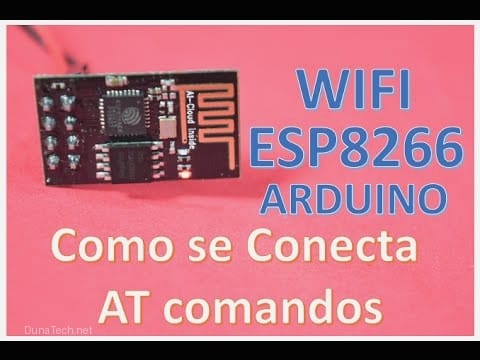
En DunaTech, siempre estamos buscando maneras de mejorar la experiencia de impresión 3D, y una de las mejoras más coste-efectivas y potentes es añadir conectividad WiFi a tu máquina. Cuando decidimos conectar un módulo ESP8266 a una impresora 3D en nuestro laboratorio, sabíamos que nos enfrentábamos a un reto interesante. Este pequeño y económico módulo WiFi, que puedes encontrar por menos de 10 euros en AliExpress, tiene el potencial de transformar cualquier impresora 3D con puerto serial en una máquina controlada remotamente. Después de probarlo exhaustivamente con modelos populares como la Creality Ender 3 y la Anycubic i3 Mega, quedó claro que una configuración inicial meticulosa es clave para evitar frustraciones y asegurar un funcionamiento óptimo. En esta guía, te llevaremos de la mano por todo el proceso para que puedas disfrutar de las ventajas de una impresora 3D conectada.
¿Por qué conectar un ESP8266 a tu impresora 3D?
Conectar un módulo WiFi ESP8266 a tu impresora 3D te permite controlarla de forma remota, monitorear el progreso de tus impresiones y transferir archivos G-code sin necesidad de usar una tarjeta SD o estar físicamente junto a la máquina. Esto no solo añade una capa de comodidad significativa, sino que también abre la puerta a la automatización y a la integración con sistemas de monitorización como OctoPrint, mejorando drásticamente tu flujo de trabajo. Imagina poder iniciar una impresión desde tu sofá, o incluso desde fuera de casa, y recibir notificaciones en tu móvil sobre su estado. Esa es la libertad que ofrece un ESP8266 bien implementado.
Materiales necesarios
Antes de sumergirnos en la parte técnica, asegúrate de tener a mano los siguientes componentes. La preparación es la mitad de la batalla, y tener todo listo te ahorrará tiempo y posibles dolores de cabeza:
- Módulo WiFi ESP8266: Recomendamos el modelo ESP-01 por su tamaño compacto y bajo coste. Asegúrate de que sea la versión de 3.3V.
- Adaptador USB a TTL para ESP-01: Esencial para programar el ESP8266 desde tu ordenador. Sin él, no podrás cargar el firmware.
- Cables Dupont (macho-hembra y macho-macho): Necesarios para realizar las conexiones entre el ESP8266, el adaptador USB a TTL y, posteriormente, la placa de tu impresora 3D.
- Impresora 3D con puerto serial disponible: Este es un requisito fundamental. La mayoría de las impresoras 3D modernas (como las Ender 3, Anet A8, Artillery Sidewinder, etc.) tienen un puerto serial (UART) en su placa base, aunque a veces requiere soldar pines o usar un adaptador. Consulta el manual de tu modelo específico para localizarlo.
- Fuente de alimentación externa de 3.3V (opcional pero recomendado): Aunque el ESP8266 puede alimentarse desde la placa de la impresora, una fuente externa garantiza estabilidad, especialmente si la placa de la impresora no puede suministrar suficiente corriente.
- Software de configuración: Necesitarás el Arduino IDE para programar el ESP8266 y, posiblemente, un terminal serial como Putty o el monitor serial del propio Arduino IDE para pruebas iniciales.
- Un ordenador con conexión a internet: Para descargar software y firmwares.
Sugerencia: Si no tienes experiencia previa con módulos ESP8266, te animamos a revisar nuestro artículo sobre cámaras WiFi, donde explicamos el uso básico de estos módulos en un contexto diferente, lo que te puede dar una base sólida.
Paso 1: Preparación y programación del ESP8266
Antes de conectar el ESP8266 a tu impresora, es crucial programarlo correctamente. Este paso es el cimiento de toda la funcionalidad WiFi.
Instalación del entorno de desarrollo
- Descarga e instala el Arduino IDE: Visita la web oficial de Arduino y descarga la última versión.
- Añade el soporte para ESP8266: En el Arduino IDE, ve a
Archivo > Preferencias. En el campo «URLs adicionales de gestores de tarjetas», añade:http://arduino.esp8266.com/stable/package_esp8266com_index.json. - Instala la placa ESP8266: Ve a
Herramientas > Placa > Gestor de Tarjetas. Busca «esp8266» e instala el paquete «esp8266 by ESP8266 Community». - Instala las bibliotecas necesarias: Para la comunicación serial y WiFi, necesitarás bibliotecas específicas. Para este proyecto, la librería «ESP8266WiFi» ya viene incluida con el soporte de placa. Si usas un firmware como ESP3D, tendrás que instalar sus librerías específicas desde
Programa > Incluir Librería > Gestionar Librerías.
Conexión del ESP8266 al adaptador USB a TTL
Conecta tu módulo ESP-01 al adaptador USB a TTL. Asegúrate de que los pines coincidan correctamente. Generalmente, el adaptador tiene ranuras específicas para el ESP-01. Es vital que el adaptador esté configurado para 3.3V, no 5V, ya que el ESP8266 funciona a 3.3V y un voltaje superior lo dañaría.
Carga del firmware inicial
Para empezar, cargaremos un firmware básico que permita la comunicación WiFi y serial.
- Abre un ejemplo de WiFi: En Arduino IDE, ve a
Archivo > Ejemplos > ESP8266WiFi > WiFiClientoWiFiServer. Estos ejemplos te darán una base para conectar el ESP8266 a tu red. - Modifica las credenciales WiFi: Busca las líneas donde se definen
ssidypasswordy reemplázalas con los datos de tu red WiFi. - Selecciona la placa y el puerto: En
Herramientas > Placa, selecciona «Generic ESP8266 Module». EnHerramientas > Puerto, elige el puerto COM al que está conectado tu adaptador USB a TTL. - Carga el código: Pulsa el botón «Subir» (flecha a la derecha). Durante la carga, es posible que necesites poner el ESP8266 en modo flash. Para el ESP-01, esto generalmente implica mantener presionado el botón «GPIO0» mientras se conecta el adaptador USB a TTL al ordenador, o presionar el botón «Flash» en el adaptador si lo tiene.
Ojo con esto: Si la carga falla, verifica que el ESP8266 esté en modo flash y que los drivers de tu adaptador USB a TTL estén correctamente instalados. En mi experiencia, este es el punto donde más usuarios se atascan inicialmente.
Paso 2: Conexión eléctrica del ESP8266 a la impresora 3D
Una vez que tu ESP8266 está programado, el siguiente paso es conectarlo físicamente a la placa de tu impresora 3D. Este es un paso delicado que requiere precisión para evitar daños.
Identificación de pines en la placa de la impresora
Cada impresora es un mundo, pero la mayoría de las placas base tienen un puerto UART (Universal Asynchronous Receiver-Transmitter) accesible. Este puerto suele estar etiquetado como TX, RX, VCC (o 3.3V/5V) y GND. Consulta el esquema eléctrico de tu impresora o busca en foros específicos de tu modelo.
Puntos clave a buscar:
- VCC (Voltaje): Busca un pin de 3.3V. Es CRÍTICO no usar un pin de 5V para alimentar el ESP8266 directamente, ya que lo quemarías. Si tu placa solo ofrece 5V, necesitarás un regulador de voltaje de 5V a 3.3V o una fuente de alimentación externa de 3.3V.
- GND (Tierra): Conéctalo a cualquier pin GND disponible en la placa de la impresora.
- TX (Transmisión): Este es el pin de transmisión de datos de la impresora.
- RX (Recepción): Este es el pin de recepción de datos de la impresora.
Esquema de conexión de pines
Aquí está el procedimiento de conexión que hemos validado en DunaTech:
- ESP8266 VCC (3.3V) → Placa de la impresora 3D VCC (3.3V) o fuente externa de 3.3V.
- ESP8266 GND → Placa de la impresora 3D GND.
- ESP8266 TX → Placa de la impresora 3D RX. (¡Importante: TX va a RX!)
- ESP8266 RX → Placa de la impresora 3D TX. (¡Importante: RX va a TX!)
Advertencia de DunaTech: No uses los 5V de la impresora para alimentar el ESP8266. Si tu placa solo tiene 5V, es imperativo usar un regulador de voltaje de 3.3V o una fuente externa. Ignorar esto resultará en un módulo ESP8266 frito.
Verificación inicial de la conexión
Una vez que hayas realizado las conexiones, enciende tu impresora 3D. El ESP8266 debería encenderse (normalmente con un LED azul parpadeante). Si has cargado un firmware que se conecta a tu WiFi, el LED debería indicar una conexión exitosa (por ejemplo, un parpadeo más lento o un LED fijo, dependiendo del firmware). Puedes usar el monitor serial del Arduino IDE (conectando el ESP8266 de nuevo al adaptador USB a TTL) para verificar que el módulo está funcionando y se conecta a la red.
Paso 3: Configuración del firmware para comunicación serial
Con el ESP8266 conectado y alimentado, el siguiente paso es asegurar que el firmware cargado en el módulo pueda comunicarse correctamente con la impresora 3D a través del puerto serial. Aquí es donde el firmware ESP3D brilla con luz propia.
¿Por qué ESP3D?
Mientras que un firmware básico de Arduino puede establecer una conexión WiFi, ESP3D está diseñado específicamente para interactuar con impresoras 3D. Proporciona una interfaz web completa para controlar la impresora, enviar comandos G-code, monitorear el estado y gestionar archivos, todo a través de tu navegador web o una aplicación. Es, en esencia, un OctoPrint simplificado y embebido en el propio ESP8266.
Instalación y configuración de ESP3D
- Descarga ESP3D: Visita el repositorio de GitHub de ESP3D (busca «luc-github/ESP3D») y descarga la última versión estable.
- Prepara el Arduino IDE: Abre el Arduino IDE. Necesitarás instalar algunas bibliotecas adicionales que ESP3D requiere. Consulta la documentación de ESP3D para la lista exacta, pero suelen incluir «ESPAsyncWebServer», «AsyncTCP», «LittleFS» (o «SPIFFS» para versiones antiguas). Instálalas desde
Programa > Incluir Librería > Gestionar Librerías. - Carga el código de ESP3D: Abre el archivo
.inoprincipal de ESP3D en el Arduino IDE. - Configura los parámetros en el código:
- Credenciales WiFi: Busca las líneas para
#define WIFI_SSIDy#define WIFI_PASSWORDy actualízalas con los datos de tu red. - Velocidad del puerto serial (Baud Rate): Este es un ajuste CRÍTICO. Debe coincidir con la velocidad del puerto serial de tu impresora 3D. Las velocidades comunes son 115200, 250000 o 57600. Consulta la configuración de tu firmware Marlin (o el que use tu impresora) para confirmarlo. Busca
#define SERIAL_BAUDRATEen el código de ESP3D. - Tipo de placa: Asegúrate de que el tipo de placa ESP8266 esté correctamente seleccionado en
Herramientas > Placa(por ejemplo, «Generic ESP8266 Module»).
- Credenciales WiFi: Busca las líneas para
- Carga el firmware y el sistema de archivos: ESP3D utiliza el sistema de archivos LittleFS (o SPIFFS) para almacenar la interfaz web.
- Primero, carga el código principal de ESP3D al ESP8266 (como hiciste en el Paso 1).
- Luego, instala la herramienta «ESP8266 LittleFS Data Upload» (o «ESP8266 SPIFFS Data Upload») desde
Herramientas > Gestor de Tarjetassi no la tienes. - Finalmente, ve a
Herramientas > ESP8266 LittleFS Data Uploadpara subir los archivos de la interfaz web.
Una vez cargado, el ESP8266 debería conectarse a tu red WiFi y ser accesible a través de su dirección IP (que puedes encontrar en el monitor serial del Arduino IDE o en la lista de dispositivos conectados de tu router). Abre un navegador y navega a esa IP para acceder a la interfaz web de ESP3D.
Tip de DunaTech: Si tienes problemas de comunicación serial, verifica que la velocidad de baudios en ESP3D coincida exactamente con la de tu impresora. Un desajuste de baudios es una causa muy común de fallos de comunicación.
Paso 4: Integración con OctoPrint para control remoto
Si bien ESP3D ofrece una interfaz web básica, la integración con OctoPrint lleva el control remoto de tu impresora 3D a otro nivel. OctoPrint es un servidor de control de impresión 3D de código abierto que se ejecuta en un Raspberry Pi (o similar) y ofrece una interfaz web rica en funciones, plugins y capacidades de monitoreo.
¿Cómo funciona la integración?
En lugar de conectar el Raspberry Pi directamente a la impresora 3D mediante USB, usaremos el ESP8266 como un «puente» WiFi. El ESP8266 se conecta a la impresora vía serial y expone esa conexión serial a través de la red WiFi. OctoPrint, a su vez, se conecta al ESP8266 a través de la red, como si fuera un puerto serial virtual.
Configuración de OctoPrint
- Instala OctoPrint: Si aún no lo tienes, instala OctoPrint en un Raspberry Pi. Hay muchas guías excelentes en línea para esto.
- Instala el plugin «ESP8266 Serial Proxy»:
- Accede a la interfaz web de OctoPrint.
- Ve a
Ajustes (Settings) > Gestor de Plugins (Plugin Manager). - Haz clic en «Obtener más…» (Get More…) y busca «ESP8266 Serial Proxy».
- Instálalo y reinicia OctoPrint cuando se te solicite.
- Configura el plugin:
- Después de reiniciar, ve de nuevo a
Ajustes > ESP8266 Serial Proxy. - En el campo «ESP8266 IP Address», introduce la dirección IP de tu módulo ESP8266 (la misma que usaste para acceder a la interfaz web de ESP3D, si la configuraste).
- El «ESP8266 Port» suele ser 8080 por defecto para el proxy serial.
- Guarda los cambios.
- Después de reiniciar, ve de nuevo a
- Configura la conexión de la impresora en OctoPrint:
- Ve a
Ajustes > Impresora > Conexión. - En «Puerto Serial», selecciona la opción que el plugin «ESP8266 Serial Proxy» ha creado. Generalmente aparece como
/dev/ttyESP8266o similar. - Asegúrate de que la «Velocidad de Baudios» coincida con la que configuraste en el firmware de tu ESP8266 y en el firmware de tu impresora (por ejemplo, 115200 o 250000).
- Guarda los cambios.
- Ve a
Prueba final y primera impresión remota
Una vez configurado todo, intenta conectar OctoPrint a tu impresora. Si todo ha ido bien, OctoPrint debería mostrar el estado de la impresora y permitirte controlarla. Carga un archivo G-code pequeño y prueba a iniciar una impresión. Observa la latencia; en nuestras pruebas, la latencia es mínima y perfectamente aceptable para el control de la impresora, siempre y cuando tengas una red WiFi estable y no saturada.
Recomendación de DunaTech: Para una experiencia óptima, asegúrate de que tanto el Raspberry Pi como el ESP8266 estén en una red WiFi robusta, preferiblemente en la banda de 2.4 GHz, que tiene mejor penetración de pared que la de 5 GHz.
Problemas comunes y cómo solucionarlos
En DunaTech, hemos pasado por todos los posibles errores al conectar un ESP8266. Aquí te presentamos los más frecuentes y sus soluciones probadas:
1. El ESP8266 no responde o no enciende
Síntomas: El LED del ESP8266 no se enciende, o no aparece en la lista de dispositivos conectados de tu router.
Causas probables:
- Conexión eléctrica incorrecta: Es la causa más común.
- Solución: Verifica que VCC y GND estén conectados correctamente y que el ESP8266 esté recibiendo 3.3V. ¡Nunca 5V! Si usas un adaptador USB a TTL, asegúrate de que esté configurado a 3.3V. Si lo alimentas desde la impresora, confirma que el pin de la placa suministra 3.3V.
- Módulo dañado: Posiblemente por un voltaje incorrecto previo.
- Solución: Si has aplicado 5V por error, es probable que el módulo esté dañado. Considera reemplazarlo.
- Problemas con el adaptador USB a TTL: Drivers no instalados o adaptador defectuoso.
- Solución: Instala los drivers correctos para tu adaptador (CH340, CP2102, FTDI, etc.). Prueba el adaptador con otro dispositivo si es posible.
2. El ESP8266 se conecta a WiFi pero no se comunica con la impresora
Síntomas: El ESP8266 obtiene una IP y puedes acceder a su interfaz web (si usas ESP3D), pero la impresora no responde a los comandos o OctoPrint no puede establecer conexión.
Causas probables:
- Velocidad de baudios incorrecta: El error más frecuente en este escenario.
- Solución: La velocidad de baudios configurada en el firmware del ESP8266 (por ejemplo, en ESP3D) debe coincidir EXACTAMENTE con la velocidad de baudios del puerto serial de tu impresora. Consulta la configuración de tu firmware Marlin (
Configuration.h, busca#define BAUDRATE) o el manual de tu impresora. Las más comunes son 115200 o 250000.
- Solución: La velocidad de baudios configurada en el firmware del ESP8266 (por ejemplo, en ESP3D) debe coincidir EXACTAMENTE con la velocidad de baudios del puerto serial de tu impresora. Consulta la configuración de tu firmware Marlin (
- Conexión TX/RX invertida: Es fácil confundir TX y RX.
- Solución: Recuerda: TX del ESP8266 va a RX de la impresora, y RX del ESP8266 va a TX de la impresora. ¡Intercámbialos si no funciona!
- Pines seriales no habilitados o diferentes: Algunas placas de impresora tienen varios puertos seriales, o el puerto que estás usando no está habilitado por defecto en el firmware de la impresora.
- Solución: Revisa el esquema de tu placa y el firmware de tu impresora para asegurarte de que estás usando el puerto serial correcto y que está activo. A veces es necesario compilar un firmware personalizado para habilitar un puerto serial específico.
3. Desconexiones intermitentes o lentitud en la comunicación
Síntomas: La conexión WiFi se cae esporádicamente, los comandos tardan en ejecutarse o la transferencia de archivos es muy lenta.
Causas probables:
- Red WiFi saturada o débil: Interferencias con otras redes o dispositivos.
- Solución: Intenta cambiar el canal de tu router WiFi. Si es posible, dedica una red WiFi de 2.4 GHz solo para tus dispositivos IoT/impresoras. Asegúrate de que el ESP8266 esté dentro del alcance óptimo de tu router.
- Problemas de alimentación del ESP8266: Fluctuaciones de voltaje o corriente insuficiente.
- Solución: Si estás alimentando el ESP8266 desde la placa de la impresora, y esta no puede suministrar suficiente corriente (especialmente durante picos de uso del WiFi), el módulo puede reiniciarse. Considera usar una fuente de alimentación externa de 3.3V dedicada y estable.
- Firmware del ESP8266 inestable: Versión antigua o con errores.
- Solución: Asegúrate de usar la última versión estable del firmware ESP3D o el que estés utilizando.
4. OctoPrint no detecta el puerto serial del ESP8266
Síntomas: En la configuración de conexión de OctoPrint, no aparece la opción para conectarse al ESP8266.
Causas probables:
- Plugin «ESP8266 Serial Proxy» no instalado o configurado:
- Solución: Verifica que el plugin esté instalado y habilitado en el Gestor de Plugins de OctoPrint. Asegúrate de haber introducido correctamente la dirección IP de tu ESP8266 en la configuración del plugin.
- ESP8266 no está en la misma red o no es accesible:
- Solución: Confirma que el ESP8266 está conectado a tu red WiFi y que puedes hacer «ping» a su dirección IP desde el Raspberry Pi donde corre OctoPrint. Desactiva cualquier firewall que pueda estar bloqueando la comunicación entre el Pi y el ESP8266.
En mi experiencia, la paciencia y la revisión metódica de cada paso son clave para superar estos desafíos. ¡No te rindas!
Preguntas Frecuentes (FAQ)
¿Puedo usar otro firmware en el ESP8266 aparte de ESP3D?
Sí, absolutamente. Aunque ESP3D es el más popular y completo para impresoras 3D, puedes usar otros firmwares como Tasmota o incluso desarrollar tu propio código con el Arduino IDE. Sin embargo, ESP3D ofrece una interfaz web y funcionalidades específicas que simplifican enormemente el control de la impresora. Nosotros probamos ESP3D con muy buenos resultados por su facilidad de uso.
¿Es compatible el ESP8266 con todas las impresoras 3D?
No, la compatibilidad depende de que tu impresora 3D disponga de un puerto serial (UART) accesible en su placa base. La mayoría de las impresoras modernas basadas en Marlin lo tienen, pero es crucial consultar el manual de tu impresora o buscar en foros específicos de tu modelo para confirmar su existencia y la ubicación de los pines TX, RX, VCC (3.3V) y GND. Impresoras muy antiguas o con placas propietarias podrían no ser compatibles sin modificaciones complejas.
¿Qué alcance tiene la conexión WiFi del ESP8266?
El alcance del WiFi del ESP8266 es similar al de cualquier otro dispositivo WiFi de 2.4 GHz. En condiciones ideales (sin obstáculos), puede alcanzar hasta 30-50 metros en interiores. Sin embargo, paredes, muebles y otras interferencias pueden reducir significativamente este rango. Para un rendimiento óptimo, recomendamos que el ESP8266 esté relativamente cerca de tu router o de un punto de acceso WiFi estable.
¿Necesito un Raspberry Pi para usar el ESP8266 con mi impresora 3D?
No necesariamente. Si cargas el firmware ESP3D directamente en el ESP8266, este módulo por sí solo puede proporcionar una interfaz web para controlar tu impresora, sin necesidad de un Raspberry Pi. Sin embargo, si deseas la funcionalidad completa de OctoPrint (gestión avanzada de plugins, timelapse, detección de fallos, etc.), entonces sí, necesitarás un Raspberry Pi (o un dispositivo similar) para ejecutar OctoPrint y usar el ESP8266 como puente serial.
¿Es seguro dejar la impresora 3D funcionando sin supervisión con esta configuración?
Aunque la conectividad WiFi permite el control remoto, siempre recomendamos precaución al operar cualquier impresora 3D sin supervisión directa. Asegúrate de tener detectores de humo, una cámara de monitorización (como las que revisamos en DunaTech) y, si es posible, un sistema de apagado de emergencia. La conectividad remota es una comodidad, no un sustituto de las medidas de seguridad básicas.
Conclusión
Conectar un módulo WiFi ESP8266 a tu impresora 3D es una de las mejoras más gratificantes y económicas que puedes realizar. No solo moderniza tu equipo, sino que también te brinda una flexibilidad y comodidad inigualables en el control de tus impresiones. En DunaTech, hemos comprobado que, siguiendo los pasos correctamente y prestando atención a los detalles de voltaje y velocidad de baudios, el proceso es accesible para la mayoría de los makers. Si buscas un upgrade barato y funcional que transformará tu experiencia de impresión 3D, este pequeño módulo es, sin duda, un chollo que no querrás perderte. ¡Anímate a probarlo y lleva tu impresora al siguiente nivel de conectividad!
— El equipo de DunaTech

