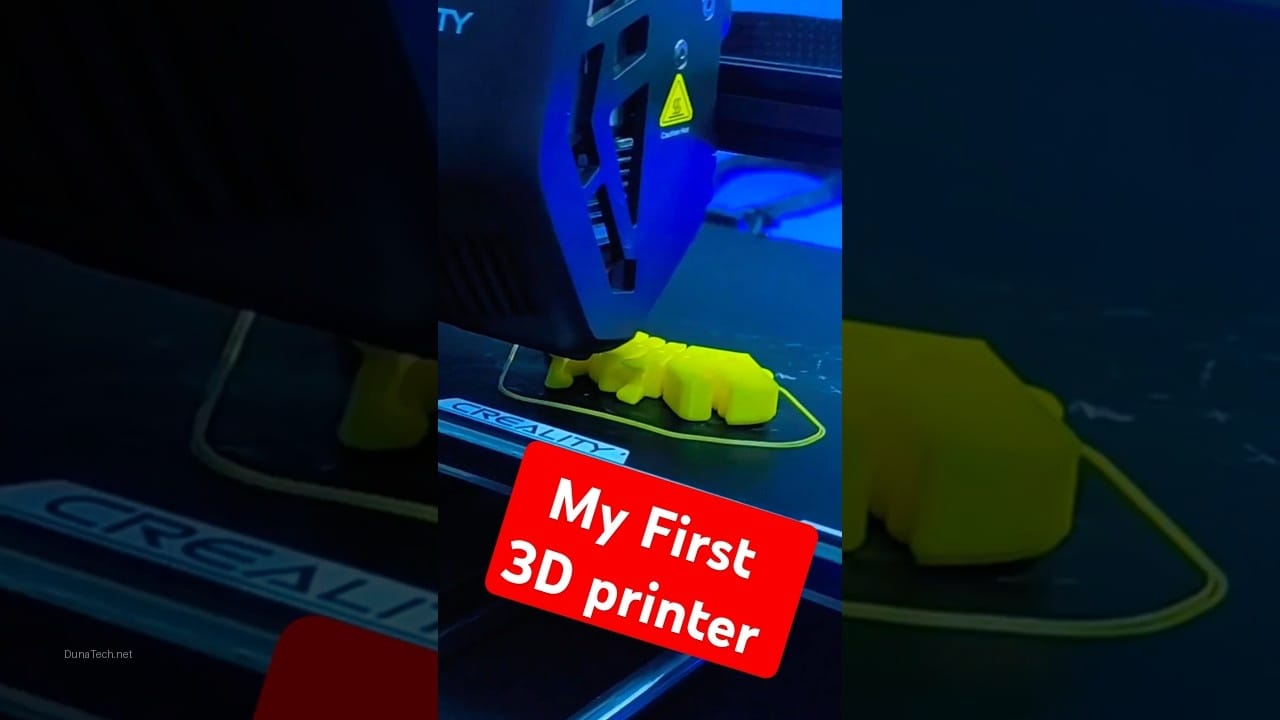

Introducción: ¿Por qué elegir la Ender 3?
La Creality Ender 3, en cualquiera de sus variantes, se ha consolidado como la puerta de entrada ideal al fascinante mundo de la impresión 3D para miles de aficionados y profesionales. Después de haber montado más de 10 impresoras Creality en nuestro taller de DunaTech, puedo decir con tranquilidad que el kit DIY Ender 3 es una de las mejores opciones para quienes quieren iniciarse en la impresión 3D sin gastar un pastizal, ofreciendo una relación calidad-precio casi imbatible. En esta guía, te mostraré cómo montar el kit paso a paso, basado en nuestra experiencia real con este modelo, y te daré consejos prácticos para evitar los errores más comunes que podrían complicar el proceso de montaje y configuración inicial.
El proceso de montar el kit DIY Creality Ender 3 no solo te permite ahorrar dinero, sino que también te proporciona un conocimiento profundo de cada componente de tu máquina, lo cual es invaluable a la hora de diagnosticar y solucionar problemas futuros. ¡Prepárate para ensuciarte las manos y construir tu propia impresora 3D!
Preparación y herramientas esenciales
Antes de sumergirte en el montaje de tu nueva impresora 3D, una buena preparación es clave para un proceso fluido y sin frustraciones. Aunque Creality incluye la mayoría de las herramientas necesarias en el kit, hay algunas adiciones que, en mi experiencia, marcan una gran diferencia y te ahorrarán tiempo y esfuerzo.
1. Desempaquetado y verificación de componentes
El primer paso es organizar todo. Abre la caja y coloca todos los componentes sobre una superficie limpia y bien iluminada. Es crucial que verifiques que tienes todas las piezas listadas en el manual. Si falta algo, contacta al vendedor inmediatamente. En mi caso, al comprar en AliExpress, siempre reviso esto al momento de la entrega, ya que las devoluciones o reemplazos pueden tardar un poco más si se detecta tarde.
2. Herramientas recomendadas para el montaje
Las herramientas incluidas son funcionales, pero básicas. Para una experiencia óptima al montar el kit DIY Creality Ender 3, te recomiendo tener a mano:
- Un destornillador eléctrico o atornillador de impacto pequeño: Esto te ahorrará muchísimo tiempo y esfuerzo al apretar los cientos de tornillos. Asegúrate de usar un par de apriete bajo para no dañar las piezas de aluminio.
- Llaves Allen de buena calidad: Las incluidas cumplen su función, pero unas llaves Allen con mango ergonómico te darán mejor agarre y evitarán que se redondeen los tornillos.
- Un nivel de burbuja pequeño: Fundamental para asegurar que la base y la estructura estén perfectamente niveladas desde el principio.
- Alicates de corte y de punta fina: Útiles para manejar bridas, cortar filamento o ajustar cables.
- Marcador permanente: Para etiquetar cables si te sientes inseguro o para marcar la posición de los perfiles.
- Grasa de litio o aceite de máquina ligero: Para lubricar las varillas del eje Z y los rodamientos lineales, asegurando un movimiento suave.
Tener estas herramientas adicionales no es obligatorio, pero te garantizo que harán el proceso de montar la Ender 3 mucho más agradable y preciso.
Montaje de la estructura principal y ejes
Aquí es donde la impresora empieza a tomar forma. La clave es la precisión, ya que cualquier desalineación en esta etapa puede generar problemas de calidad de impresión más adelante.
1. Ensamblar la base y el marco
El primer paso es fijar los perfiles de aluminio de la base a la placa inferior. Es crucial que la base esté perfectamente nivelada antes de apretar los tornillos. En mis pruebas, un desajuste inicial aquí puede provocar problemas de adhesión de la primera capa y «warping» en impresiones futuras. Usa tu nivelador para verificar que no haya inclinaciones significativas. Aprieta los tornillos de forma gradual y cruzada para asegurar una presión uniforme.
2. Montaje del pórtico del eje Y
El eje Y es donde se mueve la cama caliente. Asegúrate de que los rodamientos de las ruedas estén bien ajustados, pero no excesivamente apretados. Deben deslizarse suavemente sin holgura. Un truco DunaTech: si las ruedas están demasiado flojas, la cama tendrá juego; si están demasiado apretadas, el motor tendrá que hacer un esfuerzo extra y podrías ver «salmon skin» en tus impresiones.
3. Ensamblar el eje Z
Este es uno de los ejes más críticos. Coloca los motores y las barras guía siguiendo las instrucciones del manual. Ojo con el cableado: es fácil confundir las conexiones del motor del eje Z con las del extrusor si no prestas atención. Asegúrate de que las varillas roscadas giren libremente y que los acoplamientos flexibles estén bien asentados. Un consejo de experto: lubrica las varillas roscadas con una gota de grasa de litio o aceite de máquina ligero para un deslizamiento perfecto y para reducir el ruido.
4. Montaje del eje X y el cabezal de impresión
El eje X es el que soporta el cabezal de impresión. Aquí es donde se montan el motor del eje X, el tensor de la correa y el propio cabezal. Asegúrate de que la correa del eje X esté tensa, pero sin forzarla. Una correa demasiado floja causará «ghosting» o impresiones borrosas, mientras que una demasiado tensa puede desgastar los rodamientos y el motor. El cabezal de impresión debe deslizarse suavemente a lo largo del perfil del eje X.
Electrónica, extrusión y cableado
Con la estructura montada, es hora de dar vida a tu impresora conectando la electrónica y el sistema de extrusión. Este paso requiere atención al detalle para evitar cortocircuitos o daños a los componentes.
1. Instalación del extrusor y la boquilla
El extrusor es el encargado de empujar el filamento hacia el hotend (la parte caliente). Monta el extrusor en el soporte del eje X, asegurándote de que el mecanismo de alimentación del filamento funcione correctamente. En cuanto a la boquilla, asegúrate de que esté bien ajustada, pero no demasiado apretada. A veces, los usuarios aprietan demasiado y terminan rompiendo el hotend o dañando la rosca. Un buen ajuste se logra apretando la boquilla en caliente (a unos 200°C) para asegurar un sellado perfecto y evitar fugas de filamento. Puedes consultar nuestra guía sobre cómo evitar atascos en boquillas para más detalles sobre el mantenimiento.
2. Conexión del cableado
Este es el paso más crítico. Sigue el esquema del manual para conectar la fuente de alimentación, los motores, los sensores de fin de carrera (endstops), la cama caliente y el hotend a la placa base. Cada cable suele estar etiquetado en la placa base y en el propio cable. Atención: Verifica dos veces todas las conexiones antes de encender la impresora. Un cable mal colocado, especialmente los de la fuente de alimentación o los de los termistores (sensores de temperatura), puede quemar la placa base o, en el peor de los casos, provocar un incendio. Asegúrate de que los cables de alimentación estén bien apretados en los terminales de tornillo.
Un error común es confundir los conectores de los motores. Aunque suelen ser idénticos, cada uno va a un eje específico (X, Y, Z, E). Revisa el manual y, si es necesario, usa el marcador para etiquetarlos. Presta especial atención a la polaridad de los ventiladores y los termistores, aunque estos últimos suelen ser indiferentes a la polaridad, es buena práctica mantener la consistencia.
Primer encendido y calibración inicial
¡Felicidades, tu Creality Ender 3 está casi lista para imprimir! Pero antes de lanzar tu primera pieza, hay unos pasos cruciales de configuración y calibración.
1. Verificación inicial y encendido
Una vez que todo el cableado está conectado, haz una última revisión visual. Asegúrate de que no haya cables sueltos, que todos los tornillos estén apretados y que no haya herramientas olvidadas dentro de la estructura. Conecta el cable de alimentación y enciende la impresora. Deberías ver la pantalla LCD encenderse y escuchar el ventilador de la fuente de alimentación. Si no ocurre nada, apaga inmediatamente y revisa las conexiones eléctricas.
2. Calibración de los ejes y endstops
Desde el menú de la impresora, selecciona la opción «Auto Home» o «Mover Ejes» para probar el movimiento de cada eje (X, Y, Z). Observa que los ejes se muevan suavemente hacia sus respectivos endstops (interruptores de fin de carrera) y se detengan al tocarlos. Si un eje se mueve en la dirección incorrecta o no se detiene, apaga la impresora y revisa el cableado del motor y del endstop correspondiente. Un error común es que los endstops no estén bien conectados o que estén montados al revés.
3. Nivelación de la cama caliente
Este es, sin duda, el paso más importante para obtener impresiones exitosas. Una cama mal nivelada es la causa número uno de fallos en la primera capa. Para nivelar la cama de tu Ender 3, sigue estos pasos:
- Calienta la cama a la temperatura de impresión de tu filamento (por ejemplo, 60°C para PLA). Esto es importante porque la cama se expande ligeramente al calentarse.
- Desde el menú, selecciona «Auto Home» para llevar el extrusor a la posición inicial.
- Desactiva los steppers (motores) para poder mover el extrusor libremente con la mano.
- Coloca una hoja de papel estándar (A4) entre la boquilla y la cama en cada una de las cuatro esquinas y en el centro.
- Ajusta los tornillos de nivelación debajo de la cama hasta que sientas una ligera resistencia al mover el papel. La boquilla debe «raspar» el papel, pero no atraparlo.
- Repite este proceso varias veces, ya que ajustar una esquina puede afectar a las otras.
Este proceso puede ser tedioso al principio, pero con la práctica se vuelve más rápido. Una cama bien nivelada es la base de una buena impresión.
Solución de errores comunes y consejos avanzados
Incluso con la mejor guía, es posible que te encuentres con algún contratiempo al montar el kit DIY Creality Ender 3 o en tus primeras impresiones. Aquí te presento algunos de los problemas más frecuentes y sus soluciones, basados en la experiencia de DunaTech.
Problema: La cama caliente no calienta correctamente o muestra «Min/Max Temp Error»
- Síntomas: La cama no alcanza la temperatura deseada, o la pantalla muestra un error de temperatura.
- Causas: Este problema suele estar relacionado con una mala conexión del termistor de la cama o del cable de alimentación de la cama. Un termistor dañado también puede ser la causa.
- Solución:
- Verifica conexiones: Asegúrate de que los cables del termistor (dos cables finos) estén firmemente conectados a la placa base y que no haya cortes o daños en el aislamiento. Revisa también los cables de alimentación de la cama (más gruesos) y sus terminales.
- Reemplazo del termistor: Si las conexiones están bien y el problema persiste, es probable que el termistor esté defectuoso. Son componentes baratos y fáciles de reemplazar.
- Fuente de alimentación: Asegúrate de que la fuente de alimentación esté configurada para el voltaje correcto (230V en España) y que esté suministrando suficiente energía.
Problema: El eje Z no se mueve o se mueve de forma irregular
- Síntomas: El cabezal de impresión no sube o baja, o lo hace con dificultad, produciendo capas desiguales.
- Causas: A menudo, esto ocurre cuando los tornillos del acoplamiento del motor están demasiado apretados o flojos, las varillas roscadas están sucias/secas, o los rodamientos del eje Z están atascados.
- Solución:
- Ajuste de acoplamientos: Asegúrate de que los tornillos que sujetan la varilla roscada al motor estén bien apretados, pero sin forzar. Si están flojos, el motor girará pero la varilla no.
- Lubricación: Limpia las varillas roscadas con un paño y aplica una capa fina de grasa de litio o aceite de máquina. Esto reduce la fricción y el ruido.
- Alineación del eje Z: Verifica que los perfiles verticales del eje Z estén paralelos y que el soporte del eje X se deslice libremente sin el motor. A veces, los perfiles pueden estar ligeramente desalineados.
- Comprueba el endstop: Asegúrate de que el sensor de fin de carrera del eje Z esté bien conectado y funcionando.
Problema: Adhesión deficiente en la primera capa
- Síntomas: El filamento no se pega a la cama, se despega durante la impresión o la primera capa es irregular.
- Causas: Esto puede deberse a una cama mal nivelada, una temperatura de cama o extrusor incorrecta, una velocidad de impresión inicial demasiado alta, o una cama sucia.
- Solución:
- Nivelación de la cama: Vuelve a nivelar la cama con precisión usando el método de la hoja de papel. Este es el factor más común.
- Temperaturas: Asegúrate de que la temperatura de la cama y del extrusor sean las adecuadas para el filamento que estás usando (ej. PLA: 200-210°C extrusor, 50-60°C cama).
- Limpieza de la cama: Limpia la superficie de impresión con alcohol isopropílico para eliminar grasas y residuos.
- Velocidad de la primera capa: Reduce la velocidad de impresión de la primera capa en tu software slicer (por ejemplo, a 15-20 mm/s) para darle tiempo al filamento a adherirse.
- Adhesivos: Considera usar laca para el pelo (tipo Nelly), pegamento en barra (Pritt) o una lámina de PEI para mejorar la adhesión.
Con estos consejos, la mayoría de los problemas iniciales al montar el kit DIY Creality Ender 3 deberían ser manejables. Recuerda que la paciencia es tu mejor herramienta en el mundo de la impresión 3D.
Preguntas Frecuentes (FAQ)
¿Cuánto tiempo lleva montar la Ender 3 por primera vez?
En mis pruebas, el montaje completo de la Creality Ender 3 suele llevar entre 2 y 4 horas si es tu primera vez y sigues el manual con atención. Usuarios experimentados pueden hacerlo en menos de 2 horas. No te apresures, la precisión es clave.
¿Qué filamentos son compatibles con la Creality Ender 3?
La Ender 3 es compatible con una amplia variedad de filamentos. De serie, funciona perfectamente con PLA, PETG y TPU flexible. Si planeas usar ABS, te recomiendo hacerlo en un recinto cerrado para controlar la temperatura y ventilar los humos, ya que es más propenso al warping y emite olores.
¿Es necesario hacer upgrades para que la Ender 3 funcione bien?
No, la Creality Ender 3 funciona muy bien de serie para la mayoría de los usuarios. Sin embargo, algunos upgrades como un sistema de nivelación automática (BLTouch/CRTouch), una superficie de impresión de vidrio o PEI, o un extrusor de doble engranaje pueden mejorar significativamente la experiencia, la fiabilidad y la calidad de impresión a largo plazo.
¿Dónde puedo comprar la Ender 3 y cuánto tarda en llegar a España?
Puedes adquirir la Creality Ender 3 en tiendas especializadas en España o a través de plataformas como AliExpress. Si la compras en AliExpress a un vendedor con almacén en España, el envío a ciudades como Madrid o Valencia suele tardar entre 3 y 7 días laborables. Si viene de China, el plazo puede extenderse a 2-4 semanas, y es posible que tengas que gestionar aduanas, aunque muchos vendedores ya incluyen el IVA en el precio.
¿Qué mantenimiento requiere la Ender 3?
El mantenimiento regular de tu Creality Ender 3 incluye limpiar la cama de impresión, lubricar las varillas del eje Z cada pocos meses, revisar la tensión de las correas, limpiar la boquilla y el hotend para evitar atascos, y verificar el estado de los rodamientos y ruedas. Un buen mantenimiento prolongará la vida útil de tu impresora y asegurará impresiones de calidad.
Conclusión
La Creality Ender 3 es una excelente impresora 3D para principiantes y usuarios avanzados que buscan una solución económica y fiable. Montar el kit DIY Creality Ender 3 es una experiencia educativa que te familiarizará con cada parte de tu máquina. Con paciencia, siguiendo los pasos correctamente y prestando atención a los detalles, tendrás una máquina capaz de producir impresiones de gran calidad en poco tiempo.
Si te enfrentas a problemas, recuerda que son comunes en el mundo de las impresoras DIY y, casi siempre, tienen solución. La comunidad de usuarios de la Ender 3 es enorme y muy activa, por lo que siempre encontrarás ayuda. ¡Ahora, a imprimir tus ideas!
— El equipo de DunaTech