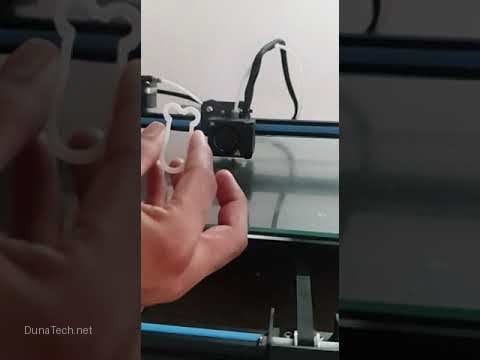
Imprimir filamentos flexibles como el TPU en una impresora 3D como la Creality CR-10 S5 puede parecer un desafío, pero con las configuraciones y modificaciones adecuadas, es totalmente factible y los resultados pueden ser espectaculares. En DunaTech, hemos pasado incontables horas experimentando con esta combinación, y hemos destilado nuestra experiencia en esta guía completa para que tú no tengas que pasar por los mismos quebraderos de cabeza. Prepárate para dominar la impresión de TPU y expandir las capacidades de tu CR-10 S5.

Configuración inicial y mejoras clave para imprimir TPU
Para imprimir TPU con éxito en tu Creality CR-10 S5, la clave reside en adaptar el sistema de extrusión y asegurar una base de impresión óptima. Por defecto, la CR-10 S5 utiliza un sistema Bowden, que, aunque excelente para filamentos rígidos como PLA o PETG, presenta serias limitaciones con el TPU debido a su flexibilidad. En DunaTech, nuestra experiencia nos dice que la modificación más impactante es la instalación de un extrusor directo (direct drive).
Aquí te detallo los pasos esenciales y las mejoras que hemos implementado en nuestro taller:
- Modifica el extrusor: Este es, sin duda, el paso más crítico. El sistema Bowden, con su largo tubo de PTFE, permite que el filamento flexible se doble y se comprima antes de llegar a la boquilla, lo que provoca atascos y una extrusión inconsistente. La solución es un extrusor directo. Nosotros hemos tenido excelentes resultados con el kit Micro-Swiss Direct Drive, que no solo acorta la trayectoria del filamento, sino que también ofrece un agarre más firme. Si tu presupuesto es ajustado, hay opciones más económicas en AliExpress que también funcionan, pero asegúrate de que sean de doble engranaje para una mejor tracción.
- Nivelación precisa de la cama: La primera capa es fundamental, especialmente con TPU que puede ser un poco más «pegajoso» y propenso al warping si la adhesión no es perfecta. Utiliza un calibrador de 0,2 mm o una hoja de papel estándar para asegurar una distancia uniforme entre la boquilla y la cama en todos los puntos. Una cama mal nivelada es la causa número uno de fallos en la primera capa.
- Cama caliente a la temperatura correcta: El TPU se adhiere bien a una cama caliente. Configura la temperatura de la cama a 60 °C. Esto no solo mejora la adhesión, sino que también ayuda a mantener la pieza caliente durante la impresión, reduciendo el riesgo de deformaciones. Algunos TPU pueden requerir hasta 70°C, pero 60°C es un excelente punto de partida.
- Boquilla adecuada: Para el TPU, una boquilla de latón estándar de 0.4 mm suele funcionar bien. Sin embargo, si planeas imprimir TPU con aditivos (como filamentos con partículas de carbono o metálicas) que pueden ser abrasivos, te recomendamos encarecidamente una boquilla de acero endurecido. Estas boquillas son más resistentes al desgaste y prolongarán la vida útil de tu extrusor. Además, una boquilla de 0.6 mm puede ser beneficiosa para el TPU, ya que permite un mayor flujo y reduce la contrapresión, disminuyendo la probabilidad de atascos.
- Secado del filamento: El TPU es higroscópico, lo que significa que absorbe la humedad del aire. Un filamento húmedo puede causar burbujeo, extrusión inconsistente y una mala calidad de impresión. Siempre es una buena práctica secar el filamento TPU antes de usarlo, incluso si es nuevo. Un deshidratador de alimentos o una caja de secado de filamento dedicada a 50-60°C durante varias horas pueden hacer maravillas.
Estas configuraciones iniciales y mejoras no solo facilitarán la impresión de TPU, sino que también mejorarán la fiabilidad general de tu CR-10 S5 con otros filamentos.
Ajustes recomendados para TPU en Creality CR-10 S5
Una vez que tu CR-10 S5 está físicamente preparada, el siguiente paso crucial es afinar los parámetros de impresión en tu slicer (Cura, PrusaSlicer, etc.). En DunaTech, después de innumerables pruebas con TPU de diferentes marcas (Sovol, eSun y GizmoDorks), hemos encontrado que los siguientes ajustes son los más efectivos para obtener resultados consistentes y de alta calidad.
Parámetros de impresión esenciales para TPU:
- Temperatura de la boquilla: El rango ideal suele estar entre 220-240 °C. El TPU requiere una temperatura más alta que el PLA para fluir correctamente, pero no tan alta como para degradarse. Empieza en 225 °C y ajusta en incrementos de 5 °C. Si ves que el filamento no fluye bien o la extrusión es débil, sube la temperatura. Si observas burbujeo excesivo o quemaduras, bájala.
- Velocidad de impresión: Esta es, quizás, la configuración más crítica para el TPU. Debido a su flexibilidad, el filamento necesita tiempo para ser empujado a través del extrusor y la boquilla sin doblarse o atascarse. Mantén la velocidad baja, entre 20-30 mm/s. Para las primeras capas, incluso 15 mm/s puede ser beneficioso para asegurar una buena adhesión. Ojo con esto: intentar imprimir TPU a velocidades de PLA es una receta segura para el desastre.
- Retracción: La retracción es un arma de doble filo con el TPU. Si es demasiado agresiva, puede causar atascos; si es insuficiente, generará «hilos» (stringing). Si has instalado un extrusor directo, puedes reducir la retracción a 2 mm con una velocidad de 20-30 mm/s. En algunos casos, especialmente con extrusores directos bien calibrados, incluso puedes probar a desactivarla por completo. Si sigues usando un sistema Bowden (no recomendado para TPU), la retracción debe ser mínima o nula.
- Altura de capa: Una altura de capa de 0,2 mm ofrece un buen equilibrio entre calidad de impresión y tiempo. Para piezas que requieran mayor flexibilidad o detalle, puedes probar con 0,15 mm, pero esto aumentará el tiempo de impresión.
- Flow rate (Flujo): El TPU puede ser un poco más difícil de extruir que otros filamentos, y a menudo se beneficia de un ligero aumento en el flujo para compensar cualquier subextrusión. Ajusta el flujo al 105% para evitar huecos en las paredes internas y asegurar que las capas se adhieran bien entre sí. Si notas que la pieza es demasiado «blanda» o que las capas no se unen bien, puedes subirlo hasta 110%.
- Ventilador de capa: El TPU no requiere tanta refrigeración como el PLA. Un ventilador de capa al 20-50% suele ser suficiente. Demasiada refrigeración puede hacer que el filamento se solidifique antes de unirse correctamente, resultando en capas débiles. Para las primeras capas, es mejor apagar el ventilador por completo para maximizar la adhesión a la cama.
Consejo extra para usuarios de Cura:
Si utilizas Cura como tu slicer, te recomiendo activar la opción «Combinar movimientos» (Combing Mode). Esto hace que la boquilla se mueva dentro de las áreas ya impresas en lugar de cruzar el aire abierto, lo que reduce significativamente el riesgo de «hilos» y atascos en movimientos rápidos, mejorando la calidad general de la impresión con TPU.
Consideraciones al comprar filamento TPU
Elegir el filamento TPU adecuado es tan importante como configurar correctamente tu impresora. No todos los TPU son iguales, y sus propiedades pueden variar significativamente entre fabricantes. Aquí te dejo algunas pautas basadas en nuestra experiencia en DunaTech:
- Dureza (Shore Hardness): El TPU se clasifica por su dureza Shore, generalmente Shore A o Shore D. Para la mayoría de las impresoras 3D de escritorio como la CR-10 S5, los filamentos con una dureza Shore A de 95A son los más fáciles de imprimir. Son flexibles pero no excesivamente blandos, lo que reduce los problemas de extrusión. Los TPU más blandos (por ejemplo, 85A o menos) son mucho más difíciles de manejar y pueden requerir un extrusor directo muy optimizado.
- Marcas recomendadas: En nuestras pruebas, el TPU de Sovol ha ofrecido una excelente relación calidad-precio y consistencia, siendo una opción muy fiable. El eSun eTPU-95A también es una elección sólida y ampliamente disponible. Otras marcas como Overture o Hatchbox también producen TPU de buena calidad. Evita marcas genéricas muy baratas, ya que la calidad y consistencia pueden variar enormemente.
- Diámetro del filamento: Asegúrate de que el filamento sea de 1.75 mm, el estándar para la CR-10 S5. Verifica la tolerancia del diámetro; un filamento con variaciones significativas puede causar problemas de extrusión.
- Color y opacidad: Los TPU transparentes o translúcidos pueden ser ligeramente más difíciles de imprimir que los opacos debido a cómo la luz interactúa con ellos durante el proceso de fabricación, lo que a veces afecta la consistencia del diámetro. Sin embargo, la diferencia suele ser mínima.
- Almacenamiento: Como mencioné antes, el TPU es higroscópico. Cuando compres un rollo, asegúrate de almacenarlo en un lugar seco, preferiblemente en una bolsa sellada al vacío con desecante, tan pronto como lo abras. Esto es crucial para mantener la calidad de impresión a largo plazo.
Comprar en AliExpress desde España suele tener un tiempo de entrega de 10-20 días, dependiendo del vendedor y el método de envío. Asegúrate de revisar las opiniones del vendedor y la opción de envío estándar para evitar sorpresas con aduanas, aunque para filamentos de bajo valor el riesgo es mínimo. Para los que buscan rapidez, siempre se puede optar por vendedores con almacén en Europa.
Problemas comunes al imprimir TPU y cómo solucionarlos
Durante nuestras pruebas en DunaTech, hemos enfrentado (y resuelto) una variedad de problemas típicos al imprimir TPU en la CR-10 S5. Aquí te detallo los más frecuentes, sus causas probables y las soluciones más efectivas.
1. Atascos en el extrusor y subextrusión
Síntomas: El filamento deja de salir, sale de forma intermitente o muy fina, se oyen clics en el extrusor.
Causa principal: El sistema Bowden es el principal culpable. La flexibilidad del TPU hace que se doble y se comprima dentro del tubo de PTFE o en el espacio entre los engranajes del extrusor y la entrada del tubo. Una velocidad de impresión demasiado alta o una temperatura de boquilla insuficiente también pueden contribuir.
Solución:
- Instala un extrusor directo: Como hemos mencionado, esta es la solución más robusta y recomendada. Elimina la distancia y la holgura que permiten que el TPU se doble.
- Reduce drásticamente la velocidad de impresión: Si no puedes instalar un extrusor directo, baja la velocidad a 15-20 mm/s. Esto da tiempo al filamento para ser empujado sin doblarse.
- Aumenta la temperatura de la boquilla: Un filamento más caliente fluye con mayor facilidad. Sube la temperatura en incrementos de 5 °C hasta que el flujo sea constante, sin exceder los 240-245 °C para evitar la degradación del material.
- Verifica el camino del filamento: Asegúrate de que no haya puntos de fricción o curvas muy cerradas antes de que el filamento entre en el extrusor.
- Seca el filamento: Un filamento húmedo puede causar burbujas que impiden un flujo suave y provocan atascos.
2. Filamento no se adhiere a la cama (Warping)
Síntomas: La primera capa no se pega, se despega durante la impresión, las esquinas de la pieza se levantan.
Causa principal: Cama mal nivelada, temperatura de cama insuficiente o superficie de impresión sucia.
Solución:
- Nivelación perfecta: Vuelve a nivelar la cama con precisión, asegurándote de que la distancia entre la boquilla y la cama sea uniforme en todos los puntos.
- Limpia la cama: Limpia la superficie de impresión con alcohol isopropílico para eliminar cualquier residuo de grasa o polvo.
- Aplica adhesivo: Una capa fina de pegamento en barra (tipo Pritt) o laca para el pelo (tipo Nelly) puede hacer maravillas. También puedes usar láminas de PEI o BuildTak, que ofrecen una excelente adhesión.
- Aumenta la temperatura de la cama: Asegúrate de que la cama esté a 60 °C. Para piezas grandes, incluso 70 °C puede ayudar a prevenir el warping.
- Desactiva el ventilador de capa para las primeras capas: Esto permite que la primera capa se mantenga caliente y se adhiera mejor.
3. Impresiones con huecos, capas débiles o inconsistencias
Síntomas: Las paredes de la pieza tienen agujeros, las capas no se unen bien, la pieza es frágil o porosa.
Causa principal: Subextrusión, flow rate incorrecto, filamento húmedo o refrigeración excesiva.
Solución:
- Ajusta el flow rate: Sube el flujo al 105-110% en tu slicer. Esto compensa la posible subextrusión.
- Seca el filamento: Si el filamento está húmedo, las burbujas de vapor causarán extrusión inconsistente y huecos.
- Aumenta la temperatura de la boquilla: Un filamento más caliente fluye mejor y se une de forma más efectiva.
- Reduce la velocidad de impresión: Una velocidad más lenta permite que el filamento se extruya de manera más uniforme.
- Revisa la refrigeración de capa: Asegúrate de que el ventilador de capa no esté al 100%. Un 20-50% suele ser suficiente para TPU.
- Considera una boquilla más grande: Una boquilla de 0.6 mm puede mejorar el flujo y reducir la contrapresión, lo que a menudo resulta en impresiones más consistentes con TPU.
4. Stringing (hilos)
Síntomas: Pequeños hilos de filamento entre diferentes partes de la impresión.
Causa principal: Retracción incorrecta (demasiado poca o demasiada velocidad/distancia), temperatura de boquilla demasiado alta.
Solución:
- Optimiza la retracción: Con extrusor directo, empieza con 2 mm a 25 mm/s. Si hay stringing, aumenta la distancia en 0.5 mm o la velocidad en 5 mm/s. Si hay atascos, reduce. Para Bowden, la retracción es muy complicada con TPU; a menudo es mejor desactivarla y aceptar algo de stringing.
- Reduce la temperatura de la boquilla: Si la temperatura es demasiado alta, el filamento se vuelve más líquido y propenso a gotear. Baja la temperatura en incrementos de 5 °C.
- Activa el «Combing Mode» en Cura: Como se mencionó, esto ayuda a que los movimientos de la boquilla se realicen dentro de la pieza, minimizando los viajes por aire.
Con paciencia y siguiendo estos consejos, podrás superar la mayoría de los desafíos al imprimir filamento flexible TPU en tu Creality CR-10 S5.
Preguntas frecuentes sobre TPU en CR-10 S5
Aquí respondemos a algunas de las preguntas más comunes que recibimos en DunaTech sobre la impresión de TPU en la Creality CR-10 S5.
¿Necesito cambiar la boquilla para imprimir TPU?
No es estrictamente necesario si usas una boquilla de latón estándar de 0.4 mm, pero sí es muy recomendable. Si el TPU contiene partículas abrasivas (como fibra de carbono), una boquilla de acero endurecido prolongará la vida útil de tu extrusor. Además, una boquilla de 0.6 mm puede facilitar la extrusión y reducir atascos.
¿Puedo imprimir TPU sin modificar el extrusor Bowden?
Es posible, pero te enfrentarás a muchos más problemas de atascos y subextrusión. Si no puedes instalar un extrusor directo, deberás reducir la velocidad de impresión drásticamente (15-20 mm/s), aumentar ligeramente la temperatura y desactivar o minimizar la retracción. La paciencia será tu mejor aliada.
¿Qué marca de TPU funciona mejor en la CR-10 S5?
En nuestras pruebas, el TPU de Sovol ha ofrecido la mejor relación calidad-precio y consistencia. El eSun eTPU-95A también es una opción muy fiable y ampliamente disponible. Busca filamentos con una dureza Shore A de 95A para una experiencia de impresión más sencilla.
¿Cómo evito el «stringing» (hilos) con TPU?
El stringing es común con TPU. Para minimizarlo, optimiza la retracción (distancia corta, velocidad moderada si tienes extrusor directo), reduce ligeramente la temperatura de la boquilla y activa el «Combing Mode» en tu slicer. Un filamento bien seco también ayuda mucho.
¿Cuál es la temperatura de cama ideal para el TPU?
La temperatura ideal de la cama para el TPU en la CR-10 S5 es de 60 °C. Esto asegura una buena adhesión de la primera capa y ayuda a prevenir el warping. Para piezas grandes o en ambientes fríos, puedes probar a subirla a 70 °C.
Conclusión
Como hemos visto, la Creality CR-10 S5 es perfectamente capaz de imprimir filamento flexible TPU, siempre y cuando se realicen las modificaciones adecuadas y se ajusten los parámetros de impresión con precisión. La inversión en un extrusor directo es, en nuestra experiencia, casi imprescindible para una experiencia sin frustraciones, y la calibración meticulosa de la cama y los ajustes de temperatura/velocidad marcarán la diferencia entre un fracaso y una impresión exitosa. Sigue esta guía de DunaTech, y tus impresiones flexibles serán sólidas, funcionales y de alta calidad, abriendo un nuevo mundo de posibilidades para tus proyectos 3D.
— El equipo de DunaTech


