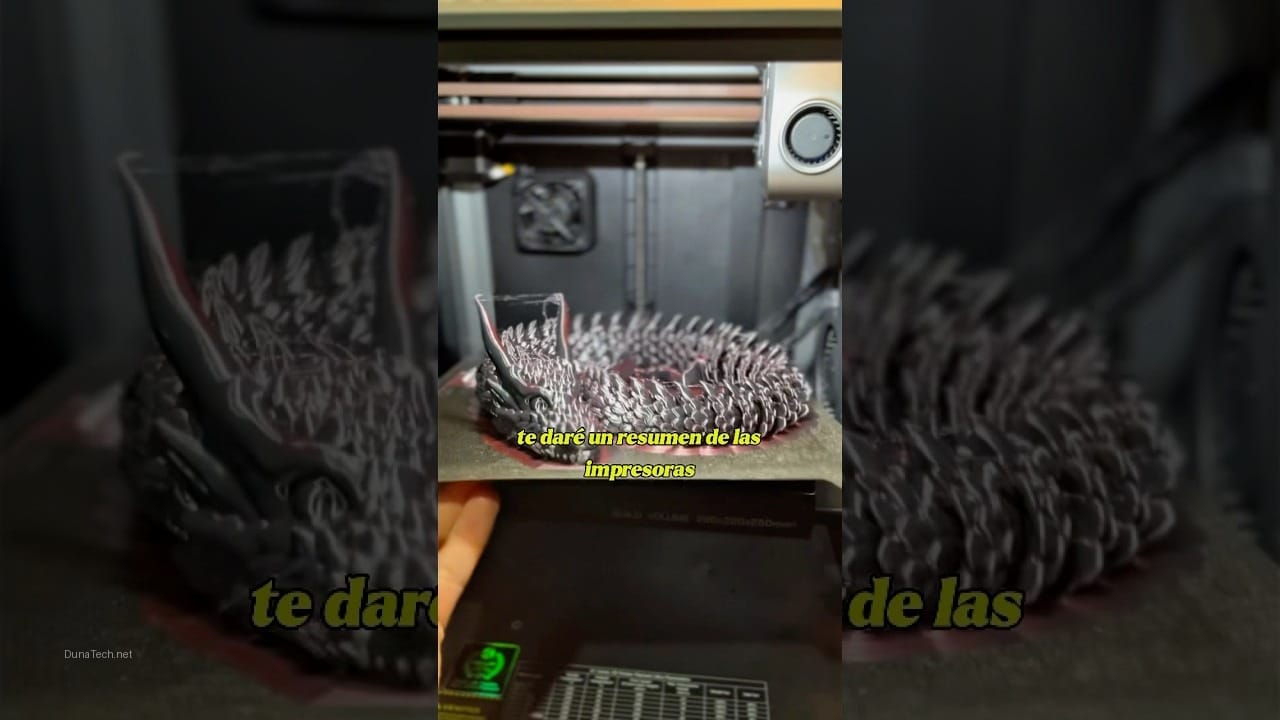

Introducción: ¿Por qué la Creality Ender 3 DIY Kit sigue siendo la mejor impresora 3D FDM para empezar?
La Creality Ender 3 DIY Kit se ha consolidado como la impresora 3D FDM de referencia para principiantes y entusiastas del hobby, ofreciendo un equilibrio casi perfecto entre coste, rendimiento y la posibilidad de personalización. En DunaTech, llevamos años probando y analizando impresoras 3D, y la Ender 3 siempre vuelve a nuestra mesa de trabajo por su fiabilidad y la calidad de impresión que puede lograr, incluso con su precio tan ajustado. Si buscas una puerta de entrada al fascinante mundo de la fabricación aditiva, este kit te ofrece una experiencia de montaje educativa y una máquina capaz de producir piezas de alta calidad en materiales como PLA y PETG desde el primer día.
Este artículo te guiará a través de todo lo que necesitas saber sobre la Creality Ender 3 DIY Kit: desde qué esperar en la caja, cómo montarla paso a paso, solucionar los problemas más comunes, y cómo sacarle el máximo partido con algunos trucos y mejoras. Prepárate para descubrir por qué esta impresora 3D FDM sigue siendo una de las opciones más recomendadas en el mercado.
¿Qué incluye el kit y qué considerar antes de comprar tu Creality Ender 3 DIY Kit?
Al adquirir la Creality Ender 3 DIY Kit, recibirás una caja con todas las piezas necesarias para ensamblar tu propia impresora 3D. Esto incluye el marco de aluminio, la base con la electrónica preinstalada, el extrusor, la cama caliente, la pantalla LCD, la fuente de alimentación, y una bolsa con herramientas básicas y tornillería. Es fundamental revisar el contenido al recibirla para asegurarse de que no falte nada, aunque en mi experiencia, Creality suele ser bastante meticuloso con sus kits.
Antes de decidirte por la Creality Ender 3, considera estos puntos clave: ¿Tienes un espacio adecuado? Necesitarás una superficie estable y un área bien ventilada. ¿Estás dispuesto a invertir tiempo en el montaje y la calibración inicial? Aunque es un proceso gratificante, requiere paciencia. ¿Qué tipo de materiales planeas imprimir? La Ender 3 es excelente con PLA y PETG, pero para materiales más avanzados como ABS o nylon, necesitarás algunas mejoras. Finalmente, ¿buscas una impresora que puedas modificar y mejorar con el tiempo? La Ender 3 es una plataforma ideal para ello, con una comunidad enorme que comparte diseños y consejos. En ciudades como Madrid o Valencia, la compra online a través de AliExpress es muy popular, y los tiempos de entrega suelen oscilar entre 10 y 25 días, con opciones de recogida en puntos de Correos o GLS, lo cual es muy cómodo si no estás en casa. Los aranceles aduaneros para España suelen estar incluidos o ser mínimos para este tipo de productos de bajo coste.
Montaje Paso a Paso: Construyendo tu Impresora 3D FDM
El montaje de la Creality Ender 3 DIY Kit es una parte esencial de la experiencia y una excelente manera de entender cómo funciona tu futura impresora 3D. No te asustes, no es tan complicado como parece, y el manual de instrucciones suele ser bastante claro. Aquí te detallo los pasos clave para ensamblar tu máquina:
1. Desembalaje y Organización
Al abrir la caja, encontrarás todas las piezas cuidadosamente empaquetadas y, en la mayoría de los casos, etiquetadas. Tómate tu tiempo para sacar todo y organizarlo en una superficie grande y bien iluminada. Identifica los componentes principales: perfiles de aluminio, la base con la electrónica, el extrusor, la cama caliente, la pantalla, la fuente de alimentación, y las bolsas de tornillería y herramientas. Es un buen momento para verificar que todo esté presente según la lista del manual.
2. Montaje del Marco Estructural
Este es el primer paso importante. Comenzarás uniendo los perfiles de aluminio para formar el marco de la impresora. Esto incluye la base, los pilares verticales y el travesaño superior. Es crucial que todos los tornillos queden bien apretados. Un error común que veo en el laboratorio es no apretar lo suficiente, lo que puede llevar a un marco inestable y, por ende, a impresiones con «ghosting» o vibraciones. Utiliza la llave hexagonal que viene incluida y asegúrate de que cada unión sea firme. La estabilidad del marco es la base para una buena calidad de impresión.
3. Instalación de los Ejes X, Y y Z
Una vez que el marco esté sólido, procederás a instalar los componentes de movimiento. Esto incluye el carro del eje Y (donde va la cama caliente), el eje X (donde se mueve el extrusor) y el eje Z (que eleva el extrusor). Presta especial atención a la correcta alineación de los rodamientos de las ruedas y a la tensión de las correas. Las correas deben estar tensas, pero no excesivamente, para evitar saltos de capa o movimientos erráticos. El extrusor se monta en el carro del eje X, asegurándote de que esté bien fijado y que los cables puedan moverse libremente.
4. Conexión de la Cama Caliente y el Extrusor
La cama caliente es fundamental para la adhesión de la primera capa. Se fija al carro del eje Y. Luego, conecta los cables de alimentación y del termistor tanto a la cama caliente como al extrusor. La Creality Ender 3 suele venir con una superficie de impresión texturizada que mejora la adherencia. ¡Ojo con la polaridad de los cables! Aunque suelen estar codificados por colores, una doble verificación nunca está de más.
5. Cableado y Fuente de Alimentación
Este paso es crítico. Conecta todos los cables a la placa base y a los componentes correspondientes (motores, finales de carrera, pantalla, extrusor, cama). La fuente de alimentación es un componente externo que se atornilla al marco. Asegúrate de que el selector de voltaje (110V/220V) esté configurado correctamente para tu región (en España, 220V). Un error aquí podría dañar la impresora o la fuente. Una vez que todo esté conectado, haz una revisión visual de todos los cables para asegurarte de que no haya ninguno suelto o mal conectado.
6. Primer Encendido y Test de Movimiento
Con la impresora ensamblada y cableada, es el momento de la verdad. Enciende la impresora. La pantalla LCD debería iluminarse y mostrar el menú principal. Realiza un test de movimiento de los ejes (X, Y, Z) y del extrusor desde el menú de la impresora. Esto te permitirá verificar que los motores funcionan correctamente y que no hay obstrucciones en el movimiento. Si todo va bien, ¡felicidades! Has montado tu Creality Ender 3 DIY Kit y estás un paso más cerca de tu primera impresión 3D.
Primeros Pasos y Calibración Inicial para tu Impresora 3D Creality Ender 3
Una vez que tu Creality Ender 3 DIY Kit está montada, no puedes simplemente darle al botón de imprimir. La calibración inicial es un paso crucial que determinará la calidad de tus primeras impresiones. Una buena calibración te ahorrará muchos dolores de cabeza y filamento.
1. Nivelación de la Cama Caliente
La nivelación de la cama es, sin duda, el paso más importante para lograr una buena adhesión de la primera capa. La Ender 3 requiere una nivelación manual, lo que significa que ajustarás los cuatro tornillos bajo la cama. El método más común es usar una hoja de papel estándar (aproximadamente 0.1 mm de grosor). Calienta la cama a la temperatura de impresión de tu filamento (por ejemplo, 60°C para PLA). Mueve el extrusor a cada una de las cuatro esquinas y al centro de la cama. Ajusta los tornillos hasta que la hoja de papel se deslice con una ligera resistencia entre la boquilla y la cama. Repite este proceso varias veces, ya que ajustar una esquina puede afectar a las otras. Una cama bien nivelada es la clave para evitar que las piezas se despeguen o que la boquilla arañe la superficie.
2. Carga del Filamento
Con la cama nivelada, es hora de cargar el filamento. Calienta el extrusor a la temperatura adecuada para tu filamento (por ejemplo, 200°C para PLA). Inserta el extremo del filamento en el orificio del extrusor y empújalo suavemente hasta que veas que sale por la boquilla. Asegúrate de que el filamento se deslice sin resistencia a través del tubo Bowden. Si encuentras resistencia, puede que haya un atasco parcial o que el filamento no esté bien cortado en ángulo.
3. Configuración del Slicer (Laminador)
El «slicer» es el software que convierte tu modelo 3D (archivo .STL o .OBJ) en instrucciones que la impresora puede entender (código G). Cura y PrusaSlicer son opciones populares y gratuitas. Descarga e instala uno de ellos. Luego, configura tu impresora: selecciona «Creality Ender 3» en la lista de impresoras. Ajusta los parámetros básicos: altura de capa (0.2 mm es un buen punto de partida), temperatura de la boquilla y de la cama según tu filamento, velocidad de impresión (50-60 mm/s es ideal para empezar) y el porcentaje de relleno. Un buen perfil de slicer es fundamental para obtener impresiones de calidad. En DunaTech, siempre recomendamos empezar con los perfiles predeterminados y ajustarlos poco a poco.
4. Primera Impresión de Prueba
Para tu primera impresión, elige un modelo sencillo y pequeño, como el famoso «cubo de calibración» o un «Benchy». Estos modelos están diseñados para ayudarte a identificar problemas rápidamente. Carga el archivo .STL en tu slicer, genera el código G y guárdalo en una tarjeta microSD. Inserta la tarjeta en la impresora y selecciona el archivo para imprimir. Observa atentamente la primera capa: es el indicador más importante de una buena calibración. Si la primera capa se adhiere bien y tiene un aspecto uniforme, ¡vas por buen camino!
Resolución de Problemas y Errores Comunes en la Creality Ender 3 DIY Kit
Incluso la mejor impresora 3D puede presentar problemas, y la Creality Ender 3 no es una excepción. La clave es saber identificar la causa y aplicar la solución correcta. Aquí te presento los errores más comunes que he encontrado en mi experiencia y cómo resolverlos:
1. El extrusor no calienta o la temperatura es inestable
- Síntoma: La impresora muestra un error de «Thermal Runaway» o la temperatura del extrusor no sube o fluctúa erráticamente.
- Causa: Esto suele ser un problema con el termistor (sensor de temperatura) o el calentador del extrusor. Puede ser una conexión suelta, un cable dañado o el componente defectuoso.
- Solución: Primero, revisa todas las conexiones de los cables del termistor y del calentador en la placa base y en el propio extrusor. Asegúrate de que estén firmes y no haya cables pelados. Si las conexiones están bien, es posible que necesites reemplazar el termistor o el cartucho calentador. Son piezas económicas y relativamente fáciles de cambiar.
2. La cama no está nivelada o las piezas no se adhieren
- Síntoma: La primera capa no se pega a la cama, se despega durante la impresión, o la boquilla araña la superficie de impresión.
- Causa: La causa principal es una cama mal nivelada, una superficie de impresión sucia o una temperatura de cama incorrecta.
- Solución:
- Nivelación: Vuelve a nivelar la cama meticulosamente usando el método de la hoja de papel en las cuatro esquinas y el centro.
- Limpieza: Limpia la superficie de la cama con alcohol isopropílico (IPA) al 90% o más. La grasa de los dedos o el polvo pueden afectar seriamente la adhesión.
- Temperatura: Asegúrate de que la temperatura de la cama sea la adecuada para tu filamento (por ejemplo, 60°C para PLA).
- Adhesivos: Si el problema persiste, puedes usar laca para el pelo (tipo Nelly), pegamento en barra (Pritt) o una lámina de PEI para mejorar la adhesión.
3. El filamento no se extruye o se atasca
- Síntoma: No sale filamento de la boquilla, el extrusor hace un sonido de «clic» o el filamento se atasca en el tubo Bowden.
- Causa: Boquilla obstruida, tensión incorrecta en el extrusor, filamento de mala calidad o un problema con el tubo Bowden.
- Solución:
- Boquilla obstruida: Intenta un «cold pull» (tirón en frío) o utiliza una aguja de limpieza de boquillas. Si está muy obstruida, reemplaza la boquilla (son baratas).
- Tensión del extrusor: Ajusta la tensión del muelle en el brazo del extrusor. Debe ser suficiente para agarrar el filamento, pero no tan fuerte como para deformarlo.
- Tubo Bowden: Asegúrate de que el tubo Bowden esté bien insertado en los conectores y no esté doblado o dañado. Un tubo Bowden de baja calidad puede causar fricción.
- Temperatura: Verifica que la temperatura del extrusor sea la adecuada para el filamento que estás usando.
4. Impresiones con capas desplazadas (Layer Shifting)
- Síntoma: Las capas de la impresión se desplazan horizontalmente, creando un efecto escalonado.
- Causa: Correas flojas, motores paso a paso que pierden pasos, o el carro del eje se encuentra con una obstrucción.
- Solución:
- Correas: Revisa la tensión de las correas de los ejes X e Y. Deben estar tensas, pero no excesivamente.
- Obstrucciones: Asegúrate de que no haya cables que se enganchen o rocen con los ejes, ni objetos extraños en el camino de los carros.
- Drivers de motor: En algunos casos, los drivers de los motores paso a paso pueden estar sobrecalentándose. Asegúrate de que la placa base tenga buena ventilación.
5. Calidad de impresión deficiente (líneas irregulares, «stringing», etc.)
- Síntoma: Las impresiones tienen hilos finos (stringing), paredes irregulares, o un acabado general pobre.
- Causa: Parámetros incorrectos en el slicer, filamento húmedo o problemas mecánicos menores.
- Solución:
- Stringing: Ajusta la retracción (distancia y velocidad) en tu slicer. También verifica la temperatura del extrusor; a veces, una temperatura ligeramente más baja ayuda.
- Líneas irregulares: Revisa la tensión de las correas, la estabilidad del marco y asegúrate de que los rodillos de los ejes no tengan juego.
- Filamento húmedo: El filamento absorbe humedad del aire, lo que puede causar burbujas y una mala calidad de impresión. Seca tu filamento en un deshidratador o un horno a baja temperatura.
Mantenimiento y Posibles Mejoras (Upgrades) para la Creality Ender 3
La Creality Ender 3 DIY Kit no solo es una excelente impresora de inicio, sino que también es una plataforma fantástica para aprender sobre el mantenimiento y explorar el mundo de las mejoras. Un buen mantenimiento prolongará la vida útil de tu máquina y las mejoras pueden transformar su rendimiento.
Mantenimiento Regular
Para mantener tu Ender 3 en óptimas condiciones, te recomiendo una rutina de mantenimiento sencilla:
- Limpieza de la boquilla: Después de varias impresiones, la boquilla puede acumular residuos. Límpiala con una aguja fina o realiza un «cold pull».
- Limpieza de la cama: Limpia la superficie de impresión con alcohol isopropílico antes de cada impresión importante para asegurar una buena adhesión.
- Revisión de correas: Comprueba periódicamente la tensión de las correas de los ejes X e Y. Deben estar tensas pero no excesivamente.
- Lubricación de varillas y tornillos: Aplica una pequeña cantidad de lubricante de litio o grasa de silicona en las varillas lisas y el tornillo del eje Z cada pocos meses para asegurar un movimiento suave.
- Apriete de tornillos: Con el tiempo, las vibraciones pueden aflojar algunos tornillos. Revisa y aprieta los tornillos del marco y de los componentes móviles.
- Limpieza del ventilador: Los ventiladores del hotend y de la placa base pueden acumular polvo. Límpialos con aire comprimido para asegurar una buena refrigeración.
Upgrades Populares para la Ender 3
Una de las mayores ventajas de la Ender 3 es la enorme cantidad de mejoras disponibles, muchas de ellas imprimibles por ti mismo. Aquí te presento algunas de las más comunes y recomendadas:
- Muelles de Cama Reforzados: Los muelles de serie pueden ser blandos. Unos muelles más rígidos (a menudo amarillos) mejoran la estabilidad de la cama y reducen la necesidad de nivelar tan frecuentemente.
- Extrusor de Metal (Aluminio): El extrusor de plástico de serie es propenso a romperse con el tiempo. Un extrusor de metal es mucho más duradero y mejora la alimentación del filamento.
- BLTouch o CRTouch (Nivelación Automática de Cama): Este sensor detecta la superficie de la cama y compensa cualquier irregularidad, haciendo que la nivelación manual sea casi obsoleta. Es uno de los upgrades más valorados.
- Placa Base Silenciosa (Silent Board): Las placas base de serie de las primeras Ender 3 eran ruidosas. Las placas con drivers TMC2208 o TMC2209 reducen drásticamente el ruido de los motores, haciendo la impresora mucho más agradable de usar.
- Tubo Bowden Capricorn: Este tubo de PTFE de alta calidad tiene una tolerancia más ajustada, lo que reduce la fricción y mejora la precisión de la extrusión, especialmente con filamentos flexibles.
- Ventilador de Capa Mejorado (Fan Duct): Un diseño de conducto de ventilador optimizado puede mejorar la refrigeración de la pieza, lo que se traduce en mejores voladizos y detalles. Muchos diseños están disponibles para imprimir.
- Superficie de Impresión de PEI: Una lámina de PEI magnética ofrece una excelente adhesión para una amplia variedad de filamentos y facilita la retirada de las piezas una vez frías.
En mi experiencia, empezar con los muelles de cama y un extrusor de metal son mejoras que notará cualquier usuario, y el BLTouch es un cambio de juego para la comodidad. Estos upgrades no solo mejoran la calidad de impresión, sino que también hacen que la experiencia de uso sea mucho más agradable.
Preguntas Frecuentes (FAQ) sobre la Creality Ender 3 DIY Kit
¿Es la Creality Ender 3 adecuada para principiantes absolutos?
Sí, absolutamente. La Creality Ender 3 es una de las mejores opciones para quienes se inician en la impresión 3D. Su montaje es educativo, tiene una comunidad de soporte inmensa y es relativamente fácil de usar una vez calibrada, lo que la convierte en una excelente plataforma de aprendizaje.
¿Qué tipo de filamento puedo usar con la Ender 3?
La Ender 3 es compatible principalmente con PLA y PETG, que son los filamentos más comunes y fáciles de imprimir. Con algunas modificaciones, como un extrusor de accionamiento directo o un tubo Bowden Capricorn, también puede manejar filamentos flexibles como el TPU. Para ABS, necesitarás una carcasa cerrada para controlar la temperatura ambiente y evitar deformaciones.
¿Cuánto tiempo se tarda en montar la Creality Ender 3 DIY Kit?
Para un principiante, el montaje puede llevar entre 2 y 4 horas. Si ya tienes experiencia con este tipo de kits, podrías completarlo en aproximadamente 1.5 a 2 horas. Lo importante es tomarse el tiempo necesario, seguir las instrucciones al pie de la letra y no apresurarse.
¿Necesito comprar alguna herramienta adicional para el montaje?
El kit de la Creality Ender 3 suele incluir todas las herramientas básicas necesarias para el montaje (llaves Allen, destornillador). Sin embargo, te recomiendo tener a mano un buen juego de llaves Allen de calidad, alicates de corte para filamento y, si es posible, un multímetro para verificar conexiones eléctricas si surge algún problema.
¿Dónde puedo encontrar soporte o ayuda si tengo problemas con mi Ender 3?
La comunidad de la Creality Ender 3 es enorme y muy activa. Puedes encontrar ayuda en foros especializados (como los de Reddit), grupos de Facebook, canales de YouTube y la propia página de soporte de Creality. Hay miles de tutoriales y guías para casi cualquier problema o mejora que puedas imaginar.
Conclusión: ¿Sigue siendo la Creality Ender 3 DIY Kit la mejor opción en 2024?
A pesar de la aparición de nuevos modelos y tecnologías, la Creality Ender 3 DIY Kit sigue siendo una de las impresoras 3D FDM más recomendadas y con mejor relación calidad-precio del mercado. Su naturaleza de kit no solo reduce el coste, sino que también ofrece una valiosa experiencia de aprendizaje sobre el funcionamiento interno de una impresora 3D. La calidad de impresión que se puede lograr con una Ender 3 bien calibrada es sorprendente para su rango de precio, y su capacidad de ser modificada y mejorada la convierte en una máquina que puede crecer contigo a medida que adquieres más experiencia.
Si buscas una impresora 3D económica, fiable, con una comunidad de soporte inigualable y que te permita adentrarte de lleno en el mundo de la impresión 3D, la Creality Ender 3 DIY Kit es, sin lugar a dudas, una elección excelente. En DunaTech, la hemos puesto a prueba una y otra vez, y siempre nos ha demostrado su valía. ¡Anímate a construir la tuya y empieza a crear!
— El equipo de DunaTech
🛒 Comprar Creality Ender 3 en AliExpress