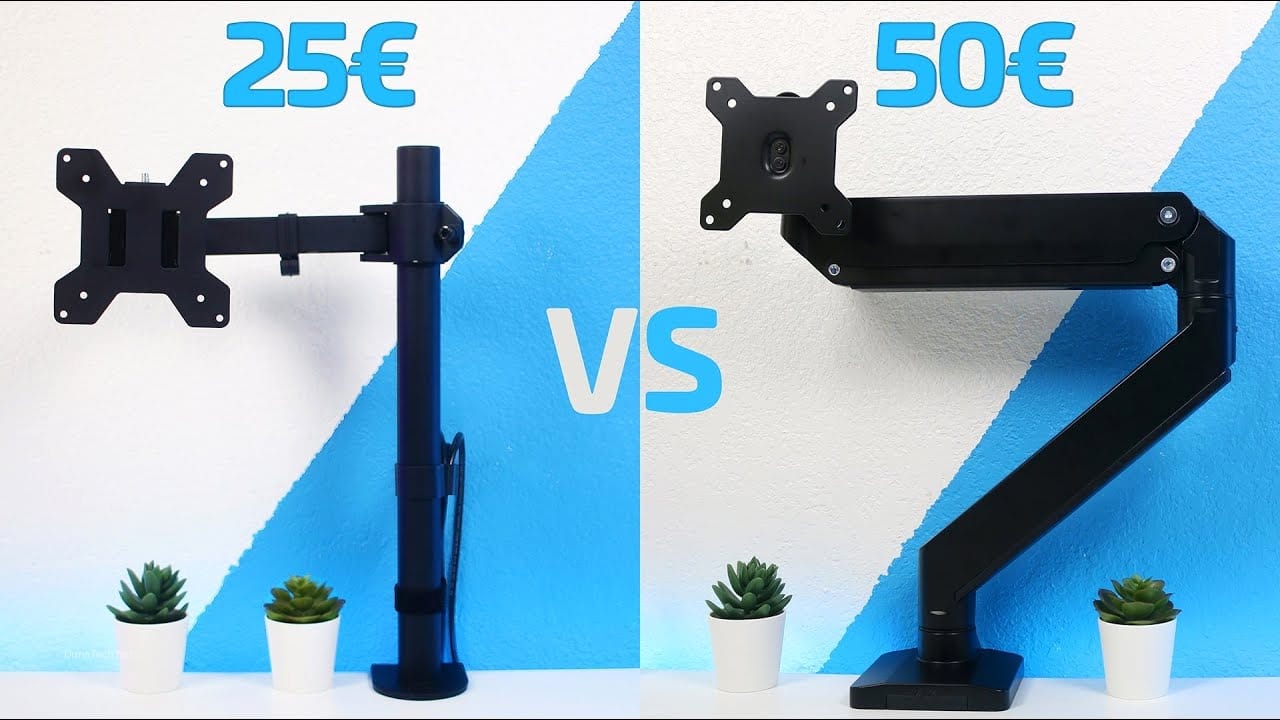
¿Qué es un Soporte para Monitor y por Qué lo Necesitas?
Mira, te voy a ser sincero. Llevo más de una década montando equipos y configurando estaciones de trabajo. Y si hay un accesorio que transforma por completo la experiencia de usar un PC, ese es el soporte para monitor. No es exagerado. Es un cambio brutal.
La mayoría de la gente llega a casa, saca el monitor de la caja, y lo deja sobre la patita de plástico que viene incluida. Y punto. Fin de la historia. Error. Grave error.
Esa base de fábrica ocupa un espacio enorme en tu escritorio, no te permite ajustar la altura correctamente (a menos que tengas un monitor gama alta), y lo peor de todo: te obliga a adoptar una postura que, a la larga, te va a destrozar el cuello y la espalda. Y no, no estoy exagerando.
Un buen soporte para monitor —ya sea un brazo articulado, un soporte de pared o incluso una base sólida de escritorio— te permite:
- Liberar espacio valioso: La base del monitor ocupa una superficie que podrías usar para tu teclado, un cuaderno o simplemente para que tu escritorio no parezca un campo de batalla.
- Ajustar la ergonomía: Poder mover el monitor a la altura de los ojos (el borde superior de la pantalla a la altura de tus ojos) es clave para evitar dolores cervicales. Y sí, notarás la diferencia en una semana.
- Mejorar el flujo de aire: Al elevar el monitor, permites que el aire circule mejor alrededor de tu PC y de la propia pantalla. Menos polvo, menos calor.
- Multi-monitor sin dramas: Si eres de los que usan dos o tres pantallas, un soporte con brazos articulados te permite alinearlas perfectamente. Olvídate de cuñas y libros para nivelarlas.
En DunaTech, nosotros pasamos meses probando decenas de estos chismes del desierto de AliExpress. Desde los más baratos que parecen de juguete hasta los premium que cuestan un pastizal. Y te voy a contar exactamente lo que funciona y lo que no.
Tipos de Soportes: Brazo Articulado, Base de Escritorio, Soporte de Pared
No todos los soportes son iguales. De hecho, elegir el tipo equivocado puede ser peor que no tener ninguno. Vamos a desglosarlos.
Brazo Articulado (El Rey de la Flexibilidad)
Este es, sin duda, el más popular entre los entusiastas y los que trabajan desde casa. Un brazo articulado se fija al borde del escritorio (con una abrazadera o pasando un tornillo por un agujero) y sostiene el monitor con un sistema de articulaciones que te permite moverlo en prácticamente cualquier dirección: arriba, abajo, izquierda, derecha, rotación vertical (modo retrato) y profundidad.
Ventajas:
- Movilidad total. Puedes acercar la pantalla para leer o alejarla para ver una película.
- Libera casi todo el espacio del escritorio.
- Ideal para configuraciones con múltiples monitores.
- Permite ajustar la altura y el ángulo con precisión milimétrica.
Inconvenientes:
- Requiere que tu escritorio tenga un borde lo suficientemente grueso para la abrazadera (normalmente hasta 5-7 cm).
- Necesitas que tu monitor tenga agujeros de montaje VESA (estándar 75×75 o 100×100 mm). El 99% de los monitores modernos lo tienen, pero si tienes uno muy antiguo, puede que no.
- El brazo puede tambalearse si el monitor es muy pesado y el brazo es de mala calidad. Ojo con eso.
Soporte de Pared (Para Escritorios Mini o Zonas de Trabajo Fijas)
Si tu escritorio es pequeño, o si tienes una pared justo detrás de donde quieres poner el monitor, esta es una opción cojonuda. El monitor se monta directamente en la pared, liberando por completo la superficie del escritorio.
Ventajas:
- Máximo ahorro de espacio. Literalmente, el monitor flota.
- Muy estable, no hay vibraciones.
- Perfecto para monitores grandes o pesados.
Inconvenientes:
- Requiere taladrar la pared y encontrar tacos adecuados para el tipo de pared (ladrillo, pladur, hormigón).
- Una vez instalado, moverlo es un coñazo. No puedes cambiarlo de sitio fácilmente.
- Si alquilas, puede que no te dejen hacer agujeros en la pared.
Base de Escritorio con Elevación (La Opción Sencilla)
No confundir con el brazo articulado. Aquí hablamos de una base sólida que se coloca sobre el escritorio y sobre la que apoyas el monitor. Suelen tener un soporte VESA integrado o simplemente una plataforma donde dejas la base original del monitor.
Ventajas:
- No requiere instalación compleja. Lo pones y listo.
- Muy estable. No hay riesgo de que se caiga.
- Barato. Suelen ser los más económicos.
Inconvenientes:
- Sigue ocupando espacio en el escritorio (aunque menos que la base original).
- No tienes movilidad. El monitor está fijo en un punto.
- La altura máxima suele ser limitada.
Guía de Instalación Paso a Paso (Brazo Articulado)
Vale, te has comprado un brazo articulado. Ahora, ¿cómo lo instalas sin que parezca que ha pasado un terremoto? Te cuento mi método, el que uso siempre en el taller.
Paso 1: Verifica la Compatibilidad VESA
Antes de nada, mira la parte trasera de tu monitor. Busca cuatro agujeros roscados formando un cuadrado. Mide la distancia entre ellos. Si es de 75×75 mm o 100×100 mm, estás dentro. Si no, necesitarás un adaptador VESA, que es otra pieza que puedes encontrar en AliExpress por poco dinero. Pero ojo, no todos los monitores tienen los agujeros. Si tu monitor es muy básico, puede que no los tenga.
Paso 2: Monta la Placa VESA en el Monitor
El brazo viene con una placa metálica que se atornilla a los agujeros de tu monitor. Usa los tornillos que vienen en el kit. No aprietes como un bestia, solo hasta que quede firme. Si aprietas demasiado, puedes dañar la rosca del monitor.
Paso 3: Fija la Abrazadera al Escritorio
Aquí viene lo delicado. La mayoría de brazos usan una abrazadera en forma de «C» que se ajusta al borde del escritorio. Asegúrate de que el escritorio no sea demasiado grueso (mide el grosor del borde). Coloca la abrazadera y aprieta el tornillo de sujeción. No lo aprietes a tope todavía. Deja un poco de juego para poder ajustar la posición después.
Consejo de profesional: Si tu escritorio es de cristal, olvídate de la abrazadera. El cristal puede romperse por la presión. Necesitas un soporte de pared o uno que se fije con un agujero pasante en la mesa.
Paso 4: Coloca el Monitor en el Brazo
Ahora viene el momento de la verdad. Con la placa VESA ya en el monitor, encaja el monitor en el cabezal del brazo. La mayoría tienen un sistema de clip o un tornillo de seguridad. Sujeta el monitor con una mano mientras ajustas el brazo con la otra. Es más fácil si tienes a alguien que te ayude, pero se puede hacer solo.
Paso 5: Ajusta la Tensión
El brazo articulado tiene tornillos de ajuste de tensión en las articulaciones. Si el monitor se cae hacia abajo o no se mantiene en la posición que quieres, necesitas apretar esos tornillos. Si está demasiado duro y no se mueve, aflójalos un poco. Es cuestión de probar hasta que encuentres el punto justo.
Errores Comunes y Soluciones al Instalar un Soporte
Aquí es donde la mayoría de la gente la caga. Y créeme, he visto de todo. Desde monitores colgando de un solo tornillo hasta escritorios agrietados. Vamos a evitarlo.
Error #1: No Comprobar el Peso del Monitor
Cada brazo tiene un límite de peso. Si tu monitor pesa 10 kg y el brazo soporta máximo 8 kg, el brazo no va a aguantar. Se caerá. Y no es bonito. Solución: Siempre mira las especificaciones del brazo. Si tu monitor es grande (32 pulgadas o más), busca un brazo que soporte al menos 10-12 kg.
Error #2: Apretar Demasiado la Abrazadera en un Escritorio de Madera
La madera puede deformarse o agrietarse si aprietas la abrazadera como si no hubiera un mañana. Solución: Coloca un trozo de goma o un paño entre la abrazadera y la madera para distribuir la presión. Y no aprietes como un loco. Solo lo justo para que no se mueva.
Error #3: No Usar Tacos Adecuados en la Pared
Si optas por un soporte de pared, no uses los tacos de plástico baratos que vienen en la caja. Esos son para ladrillo macizo. Si tu pared es de pladur (yeso), necesitas tacos especiales para pladur (tipo «mariposa» o «taco químico»). Solución: Compra tacos de calidad. No escatimes aquí. Tu monitor de 500€ no merece un taco de 0,10€.
Error #4: No Dejar Espacio para los Cables
Instalas el brazo, pones el monitor, y luego te das cuenta de que los cables cuelgan por detrás como una telaraña. Solución: La mayoría de los brazos tienen canales o clips para pasar los cables. Úsalos. También puedes comprar fundas para cables. Un escritorio ordenado es un escritorio feliz.
Error #5: No Probar la Ergonomía Antes de Fijar Todo
Te sientas, pones el monitor a la altura que crees correcta, y luego te das cuenta de que tienes que girar el cuello 30 grados para verlo bien. Solución: Antes de apretar todo a tope, siéntate en tu silla, coloca el monitor en la posición que te parezca cómoda, y usa el ordenador durante 10 minutos. Ajusta hasta que tu cuello y tus ojos estén en una línea recta. Luego, aprieta todo.
Herramientas Recomendadas para la Instalación
No necesitas un taller de carpintería, pero sí un par de cosas básicas:
- Destornillador de estrella (Phillips): El que uses para los tornillos del monitor y la abrazadera. Uno mediano, nada del otro mundo.
- Llave Allen (hexagonal): Muchos brazos usan tornillos Allen para los ajustes de tensión. Normalmente vienen incluidas, pero por si acaso, ten una a mano.
- Nivel de burbuja: Para asegurarte de que el monitor queda recto. No es imprescindible, pero ayuda.
- Taladro (solo para soporte de pared): Con broca para el tipo de pared que tengas. Y unos buenos tacos.
Preguntas Frecuentes
¿Mi monitor necesita tener agujeros VESA?
Sí, para la mayoría de los soportes. Si no los tiene, puedes comprar un adaptador VESA universal que se pega a la parte trasera del monitor con adhesivo de alta resistencia. Pero ojo, no es tan seguro como los agujeros roscados. Si tu monitor no tiene VESA, mejor busca un soporte de base de escritorio que simplemente lo sostenga desde abajo.
¿Puedo usar un brazo articulado con un monitor curvo?
Sí, sin problema. Los monitores curvos suelen tener el mismo estándar VESA. Solo asegúrate de que el brazo soporte el peso del monitor curvo, que a veces es un poco más pesado que uno plano del mismo tamaño.
¿Cuánto peso puede soportar un brazo articulado de AliExpress?
Depende del modelo. Los más baratos (15-20€) suelen aguantar hasta 6-8 kg. Los de gama media (30-50€) llegan a 10-12 kg. Los premium (más de 60€) pueden aguantar hasta 15 kg o más. Siempre mira las especificaciones. Y si tienes un monitor de 32 pulgadas o más, no te la juegues con uno barato.
Conclusión
Un soporte para monitor no es un capricho. Es una inversión en tu salud y en la funcionalidad de tu escritorio. Te lo digo yo, que he visto a gente pasar de dolores de cuello crónicos a trabajar ocho horas sin molestias solo por cambiar la base de fábrica por un brazo articulado.
Mi recomendación personal: si puedes, ve a por un brazo articulado. Es la opción más versátil y la que más espacio te ahorra. No hace falta que te gastes un pastizal, pero tampoco compres el más barato. Busca uno que tenga buenos ajustes de tensión y que soporte el peso de tu monitor.
Y recuerda, en DunaTech seguimos buscando entre la arena de AliExpress para traerte los chollos que merecen la pena. Si te ha quedado alguna duda, déjala en los comentarios. Estamos aquí para eso.
Ver precio actual y cupones en AliExpress


