
Introducción
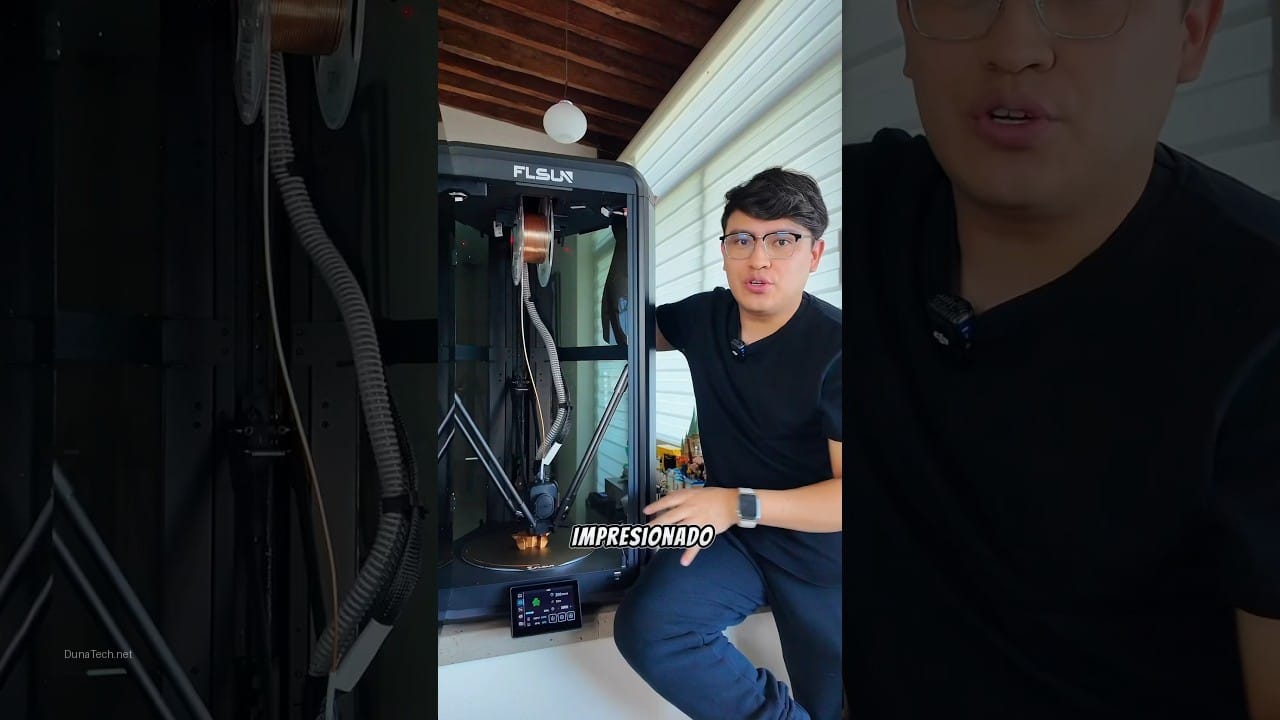
En DunaTech, nos encanta experimentar y llevar la impresión 3D al siguiente nivel. Después de incontables horas ajustando y probando cuatro impresoras diferentes en nuestro taller para grabaciones en cámara rápida (o time-lapse, como se conoce en el argot técnico), hemos identificado que los desafíos más comunes giran en torno al firmware, la sincronización precisa de la cámara y ciertos ajustes mecánicos. Esta guía exhaustiva está diseñada para que puedas transformar tu impresora 3D en una máquina capaz de producir impresionantes vídeos de cámara rápida sin la necesidad de invertir una fortuna en hardware adicional. Te mostraremos cómo lograrlo paso a paso, basándonos en nuestra experiencia directa.
Preparación de tu Impresora 3D para Time-Lapse
Para lograr grabaciones de cámara rápida de alta calidad, el primer paso es asegurar que tu impresora 3D sea compatible y esté preparada para la tarea. No todas las máquinas están diseñadas para este tipo de uso intensivo, pero con las configuraciones adecuadas, muchas pueden adaptarse.
1. Verifica la compatibilidad de tu impresora 3D
La compatibilidad es clave. No todas las impresoras 3D son igualmente aptas para la grabación de time-lapse. Modelos populares y de código abierto como la Creality Ender 3 (en sus diversas versiones) o la Prusa i3 (original y clones) son excelentes candidatos. ¿Por qué? Principalmente, por su enorme comunidad de usuarios y desarrolladores, que ofrece un soporte inigualable, una gran cantidad de tutoriales y, lo más importante, plugins y modificaciones de firmware específicos para este fin. Asegúrate de que tu impresora permita la modificación del firmware y, crucialmente, la conexión de dispositivos externos como cámaras o controladores adicionales. En mi experiencia, las impresoras con placas base de 32 bits y procesadores más potentes suelen ofrecer una mejor base para estas modificaciones.
2. Estabilidad mecánica: la base de un buen time-lapse
Antes de pensar en software o cámaras, la estabilidad mecánica de tu impresora es fundamental. Cualquier vibración o movimiento indeseado se magnificará en el vídeo final. Revisa los siguientes puntos:
- Marco y estructura: Asegúrate de que todos los tornillos y uniones del marco estén bien apretados. Un marco rígido es esencial.
- Correas (belts): La tensión de las correas de los ejes X e Y debe ser la correcta. Ni demasiado flojas (causarán holgura y movimientos imprecisos) ni demasiado tensas (pueden dañar los motores o rodamientos).
- Rodamientos y ruedas: Verifica que los rodamientos lineales o las ruedas POM (en el caso de perfiles V-slot) no tengan juego excesivo. Ajusta los excéntricos si es necesario.
- Superficie de apoyo: La impresora debe estar sobre una superficie sólida y nivelada. Considera usar una losa de hormigón o una base pesada para absorber vibraciones.
- Amortiguadores de vibración: En mi taller, hemos notado una mejora sustancial al colocar almohadillas antivibración de goma o silicona debajo de las patas de la impresora. Esto aísla la máquina de la superficie y reduce la transmisión de resonancias.
Una impresora mecánicamente sólida es el lienzo perfecto para tu obra de cámara rápida. No subestimes este paso; te ahorrará muchos dolores de cabeza más adelante.
Firmware y Software Esenciales para Cámara Rápida
El corazón de cualquier configuración de cámara rápida en impresión 3D reside en el firmware y el software que controlan la máquina y la cámara. La sincronización precisa es lo que diferencia un buen time-lapse de uno mediocre.
1. Instala un firmware adecuado: Marlin o Klipper
Para sincronizar la cámara con los movimientos de tu impresora, el firmware debe ser capaz de controlar el disparo de la cámara o, al menos, pausar la impresión en puntos específicos. Aquí es donde entran en juego Marlin y Klipper:
- Marlin: Es el firmware más común y ampliamente soportado. Para la cámara rápida, es crucial que tu versión de Marlin tenga habilitado el soporte para el comando
M240. Este comando se utiliza para activar la captura de imagen en cada cambio de capa. Si tu impresora usa Marlin, deberás compilar una versión personalizada con esta función activada. Busca en la configuraciónConfiguration_adv.hla línea#define CUSTOM_MACHINE_NAMEy asegúrate de que esté habilitada la opción para comandos de cámara. - Klipper: En mis pruebas con Klipper, he notado una ventaja significativa. Su arquitectura basada en un microcontrolador y un host (generalmente una Raspberry Pi) permite una mayor flexibilidad y, lo más importante, un tiempo de respuesta mucho más rápido. Esto reduce drásticamente los errores de sincronización en la grabación. Klipper no usa directamente el
M240, sino que se integra de forma más fluida con OctoPrint y sus plugins, permitiendo un control más granular sobre los movimientos de la impresora antes de cada captura. La configuración en Klipper se realiza a través de su archivoprinter.cfg, donde puedes definir macros personalizadas para el time-lapse.
Pro Tip DunaTech: Si estás empezando y tu impresora ya usa Marlin, es una buena opción. Pero si buscas la máxima precisión y tienes una Raspberry Pi a mano, te recomiendo encarecidamente explorar Klipper. La curva de aprendizaje es un poco más pronunciada, pero los resultados en la cámara rápida son superiores.
2. Software de control: OctoPrint y OctoLapse
Aquí es donde la magia de la sincronización realmente sucede. OctoPrint es una interfaz web de código abierto que te permite controlar y monitorizar tu impresora 3D de forma remota. Se ejecuta típicamente en una Raspberry Pi conectada a tu impresora. Su verdadero poder para la cámara rápida viene con los plugins:
- OctoPrint: Instalar OctoPrint en una Raspberry Pi es relativamente sencillo. Una vez configurado, te da un control total sobre la impresión, incluyendo la capacidad de enviar comandos G-code personalizados.
- OctoLapse: Este es el plugin estrella para la cámara rápida. OctoLapse se encarga de coordinar los movimientos de la impresora con el disparo de la cámara. Su función más valiosa es la opción «Snap to Position» o «Retract and Move». Esto hace que el cabezal de impresión se mueva a una posición predefinida (fuera del área de impresión o a una esquina) antes de cada captura, eliminando el cabezal de la vista y creando un time-lapse limpio y profesional. Además, puede controlar el disparo de la cámara directamente si esta está conectada a la Raspberry Pi (por ejemplo, una cámara USB) o enviar señales a un disparador externo.
Para montar tu sistema OctoPrint + OctoLapse, necesitarás:
- Una Raspberry Pi (recomendamos Pi 3B+ o Pi 4 para un rendimiento óptimo).
- Una tarjeta microSD de al menos 8GB con el sistema operativo OctoPi.
- Una fuente de alimentación adecuada para la Raspberry Pi.
- Un cable USB para conectar la Raspberry Pi a tu impresora 3D.
Este combo es, sin duda, la opción más robusta y versátil para quienes buscan resultados profesionales en sus vídeos de cámara rápida.
Integración de Hardware y Cámara
Una vez que el cerebro de tu sistema (firmware y OctoPrint) está configurado, es hora de pensar en los ojos: la cámara y cómo integrarla físicamente con tu impresora 3D.
1. Selección de la cámara adecuada
La elección de la cámara dependerá de tu presupuesto y de la calidad de imagen que busques:
- Cámaras USB (Webcams): Son la opción más económica y sencilla. Cámaras como la Logitech C920 o la C922 Pro Stream son excelentes por su buena calidad de imagen, autoenfoque y facilidad de conexión a la Raspberry Pi. Son ideales para empezar y para la mayoría de los usuarios.
- Cámaras Raspberry Pi (CSI): La cámara oficial de Raspberry Pi (v2 o HQ Camera) ofrece una integración perfecta con la Pi y una calidad de imagen superior a muchas webcams, especialmente la HQ Camera con lentes intercambiables. Requiere un poco más de configuración, pero los resultados pueden ser espectaculares.
- Cámaras DSLR/Mirrorless: Para la máxima calidad y control, una DSLR o Mirrorless es la mejor opción. Sin embargo, su integración es más compleja. Necesitarás un disparador remoto que pueda ser activado por la Raspberry Pi (por ejemplo, a través de un relé o un módulo de control USB como el Digispark con firmware personalizado). Marcas como Canon o Nikon suelen tener buen soporte para disparadores remotos.
Ojo con esto: Si tu cámara no tiene soporte para disparo remoto o no es una webcam USB, necesitarás un módulo adicional. Por ejemplo, un módulo de relé conectado a la Raspberry Pi puede simular el botón de disparo de una DSLR. Esto requiere conocimientos básicos de electrónica.
2. Montaje de la cámara
La posición de la cámara es crítica para un buen time-lapse. Debe ser estable y tener una vista clara del proceso de impresión. Evita montarla directamente en el marco de la impresora si esta vibra mucho, ya que las vibraciones se trasladarán a la imagen.
- Soportes externos: Lo ideal es un soporte independiente (un trípode pequeño, un brazo articulado) que no esté en contacto directo con la impresora. Esto aísla la cámara de cualquier vibración.
- Soportes impresos en 3D: Si optas por un soporte anclado a la impresora, asegúrate de que sea robusto y esté bien fijado. Diseña o descarga modelos de soportes que minimicen la transmisión de vibraciones. Un buen lugar para montarla es en el marco superior o lateral, lejos de los ejes de movimiento rápido.
Asegúrate de que la cámara esté enfocada correctamente y que la iluminación sea constante durante toda la impresión. Una buena iluminación es tan importante como la estabilidad de la cámara.
Optimización de Parámetros de Impresión para Time-Lapse
Los ajustes en tu laminador (slicer) son tan importantes como el hardware y el software. La configuración de impresión debe ser optimizada para evitar movimientos innecesarios que puedan afectar la estabilidad de la cámara y la calidad del vídeo de cámara rápida.
1. Velocidad de impresión y movimientos
La velocidad es un factor crítico. Si imprimes demasiado rápido, las vibraciones aumentarán y la calidad del time-lapse puede resentirse. En DunaTech, hemos encontrado un equilibrio óptimo:
- Velocidad de impresión: No imprimas a velocidades superiores a 60 mm/s si buscas la máxima estabilidad y calidad de imagen. Velocidades entre 40-50 mm/s son a menudo ideales. Esto permite que la impresora se detenga y se mueva a la posición de captura de OctoLapse de forma suave y sin sacudidas bruscas.
- Velocidad de movimientos sin extrusión (travel speed): Reduce esta velocidad también. Movimientos rápidos del cabezal pueden generar vibraciones.
2. Retracciones y limpieza del extrusor
Las retracciones son esenciales para evitar el stringing (hilos de filamento), pero también pueden influir en el time-lapse. Ajusta las retracciones para minimizar los cambios de posición del cabezal entre capas y para que el extrusor esté lo más «limpio» posible antes de cada captura.
- Longitud y velocidad de retracción: Experimenta con estos valores para encontrar el punto óptimo que evite el stringing sin causar pausas excesivas o movimientos bruscos.
- Limpieza de boquilla: Algunos plugins de OctoPrint o macros de Klipper permiten añadir un pequeño movimiento de «limpieza» de la boquilla antes de la captura, asegurando que no haya hilos o gotas de filamento visibles en la foto.
3. Altura de capa y resolución
La altura de capa afecta directamente la fluidez del vídeo de cámara rápida y la cantidad de fotogramas que tendrás.
- Altura de capa: Una altura de capa de 0.2 mm es ideal para grabaciones claras y un buen equilibrio entre detalle y duración del vídeo. Capas más finas (0.12-0.16 mm) darán un vídeo más suave pero con más fotogramas y mayor duración de impresión. Capas más gruesas (0.28-0.3 mm) resultarán en un vídeo más «saltarín» pero con menos fotogramas.
- Resolución de la cámara: Asegúrate de que la resolución de tu cámara sea adecuada para el vídeo final. Para YouTube, 1080p es un buen estándar, pero si tu cámara lo permite, 4K ofrecerá una calidad superior.
4. Ajustes específicos del laminador (Slicer)
Muchos laminadores (Cura, PrusaSlicer, Simplify3D) permiten insertar G-code personalizado en puntos específicos de la impresión. Esto puede ser útil si no usas OctoLapse o si quieres un control aún más fino:
- G-code de post-procesamiento: Puedes añadir scripts que inserten comandos
M240(para Marlin) o macros personalizadas (para Klipper) al final de cada capa, justo antes de que el cabezal se mueva a la posición de captura. - Retracción y movimiento a la posición de captura: Asegúrate de que tu laminador no interfiera con los movimientos de OctoLapse. Generalmente, OctoLapse se encarga de esto, pero es bueno revisar que no haya conflictos.
Al optimizar estos parámetros, no solo mejorarás la calidad de tus impresiones, sino que también asegurarás que tus vídeos de cámara rápida sean fluidos, estables y visualmente atractivos.
Errores Comunes y Soluciones Avanzadas
Incluso con la mejor configuración, pueden surgir problemas. Aquí te presentamos los errores más comunes que hemos encontrado en DunaTech y cómo abordarlos con soluciones prácticas y avanzadas.
Error 1: Movimientos del cabezal afectan la grabación
Síntoma: El cabezal de impresión aparece en las fotos o se mueve mientras la cámara está capturando, resultando en imágenes borrosas o un time-lapse poco profesional.
Causa: Esto ocurre cuando la impresora no detiene completamente el cabezal o no lo mueve a una posición fuera de vista antes de que la cámara tome la foto.
Solución:
- OctoLapse «Snap to Position»: La solución más efectiva es usar el plugin OctoLapse. Configura la opción «Snap to Position» (o «Retract and Move») en los ajustes del plugin. Esto instruye a la impresora para que, al final de cada capa, el cabezal se retraiga, se mueva a una posición predefinida (por ejemplo, una esquina de la cama o fuera del área de impresión) y solo entonces se active la cámara. Una vez tomada la foto, el cabezal vuelve a su posición para la siguiente capa.
- Ajuste de tiempos de espera: En OctoLapse, puedes ajustar el «Stabilization Time» (tiempo de estabilización) para darle a la impresora unos milisegundos extra para que el cabezal se asiente completamente antes de la captura, eliminando cualquier vibración residual.
- Marlin/Klipper Macros: Si no usas OctoLapse, puedes insertar G-code personalizado en tu laminador o crear macros en Klipper que realicen estos movimientos de forma manual. Por ejemplo, un
G1 X... Y...para mover el cabezal y unG4 P...para una pausa antes delM240.
Error 2: Desincronización entre la impresora y la cámara
Síntoma: Las capturas de la cámara no coinciden con los cambios de capa, o el vídeo resultante muestra saltos extraños o capas duplicadas/perdidas.
Causa: El firmware no está enviando la señal de disparo en el momento adecuado, la cámara no está respondiendo a tiempo, o hay un retraso en la comunicación.
Solución:
- Verifica el firmware: Asegúrate de que el comando
M240esté habilitado en tu firmware Marlin. Si usas Klipper, revisa que tus macros de time-lapse estén correctamente definidas y que el plugin de OctoLapse esté configurado para usar el método de disparo de Klipper. - Conexión de la cámara: Confirma que la cámara esté correctamente conectada a la Raspberry Pi y que OctoPrint la detecte. Si es una cámara USB, verifica que el cable no esté dañado.
- OctoLapse «Trigger Method»: En OctoLapse, selecciona el método de disparo adecuado para tu configuración (por ejemplo, «Webcam» para cámaras USB, «GCode» para Marlin con M240, o «Klipper» para Klipper).
- Retraso de disparo (Trigger Delay): Ajusta el «Trigger Delay» en OctoLapse. A veces, la cámara necesita unos pocos milisegundos para activarse y tomar la foto. Un pequeño retraso puede solucionar problemas de desincronización.
- Recursos de la Raspberry Pi: Si la Raspberry Pi está sobrecargada, puede haber retrasos. Cierra otras aplicaciones, asegúrate de que la Pi tenga suficiente ventilación y considera una Pi más potente (como la Pi 4).
Error 3: Vibraciones excesivas en la estructura o en la imagen
Síntoma: El vídeo de cámara rápida muestra temblores, desenfoque o un movimiento general inestable, incluso cuando el cabezal está parado.
Causa: La impresora o la cámara no están lo suficientemente estables, transmitiendo vibraciones mecánicas o resonancias.
Solución:
- Almohadillas antivibración: Como mencionamos antes, instalar almohadillas de goma o silicona debajo de las patas de la impresora es crucial. Estas absorben las vibraciones y evitan que se transmitan a la superficie de apoyo.
- Tensión de correas y tornillos: Revisa y ajusta la tensión de todas las correas (ejes X, Y y Z si aplica) y aprieta todos los tornillos del marco de la impresora. Una estructura rígida es menos propensa a vibrar.
- Soporte de cámara independiente: Si aún tienes vibraciones, considera montar la cámara en un trípode o soporte completamente independiente de la impresora. Esto aísla la cámara de cualquier movimiento de la máquina.
- Amortiguadores de motor paso a paso: Para impresoras ruidosas o con motores que vibran mucho, puedes instalar amortiguadores de vibración de goma entre los motores paso a paso y el marco de la impresora. Esto reduce el ruido y las vibraciones transmitidas.
- Velocidades de aceleración y jerk: En el firmware de tu impresora (Marlin o Klipper), reduce los valores de aceleración (acceleration) y jerk. Esto hará que los movimientos de la impresora sean más suaves y menos bruscos, disminuyendo las vibraciones.
Error 4: Problemas de iluminación y exposición
Síntoma: El vídeo de cámara rápida tiene cambios bruscos de brillo, parpadeos o zonas sobreexpuestas/subexpuestas.
Causa: Iluminación inconsistente o ajustes automáticos de la cámara que cambian durante la grabación.
Solución:
- Iluminación constante: Usa una fuente de luz constante y uniforme. Evita la luz natural si es posible, ya que cambiará a lo largo del día. Las tiras LED o focos de estudio con luz blanca fría son ideales.
- Ajustes manuales de la cámara: Configura la cámara en modo manual. Fija la exposición, el balance de blancos y el ISO. Esto evitará que la cámara ajuste automáticamente estos parámetros y cause parpadeos o cambios de brillo.
- Desactivar autoenfoque: Desactiva el autoenfoque de la cámara y enfoca manualmente el área de impresión. El autoenfoque puede «cazar» el enfoque durante la grabación, causando desenfoques temporales.
Con estas soluciones avanzadas, podrás diagnosticar y corregir la mayoría de los problemas que surgen al crear vídeos de cámara rápida con tu impresora 3D.
Preguntas Frecuentes (FAQ)
Aquí respondemos a algunas de las dudas más comunes sobre la configuración de impresoras 3D para cámara rápida.
¿Qué cámara es mejor para grabaciones en cámara rápida?
En nuestro taller DunaTech, para la máxima calidad, usamos cámaras DSLR como la Canon EOS 2000D por su excelente calidad de imagen y compatibilidad con disparadores remotos. Sin embargo, para la mayoría de los usuarios, una webcam USB de buena calidad como la Logitech C920 o la cámara oficial de Raspberry Pi (especialmente la HQ Camera) ofrecen un equilibrio perfecto entre coste, facilidad de uso y resultados. La «mejor» dependerá de tu presupuesto y tus expectativas de calidad.
¿Es obligatorio usar OctoLapse para hacer time-lapse?
No es estrictamente obligatorio, pero el plugin OctoLapse simplifica enormemente el proceso. Sin él, tendrías que insertar manualmente comandos G-code en cada capa de tu archivo de impresión para mover el cabezal y activar la cámara, lo cual es tedioso y propenso a errores. OctoLapse automatiza todo esto, ofrece opciones avanzadas de posicionamiento del cabezal y sincronización, y es compatible con una amplia gama de cámaras, haciendo que la creación de vídeos de cámara rápida sea mucho más accesible y profesional.
¿Qué hago si mi impresora no tiene soporte para el comando M240?
Si tu firmware (especialmente versiones antiguas de Marlin o firmwares propietarios) no soporta el comando M240, tienes varias alternativas. Una opción es actualizar el firmware a una versión más reciente de Marlin o migrar a Klipper, que ofrecen mejor soporte. Si esto no es posible, puedes usar un relé externo conectado a la Raspberry Pi y a la cámara. Este relé se activaría mediante un pin GPIO de la Pi, que a su vez sería controlado por un script de OctoPrint o una macro de Klipper, simulando el pulso de un disparador remoto. Es una solución más compleja, pero viable para impresoras más antiguas o con limitaciones de firmware.
¿Cómo puedo evitar que el filamento se atasque durante las pausas de time-lapse?
Las pausas prolongadas para la captura de imágenes pueden causar que el filamento se caliente demasiado en el hotend y se atasque (heat creep). Para evitarlo, asegúrate de que tu configuración de retracción sea óptima. Además, algunos plugins de OctoPrint o macros de Klipper permiten añadir un pequeño «enfriamiento» del hotend durante la pausa, bajando la temperatura unos grados para evitar el heat creep, y luego volviendo a la temperatura de impresión antes de reanudar. También es crucial tener una buena ventilación del hotend.
Conclusión
Configurar una impresora 3D para grabar en cámara rápida puede parecer una tarea compleja al principio, pero como hemos visto en DunaTech, con los pasos adecuados, el software correcto y un poco de paciencia, es perfectamente posible lograr resultados profesionales. Desde la elección del firmware y la cámara hasta la optimización de los parámetros de impresión y la solución de errores comunes, cada detalle cuenta para producir vídeos impresionantes.
Al implementar estas recomendaciones, no solo mejorarás la calidad de tus time-lapses, sino que también profundizarás en el conocimiento de tu impresora 3D. ¡Anímate a experimentar y a compartir tus creaciones con la comunidad! Estamos seguros de que, siguiendo esta guía, tus proyectos de cámara rápida destacarán.
— El equipo de DunaTech

