
Introducción
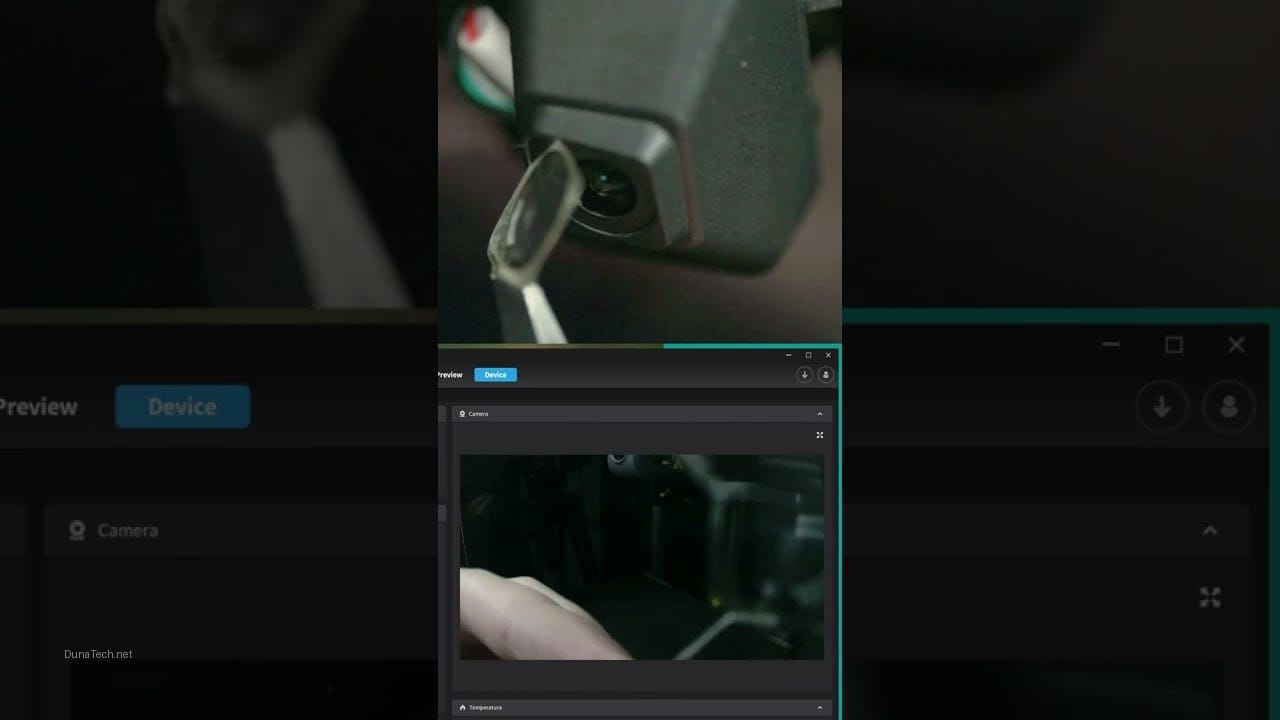
En DunaTech, somos firmes creyentes en optimizar cada aspecto de la impresión 3D. Después de probar múltiples configuraciones en nuestra impresora Creality K1, notamos que instalar un soporte para cámara es una mejora esencial. Permite monitorear impresiones largas, detectar problemas en tiempo real y, de paso, grabar esos fascinantes timelapses de tus creaciones. En este tutorial, te explicaremos cómo instalar un soporte para cámara en la impresora 3D Creality K1, paso a paso, basándonos en nuestra experiencia directa en el taller.
¿Por qué instalar un soporte para cámara en tu Creality K1?
Instalar un soporte para cámara en tu Creality K1 es una de las mejoras más rentables que puedes hacer, ya que te proporciona una visión constante del proceso de impresión. Esto es crucial para la detección temprana de fallos como el «spaghetti monster», despegues de la cama o extrusión insuficiente, evitando así el desperdicio de material y tiempo. Además, te permite documentar tus impresiones con timelapses impresionantes, compartir tu trabajo y aprender de cada proyecto. En mi experiencia, la tranquilidad de poder revisar el progreso desde cualquier lugar, ya sea desde el móvil o el ordenador, no tiene precio, especialmente en impresiones que duran horas.
La Creality K1, con su velocidad y su cerramiento, es una máquina fantástica, pero la visibilidad interna puede ser limitada. Un soporte de cámara bien posicionado resuelve este problema, ofreciendo una perspectiva clara de la boquilla y la cama de impresión. Esto es especialmente útil para aquellos que están empezando con la K1 y quieren entender mejor cómo se comporta la impresora en diferentes escenarios. Además, para proyectos más complejos o cuando se utilizan materiales delicados, el monitoreo constante es una capa extra de seguridad.
Materiales necesarios
Antes de sumergirnos en la instalación, asegúrate de tener todo lo necesario para que el proceso sea fluido y sin interrupciones:
- Soporte para cámara 3D compatible con Creality K1: Puedes encontrar una gran variedad de modelos STL en plataformas como Thingiverse o Printables. Si te sientes creativo, también puedes diseñar el tuyo propio. Busca diseños que se fijen firmemente a la estructura de la K1 y que permitan ajustar el ángulo de la cámara.
- Cámara compatible: Una Raspberry Pi Camera (v2 o v3) es una opción popular y versátil debido a su tamaño compacto y la facilidad de integración con software como OctoPrint. Alternativamente, una cámara IP compacta con conectividad Wi-Fi también puede funcionar, aunque la integración podría ser más compleja. Asegúrate de que la cámara tenga una buena resolución (al menos 720p, idealmente 1080p) para una monitorización efectiva.
- Tornillos M3: Generalmente, los soportes impresos en 3D están diseñados para usar tornillos M3, que son estándar en muchas impresoras 3D. Asegúrate de tener la longitud adecuada; normalmente, tornillos de 8-12mm son suficientes. Algunos diseños de soportes ya incluyen las especificaciones de tornillería.
- Herramientas básicas: Necesitarás una llave Allen (generalmente de 2.5mm o 3mm, dependiendo de los tornillos) y un destornillador de precisión para montar la cámara en el soporte.
- Software de monitoreo: Para aprovechar al máximo tu cámara, necesitarás una plataforma de monitoreo. OctoPrint es la opción más popular y robusta, ofreciendo control remoto, timelapses y detección de fallos. Otras alternativas incluyen KlipperScreen si ya usas Klipper, o soluciones propietarias de Creality si tu cámara es compatible con su ecosistema.
- Cable USB o FFC (Flexible Flat Cable): Dependiendo del tipo de cámara, necesitarás el cable adecuado para conectarla a tu Raspberry Pi o a la K1 (si es compatible directamente).
Aquí tienes algunas opciones de soportes y cámaras que hemos probado y nos han dado buenos resultados:
Paso a paso: Instalación del soporte para cámara en la Creality K1
Aquí te detallamos el proceso de instalación del soporte para cámara en tu Creality K1, siguiendo los pasos que nosotros mismos hemos utilizado en DunaTech.
1. Imprime el soporte
El primer paso es tener el soporte físico. Si no lo has comprado ya, tendrás que imprimirlo.
- Descarga el diseño STL: Busca en plataformas como Thingiverse o Printables un diseño específico para la Creality K1 y tu modelo de cámara. Hay muchos diseños optimizados para diferentes ubicaciones dentro de la K1.
- Elige el filamento adecuado: Te recomendamos usar un filamento resistente como PETG o ABS. Estos materiales ofrecen mayor durabilidad y resistencia a las vibraciones y a las temperaturas que se pueden generar dentro del cerramiento de la K1. Si optas por PLA, asegúrate de que el soporte no esté expuesto directamente a fuentes de calor. Si tienes dudas sobre cómo secar filamentos, revisa nuestra guía Cómo secar filamento de PLA para impresora 3D.
- Configura la impresión: Utiliza una densidad de relleno alta (al menos 50-60%) para asegurar la rigidez del soporte. Una buena calidad de impresión evitará problemas de ajuste y vibraciones futuras.
2. Monta el soporte en la estructura de la K1
Una vez impreso, es hora de fijar el soporte a tu impresora.
- Identifica los puntos de fijación: La Creality K1 tiene varios orificios roscados en su marco interior, diseñados para accesorios. Los más comunes para soportes de cámara suelen estar en la parte superior o en los laterales del cerramiento. Consulta el diseño de tu soporte para saber dónde debe ir.
- Fija el soporte: Utiliza los tornillos M3 (normalmente de 8 a 12 mm de longitud) para sujetar el soporte. Usa la llave Allen para asegurarte de que quede bien firme. Es crucial que el soporte no tenga holgura, ya que cualquier movimiento se traducirá en imágenes borrosas o inestables.
- Posicionamiento: Antes de apretar del todo, haz una prueba visual. Intenta que el soporte quede en una posición donde la cámara tenga una vista despejada de toda la cama de impresión, incluyendo la boquilla. En nuestras pruebas, un ángulo de 45° desde una de las esquinas superiores frontales suele funcionar muy bien.
3. Configura la cámara
Con el soporte en su lugar, el siguiente paso es instalar y configurar la cámara.
- Conecta la cámara al soporte: Si usas una Raspberry Pi Camera, conéctala al módulo Raspberry Pi (si lo usas) mediante el cable FFC. Asegúrate de que las conexiones sean seguras y que el cable esté bien gestionado para que no interfiera con el movimiento del cabezal de impresión.
- Instala el software de monitoreo: Si utilizas OctoPrint, asegúrate de que esté configurado y funcionando correctamente en tu Raspberry Pi. Luego, habilita el módulo de cámara y configura la resolución y el framerate deseados. Para cámaras IP, sigue las instrucciones del fabricante para conectarla a tu red Wi-Fi y obtener su dirección IP.
- Ajusta el ángulo y el enfoque: Este es un paso crítico. Con la impresora encendida y el software de monitoreo activo, ajusta la posición de la cámara en el soporte hasta que tengas una vista clara y completa de la cama de impresión. Si tu cámara tiene enfoque manual, ajústalo para que la boquilla y la superficie de impresión se vean nítidas.
4. Prueba la instalación
Finalmente, verifica que todo funcione como debe.
- Realiza una impresión de prueba: Inicia una impresión pequeña y monitorea la cámara a través de tu software. Observa si hay vibraciones, si la imagen es clara y si la cámara cubre todo el área de impresión.
- Ajustes finos: Si detectas algún problema (imagen borrosa, vibraciones, ángulo incorrecto), detén la impresión y realiza los ajustes necesarios. Puede que necesites apretar más los tornillos, reposicionar ligeramente la cámara o incluso reimprimir el soporte con alguna modificación si el diseño original no es óptimo para tu configuración.
Consideraciones Adicionales y Consejos de Uso
Una vez que tienes tu soporte para cámara en la Creality K1 funcionando, hay algunos aspectos adicionales que te ayudarán a maximizar su utilidad y a mantener un rendimiento óptimo.
Gestión de cables
La Creality K1 es una impresora cerrada, y la gestión de cables es crucial. Asegúrate de que el cable de la cámara (ya sea USB o FFC) esté bien sujeto y no interfiera con el movimiento del cabezal de impresión o de la cama. Utiliza bridas o clips para cables para mantenerlo ordenado y alejado de las partes móviles. Un cable suelto puede engancharse, dañar la impresión o incluso la propia cámara.
Iluminación
La iluminación dentro de la K1 puede ser un desafío, especialmente para la cámara. Si la imagen se ve oscura o con mucho ruido, considera añadir una pequeña tira de luces LED dentro del cerramiento. Las luces LED USB son una opción económica y fácil de instalar. Asegúrate de que no generen demasiado calor y que estén bien fijadas para evitar vibraciones.
Timelapses de calidad
Si tu objetivo principal es grabar timelapses, el software de monitoreo como OctoPrint ofrece opciones avanzadas. Puedes configurar el intervalo de captura de imágenes, la resolución y la velocidad de reproducción. Experimenta con diferentes configuraciones para encontrar el estilo que más te guste. Ojo con esto: para timelapses sin movimientos del cabezal (el famoso «Octolapse»), necesitarás una configuración más avanzada en OctoPrint que sincronice la captura de imágenes con los movimientos de la impresora.
Monitoreo remoto y seguridad
Si accedes a tu cámara de forma remota a través de internet, asegúrate de configurar una conexión segura. Utiliza contraseñas robustas y considera una VPN si la seguridad es una preocupación importante. Plataformas como OctoPrint Anywhere o The Spaghetti Detective ofrecen soluciones de monitoreo remoto con características adicionales de detección de fallos por IA.
Mantenimiento del soporte y la cámara
De vez en cuando, verifica que el soporte siga bien ajustado y que la cámara esté limpia. El polvo del filamento puede acumularse en la lente, afectando la calidad de la imagen. Una limpieza suave con un paño de microfibra mantendrá tu cámara funcionando a la perfección.
Solución de problemas comunes al instalar un soporte para cámara en la Creality K1
Incluso con la mejor guía, pueden surgir pequeños inconvenientes al instalar un soporte para cámara en la Creality K1. Aquí te presentamos los problemas más comunes y sus soluciones, basados en nuestra experiencia en DunaTech.
La cámara no transmite imagen o la señal es intermitente
Este es uno de los problemas más frustrantes, pero suele tener soluciones sencillas.
- Síntoma: La pantalla del software de monitoreo muestra una imagen negra, un mensaje de error o la imagen aparece y desaparece.
- Causas posibles:
- Conexión de cables suelta o incorrecta.
- Problemas de alimentación de la cámara o del módulo Raspberry Pi.
- Configuración incorrecta del software de la cámara o del sistema operativo.
- Puerto USB defectuoso o incompatible (si usas una cámara USB).
- Soluciones:
- Verifica las conexiones: Asegúrate de que el cable FFC (para Raspberry Pi Camera) esté correctamente insertado en ambos extremos (cámara y Raspberry Pi), con la orientación correcta. Si es USB, prueba con otro puerto USB en la Raspberry Pi o en la K1 si la conectas directamente.
- Reinicia el sistema: A veces, un simple reinicio de la Raspberry Pi o de la K1 puede solucionar problemas de inicialización de la cámara.
- Revisa la configuración del software: En OctoPrint, ve a la sección de «Webcam & Timelapse» y verifica que la URL de la transmisión de la cámara sea correcta. Asegúrate de que el servicio de cámara (por ejemplo, `mjpg-streamer`) esté ejecutándose.
- Prueba con otra cámara o cable: Si tienes otra cámara o cable compatible, pruébalo para descartar un fallo de hardware.
El soporte vibra excesivamente durante la impresión
Las vibraciones son el enemigo de una buena imagen y pueden arruinar tus timelapses.
- Síntoma: La imagen de la cámara se ve borrosa, movida o con efecto «gelatina».
- Causas posibles:
- Tornillos del soporte flojos.
- Diseño del soporte débil o con poca rigidez.
- Filamento del soporte inadecuado (por ejemplo, PLA con relleno bajo).
- La cámara no está bien sujeta al soporte.
- Soluciones:
- Ajusta todos los tornillos: Vuelve a apretar todos los tornillos que fijan el soporte a la K1 y la cámara al soporte. Asegúrate de que no haya holgura.
- Refuerza el soporte: Si el problema persiste, considera imprimir un nuevo soporte con un diseño más robusto o con mayor densidad de relleno. En nuestras pruebas, los diseños sólidos en PETG redujeron significativamente las vibraciones.
- Añade amortiguación: Puedes colocar pequeñas almohadillas de goma o espuma entre el soporte y la estructura de la K1 para absorber vibraciones.
- Revisa la orientación del soporte: A veces, cambiar ligeramente la orientación del soporte puede reducir la resonancia con las vibraciones de la impresora.
La cámara no captura toda la cama de impresión
Una vista incompleta limita la utilidad del monitoreo.
- Síntoma: Partes de la cama de impresión o del modelo no son visibles en la imagen de la cámara.
- Causas posibles:
- Ángulo de la cámara incorrecto.
- Soporte demasiado cerca o demasiado lejos de la cama.
- Campo de visión (FOV) de la cámara limitado.
- Soluciones:
- Ajusta el ángulo: Mueve la cámara en el soporte para encontrar el ángulo óptimo. Si tu soporte lo permite, inclínala más hacia abajo o hacia arriba.
- Reubica el soporte: Si el ángulo no es suficiente, puede que necesites un soporte que posicione la cámara en un lugar diferente de la K1, o uno que tenga un brazo más largo.
- Considera una lente gran angular: Algunas cámaras Raspberry Pi permiten cambiar la lente por una gran angular, lo que aumentará el campo de visión.
- Imprime una extensión: Si tu soporte actual es bueno pero le falta alcance, puedes diseñar e imprimir una pequeña extensión para alejar la cámara de la estructura o darle más inclinación.
Problemas de enfoque o calidad de imagen
Una imagen borrosa o de baja calidad dificulta la detección de problemas.
- Síntoma: La imagen se ve borrosa, granulada o con colores incorrectos.
- Causas posibles:
- Lente de la cámara sucia.
- Enfoque incorrecto (si es ajustable).
- Mala iluminación.
- Configuración de resolución o compresión demasiado baja en el software.
- Soluciones:
- Limpia la lente: Utiliza un paño de microfibra suave para limpiar la lente de la cámara.
- Ajusta el enfoque: Muchas cámaras Raspberry Pi tienen una lente que se puede girar suavemente para ajustar el enfoque. Hazlo mientras observas la imagen en tu software de monitoreo.
- Mejora la iluminación: Como mencionamos antes, añadir una pequeña fuente de luz LED dentro de la K1 puede hacer una gran diferencia.
- Aumenta la resolución: En la configuración de tu software de monitoreo (OctoPrint, por ejemplo), asegúrate de que la resolución de la transmisión de la cámara esté configurada a 720p o 1080p si tu cámara lo soporta.
Preguntas Frecuentes (FAQ)
Aquí respondemos a algunas de las preguntas más comunes sobre la instalación de un soporte para cámara en la Creality K1.
¿Qué tipo de cámara es mejor para la Creality K1 y por qué?
En nuestras pruebas, una Raspberry Pi Camera (especialmente la v2 o v3) o una cámara IP compacta funcionan perfectamente. La Raspberry Pi Camera es ideal por su tamaño, facilidad de integración con OctoPrint y la posibilidad de usar lentes gran angular. Prioriza cámaras con resolución de al menos 1080p para una monitorización clara y detallada.
¿Puedo usar el soporte para grabar timelapses de mis impresiones?
¡Absolutamente! De hecho, es una de las principales ventajas. El software como OctoPrint tiene funciones específicas diseñadas para timelapses, permitiéndote capturar el proceso de impresión de forma espectacular. Solo asegúrate de que la cámara esté enfocada correctamente y que el soporte sea estable para evitar imágenes borrosas.
¿Es necesario imprimir el soporte en un filamento especial o puedo usar PLA?
Recomendamos filamentos como PETG o ABS por su mayor resistencia mecánica y su capacidad para soportar temperaturas más elevadas dentro del cerramiento de la K1 sin deformarse. Si decides usar PLA, asegúrate de que el soporte no esté ubicado cerca de puntos calientes de la impresora, como el hotend o la cama, ya que el PLA puede ablandarse y perder rigidez, provocando vibraciones.
¿Dónde puedo encontrar diseños de soportes para cámara para la Creality K1?
Las plataformas más populares para encontrar diseños STL son Thingiverse y Printables. Simplemente busca «Creality K1 camera mount» o «K1 webcam holder». Encontrarás una gran variedad de diseños, algunos específicos para ciertos modelos de cámara o para diferentes puntos de montaje dentro de la impresora.
¿Necesito un Raspberry Pi para usar una cámara con mi Creality K1?
Si quieres usar OctoPrint para el monitoreo avanzado, timelapses y control remoto, sí, necesitarás un Raspberry Pi (modelo 3B+, 4 o 5 son los más recomendados). La Raspberry Pi actúa como un servidor que gestiona la cámara y se comunica con la impresora. Algunas cámaras IP pueden funcionar de forma independiente, pero la integración y las funciones adicionales suelen ser más limitadas sin un Raspberry Pi.
Conclusión
Instalar un soporte para cámara en tu Creality K1 no solo mejora el monitoreo de tus impresiones, sino que también te permite grabar procesos, detectar fallos de manera eficiente y compartir tus creaciones con la comunidad. Con esta guía, basada en nuestros experimentos en el taller de DunaTech, tienes toda la información necesaria para llevar tu experiencia de impresión al siguiente nivel. Es una mejora sencilla pero increíblemente valiosa que te ahorrará tiempo, material y te dará una perspectiva completamente nueva de tu impresora 3D. ¡A imprimir con confianza!
— El equipo de DunaTech