
Introducción: El poder de la Raspberry Pi en la impresión 3D de resina
En DunaTech, siempre estamos buscando formas de mejorar y automatizar nuestros procesos de impresión 3D. Después de probar diversas configuraciones en nuestro taller, hemos comprobado que integrar una Raspberry Pi con una impresora 3D de resina no solo es viable, sino que eleva significativamente la experiencia de usuario. Esta combinación permite un control remoto sin precedentes, monitoreo en tiempo real y la posibilidad de automatizar tareas, liberándote de la necesidad de estar físicamente junto a la máquina. En esta guía exhaustiva, te explicaremos paso a paso cómo conectar y configurar tu impresora 3D de resina con una Raspberry Pi, transformando tu flujo de trabajo.
Materiales necesarios para la conexión de tu impresora 3D de resina a Raspberry Pi
Para llevar a cabo este proyecto con éxito y conectar tu impresora 3D de resina a una Raspberry Pi, necesitarás una serie de componentes clave. Asegurarte de tenerlos todos a mano antes de empezar te ahorrará tiempo y frustraciones.
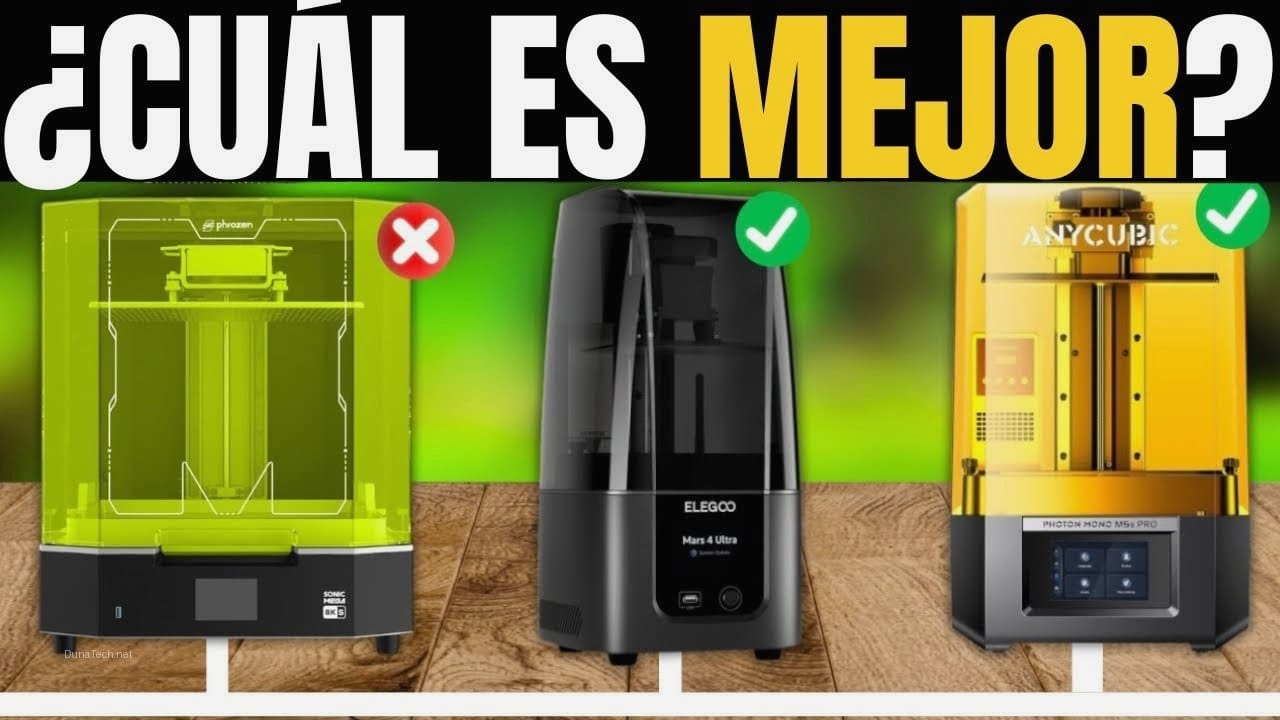
- Impresora 3D de resina: Cualquier modelo moderno con puerto USB suele ser compatible. En nuestras pruebas, impresoras como la Anycubic Photon Mono, Elegoo Mars o Creality Halot-One funcionan perfectamente.
- Raspberry Pi: Recomendamos encarecidamente la Raspberry Pi 4 (con al menos 2GB de RAM, aunque 4GB o 8GB son ideales para mayor fluidez, especialmente si planeas usar una cámara de alta resolución o ejecutar otros servicios). Su mayor potencia de procesamiento y sus puertos USB 3.0 ofrecen un rendimiento superior. Modelos anteriores como la Raspberry Pi 3B+ pueden funcionar, pero podrían experimentar limitaciones de rendimiento.
- Cable USB compatible: Es crucial que sea un cable de datos de buena calidad y la longitud adecuada. Evita cables excesivamente largos (más de 1.8 metros) o de mala calidad, ya que pueden causar problemas de comunicación.
- Adaptador de corriente para la Raspberry Pi: Fundamental para la estabilidad. La Raspberry Pi 4 requiere un adaptador USB-C de 5V y al menos 3A. Un suministro de energía insuficiente es una causa común de inestabilidad y fallos.
- Tarjeta microSD de alta velocidad: Mínimo 16 GB (clase 10 o superior) para el sistema operativo. Una tarjeta de 32 GB o 64 GB te dará más espacio para logs, capturas de cámara y futuras expansiones. La velocidad de lectura/escritura es importante para un arranque rápido y un rendimiento fluido.
- Software de control: NanoDLP es nuestra recomendación principal para impresoras de resina, ya que está diseñado específicamente para ellas. Aunque OctoPrint es popular para FDM, NanoDLP ofrece funcionalidades más adaptadas a la impresión de resina.
- Conexión a internet: Para descargar el sistema operativo, el software y para el control remoto.
- Opcional pero muy recomendable: Cámara USB: Para monitoreo en tiempo real. Modelos como la Logitech C920 son excelentes por su calidad y compatibilidad plug-and-play.
Si quieres más detalles sobre cómo elegir la mejor impresora 3D en 2026, consulta nuestro artículo reciente: Cómo elegir la mejor impresora 3D en 2026.
Pasos para la configuración: Conectando tu Raspberry Pi a la impresora 3D de resina
La configuración de tu Raspberry Pi para controlar una impresora 3D de resina es un proceso metódico que, si se sigue con atención, resultará sencillo. Aquí te detallamos cada paso para que no te pierdas.
1. Preparar la Raspberry Pi: Instalación del sistema operativo
El primer paso es preparar el «cerebro» de nuestro sistema: la Raspberry Pi. Esto implica instalar el sistema operativo adecuado.
- Descarga Raspberry Pi OS: Dirígete a la página oficial de Raspberry Pi y descarga la imagen del sistema operativo. Para este propósito, la versión «Raspberry Pi OS Lite» (sin entorno de escritorio gráfico) es la más eficiente, ya que consume menos recursos y es perfecta para un servidor headless. En mi experiencia, esto libera RAM y CPU para tareas más críticas como el control de la impresora y el streaming de vídeo.
- Grabar la imagen en la microSD: Utiliza una herramienta como balenaEtcher para grabar la imagen descargada en tu tarjeta microSD. Es un proceso intuitivo: selecciona la imagen, selecciona la tarjeta y haz clic en «Flash».
- Configuración inicial (SSH y Wi-Fi): Antes de insertar la microSD en la Raspberry Pi, puedes preconfigurar el acceso SSH y la conexión Wi-Fi.
- Para habilitar SSH, crea un archivo vacío llamado
ssh(sin extensión) en la partición ‘boot’ de la tarjeta microSD. - Para configurar Wi-Fi, crea un archivo llamado
wpa_supplicant.confen la misma partición ‘boot’ con el siguiente contenido, reemplazando"TU_SSID"y"TU_CONTRASEÑA"por los datos de tu red:country=ES ctrl_interface=DIR=/var/run/wpa_supplicant GROUP=netdev update_config=1 network={ ssid="TU_SSID" psk="TU_CONTRASEÑA" key_mgmt=WPA-PSK }
- Para habilitar SSH, crea un archivo vacío llamado
- Primer arranque: Inserta la microSD en la Raspberry Pi, conecta el cable de red (si no usas Wi-Fi o para la primera configuración) y el adaptador de corriente. Espera unos minutos a que arranque.
- Acceso SSH: Una vez arrancada, puedes acceder a ella vía SSH desde tu ordenador. Si no sabes la IP, puedes usar herramientas como Advanced IP Scanner o buscarla en la interfaz de tu router. El usuario por defecto es
piy la contraseñaraspberry. ¡Cámbiala inmediatamente conpasswd!
2. Instalar el software de impresión: NanoDLP
Para el control de impresoras de resina, NanoDLP es la opción más robusta y específica. Es un software de código abierto que se ejecuta en la Raspberry Pi y ofrece una interfaz web completa.
- Actualizar el sistema: Antes de instalar cualquier cosa, es buena práctica actualizar los paquetes del sistema:
sudo apt update sudo apt upgrade -y - Instalar NanoDLP: Sigue las instrucciones oficiales de NanoDLP para la instalación en Raspberry Pi. Generalmente, implica descargar un script de instalación y ejecutarlo. Un ejemplo típico (verifica la última versión en su web):
wget http://nanodlp.com/downloads/nanodlp-raspberrypi-latest.tar.gz
tar -xvzf nanodlp-raspberrypi-latest.tar.gz
cd nanodlp
sudo ./install
El script se encargará de instalar las dependencias necesarias y configurar el servicio.
- Acceder a la interfaz web: Una vez finalizada la instalación, podrás acceder a la interfaz web de NanoDLP desde cualquier navegador en la misma red, usando la dirección IP de tu Raspberry Pi seguida del puerto 8000 (ej:
http://192.168.1.100:8000).
3. Conectar la impresora 3D de resina a la Raspberry Pi
Ahora es el momento de unir ambos dispositivos.
- Conexión física: Conecta tu impresora 3D de resina a uno de los puertos USB de la Raspberry Pi usando el cable USB. Si tu Raspberry Pi 4 tiene puertos USB 3.0 (azules), úsalos para la impresora si es posible, ya que ofrecen mayor velocidad y estabilidad.
- Configuración en NanoDLP: En la interfaz web de NanoDLP, ve a «Setup» -> «Printer». Aquí deberías ver tu impresora detectada. Si no aparece automáticamente, puede que necesites seleccionar el puerto serie correcto (generalmente algo como
/dev/ttyUSB0o/dev/ttyACM0).- Parámetros de la impresora: Configura los parámetros específicos de tu impresora: resolución de pantalla (ej. 2560×1440 para 2K), tamaño del área de impresión (X, Y, Z), y los tiempos de exposición para la resina que uses. Ojo con esto: cada resina y cada impresora tienen sus propios tiempos óptimos. Empieza con los valores recomendados por el fabricante de tu resina y ajusta a partir de ahí.
- Perfiles de resina: NanoDLP te permite crear perfiles para diferentes resinas, lo cual es muy útil para cambiar rápidamente entre materiales sin tener que reconfigurar todo.
4. Añadir una cámara para monitoreo remoto
El monitoreo visual es una de las mayores ventajas de esta configuración. Te permite ver el progreso de tu impresión desde cualquier lugar.
- Conectar la cámara: Conecta tu cámara USB compatible a otro puerto USB de la Raspberry Pi.
- Configurar en NanoDLP: En NanoDLP, ve a «Setup» -> «Camera». Aquí podrás seleccionar tu cámara y configurar el streaming. NanoDLP suele detectar las cámaras USB automáticamente. Podrás ver una previsualización y ajustar la calidad de la imagen.
- Opciones avanzadas: Para un control más granular o si NanoDLP no detecta bien tu cámara, puedes usar herramientas como
fswebcampara tomar fotos oMotionpara streaming de vídeo y detección de movimiento. Sin embargo, para la mayoría de los usuarios, la integración de NanoDLP es suficiente.
Optimizando la experiencia de impresión con tu Raspberry Pi y NanoDLP
Una vez que tienes tu sistema funcionando, hay varias maneras de optimizar tu experiencia y sacar el máximo provecho de esta configuración.
Gestión de archivos y colas de impresión
NanoDLP te permite subir archivos STL o SLC directamente a la Raspberry Pi a través de su interfaz web. Desde allí, puedes rebanarlos (si tienes un slicer configurado en NanoDLP, aunque es más común hacerlo en el PC y luego subir el archivo ya laminado) y añadirlos a una cola de impresión. Esto es especialmente útil si gestionas múltiples impresiones o si varias personas utilizan la misma impresora. Puedes programar impresiones, pausarlas, cancelarlas y ver el historial de trabajos.
Monitoreo avanzado y notificaciones
Más allá de la cámara, NanoDLP ofrece un registro detallado de cada impresión. Puedes ver gráficos de exposición, tiempos restantes y el estado general. Para una mayor tranquilidad, configura notificaciones por correo electrónico o Telegram. Así, si hay un fallo en la impresión o esta finaliza, recibirás una alerta en tu móvil. Esto es invaluable para impresiones largas o cuando no estás en casa.
Acceso remoto seguro
Si bien puedes acceder a NanoDLP desde tu red local, para el acceso remoto desde fuera de casa, te recomiendo configurar una VPN (Virtual Private Network) en tu router o en la propia Raspberry Pi. Esto crea un túnel seguro a tu red doméstica, protegiendo tu conexión de posibles intrusiones. Evita abrir puertos directamente en tu router hacia la Raspberry Pi sin una VPN, ya que esto puede ser un riesgo de seguridad. Otra opción es utilizar servicios como Cloudflare Tunnel para un acceso seguro sin abrir puertos.
Mantenimiento y actualizaciones
Mantén tu Raspberry Pi y NanoDLP actualizados. Regularmente, ejecuta sudo apt update && sudo apt upgrade -y en la Raspberry Pi para el sistema operativo. Para NanoDLP, revisa su sitio web oficial para las últimas versiones y procedimientos de actualización. Las actualizaciones suelen incluir mejoras de rendimiento, nuevas características y correcciones de seguridad. Ojo con esto: antes de una actualización mayor de NanoDLP, siempre es buena idea hacer una copia de seguridad de tu tarjeta microSD.

Troubleshooting y errores comunes al conectar tu impresora 3D de resina a Raspberry Pi
A pesar de que el proceso es bastante directo, pueden surgir problemas. Aquí te presento los errores más comunes y cómo solucionarlos, basándome en mi propia experiencia y en la de la comunidad.
1. La impresora no se detecta o no se comunica
Este es uno de los problemas más frustrantes, ya que impide el inicio de cualquier impresión.
- Síntoma: NanoDLP no muestra la impresora en la lista de dispositivos, o aparece un error de comunicación.
- Causas y soluciones:
- Cable USB defectuoso o inadecuado: No todos los cables USB son iguales. Algunos están diseñados solo para carga y carecen de los pines de datos. Prueba con otro cable USB de datos de buena calidad y, si es posible, más corto. En mi taller, he resuelto muchos problemas simplemente cambiando el cable.
- Puerto USB de la Raspberry Pi: Asegúrate de que el puerto USB de la Pi funciona correctamente. Prueba a conectar otro dispositivo USB (como un teclado) para verificarlo.
- Alimentación insuficiente de la Raspberry Pi: Si la Raspberry Pi no recibe suficiente energía, los puertos USB pueden no funcionar correctamente. Asegúrate de usar un adaptador de corriente de 5V y al menos 3A para la Pi 4.
- Drivers o configuración en NanoDLP: Ve a «Setup» -> «Printer» en NanoDLP. Asegúrate de que el puerto serie correcto está seleccionado (ej.
/dev/ttyUSB0). A veces, al reiniciar la Pi, el nombre del puerto puede cambiar ligeramente si tienes otros dispositivos USB conectados. - Firmware de la impresora: En raras ocasiones, un firmware muy antiguo en la impresora puede causar problemas de comunicación. Consulta la web del fabricante de tu impresora para ver si hay actualizaciones.
2. Problemas de conexión de la Raspberry Pi a la red o acceso a NanoDLP
Si no puedes acceder a la interfaz web de NanoDLP, el problema suele estar en la red.
- Síntoma: No puedes acceder a
http://[IP_DE_TU_PI]:8000desde tu navegador. - Causas y soluciones:
- IP incorrecta: Verifica la dirección IP de tu Raspberry Pi. Puedes usar herramientas como
nmap(nmap -sn 192.168.1.0/24) o revisar la lista de dispositivos conectados en la interfaz de tu router. - Problemas de Wi-Fi: Si usas Wi-Fi, asegúrate de que el archivo
wpa_supplicant.confestá correctamente configurado y que la Raspberry Pi está dentro del alcance de la señal. Reinicia la Pi. - Servicio NanoDLP no iniciado: Conéctate por SSH a la Raspberry Pi y verifica el estado del servicio NanoDLP:
sudo systemctl status nanodlp. Si no está corriendo, intenta iniciarlo consudo systemctl start nanodlp. - Firewall: Aunque es menos común en configuraciones por defecto de Raspberry Pi OS, un firewall mal configurado podría estar bloqueando el puerto 8000.
- IP incorrecta: Verifica la dirección IP de tu Raspberry Pi. Puedes usar herramientas como
3. Errores en la impresión o mala calidad de las piezas
Estos problemas suelen estar relacionados con la configuración de la impresora o la resina.
- Síntoma: Las impresiones fallan, las piezas no se adhieren a la plataforma, o la calidad es deficiente (capas separadas, detalles perdidos).
- Causas y soluciones:
- Parámetros de exposición incorrectos: Este es el factor más crítico en la impresión de resina. Cada resina y cada impresora tienen tiempos de exposición óptimos diferentes. Revisa los tiempos de exposición de las capas base y las capas normales en NanoDLP. Consulta la hoja de datos de tu resina o usa tablas de calibración. Un tiempo de exposición demasiado corto provoca fallos de adhesión; uno demasiado largo puede causar pérdida de detalle y «elefantiasis».
- Nivelación de la plataforma: Una plataforma mal nivelada es una causa común de fallos. Asegúrate de que la plataforma está perfectamente nivelada antes de cada impresión.
- Temperatura de la resina: La resina funciona mejor a ciertas temperaturas (generalmente entre 20-30°C). Si tu taller está muy frío, la resina puede volverse más viscosa y causar problemas.
- Pantalla LCD o FEP sucios/dañados: Limpia la pantalla LCD y el film FEP del tanque de resina. Cualquier mancha, polvo o daño puede bloquear la luz UV y causar fallos.
- Soporte inadecuado: Asegúrate de que tus modelos tienen soportes suficientes y bien colocados en el software de laminado.
4. La cámara no funciona o el streaming es inestable
El monitoreo es clave, y una cámara que falla es un inconveniente.
- Síntoma: No se ve la imagen de la cámara en NanoDLP, o el streaming se corta constantemente.
- Causas y soluciones:
- Cámara no detectada: Asegúrate de que la cámara está bien conectada a un puerto USB de la Raspberry Pi. Puedes verificar si la Pi la detecta con
lsusben el terminal SSH. - Alimentación USB: Algunas cámaras USB de alta resolución pueden consumir más energía de la que un puerto USB de la Pi puede proporcionar, especialmente si la Pi ya está bajo carga. Prueba a conectar la cámara a un hub USB autoalimentado.
- Configuración en NanoDLP: Revisa la sección «Camera» en NanoDLP. Asegúrate de que la cámara correcta está seleccionada y que la resolución y los FPS no son excesivamente altos para la capacidad de la Raspberry Pi.
- Ancho de banda de red: Si el streaming es inestable, podría ser un problema de ancho de banda de tu red Wi-Fi. Prueba a reducir la calidad del streaming en NanoDLP o a usar una conexión Ethernet para la Raspberry Pi.
- Cámara no detectada: Asegúrate de que la cámara está bien conectada a un puerto USB de la Raspberry Pi. Puedes verificar si la Pi la detecta con
FAQ: Preguntas frecuentes sobre la conexión de impresora 3D de resina a Raspberry Pi
Aquí respondemos a algunas de las preguntas más comunes que surgen al configurar una Raspberry Pi con una impresora 3D de resina.
¿Puedo usar OctoPrint en vez de NanoDLP para mi impresora de resina?
OctoPrint es una solución fantástica y muy popular, pero está optimizado principalmente para impresoras FDM (filamento). NanoDLP, por otro lado, está diseñado específicamente para impresoras de resina, ofreciendo herramientas y una interfaz adaptadas a las particularidades de esta tecnología, como la gestión de tiempos de exposición UV y perfiles de resina. Aunque podrías intentar adaptar OctoPrint, NanoDLP te ofrecerá una experiencia mucho más fluida y completa para tu impresora de resina.
¿Qué cámara es mejor para monitorear impresiones con la Raspberry Pi?
En nuestras pruebas y por la experiencia de la comunidad, la Logitech C920 es una opción excelente. Ofrece una gran calidad de imagen (Full HD), es muy compatible con la Raspberry Pi (generalmente plug-and-play) y su precio es razonable. Otras opciones como la Raspberry Pi Camera Module (v2 o HQ) también son viables, pero requieren una configuración más específica y una carcasa. Para un monitoreo básico, casi cualquier webcam USB genérica funcionará, pero la C920 es un buen equilibrio entre calidad y facilidad de uso.
¿Necesito una Raspberry Pi 4 o puedo usar un modelo anterior como la Raspberry Pi 3B+?
Si bien modelos anteriores como la Raspberry Pi 3B+ pueden funcionar para tareas básicas, la Raspberry Pi 4 es la opción recomendada. Su mayor potencia de procesamiento, más RAM (2GB, 4GB o 8GB) y sus puertos USB 3.0 proporcionan un rendimiento mucho más estable y rápido, especialmente si planeas usar una cámara para streaming de vídeo de alta resolución o si quieres ejecutar otros servicios en paralelo. Para una experiencia sin interrupciones y con capacidad de expansión, la Pi 4 es la inversión que vale la pena.
¿Es seguro dejar la impresora funcionando desatendida con la Raspberry Pi?
La capacidad de monitoreo remoto que ofrece la Raspberry Pi mejora la seguridad, pero nunca elimina por completo los riesgos. Es crucial tener en cuenta que la impresión 3D de resina implica materiales químicos. Siempre asegúrate de que la impresora esté en un área bien ventilada, lejos de materiales inflamables y con un detector de humo cerca. La Raspberry Pi te permitirá detener una impresión a distancia si detectas un problema con la cámara, lo que añade una capa extra de tranquilidad, pero la supervisión ocasional y las precauciones básicas son siempre necesarias.
¿Cómo puedo hacer una copia de seguridad de mi configuración de NanoDLP y Raspberry Pi?
La forma más sencilla y completa de hacer una copia de seguridad es clonar la tarjeta microSD completa. Puedes usar herramientas como Win32 Disk Imager (en Windows) o el comando dd (en Linux/macOS) para crear una imagen exacta de tu tarjeta. Guarda esta imagen en un lugar seguro. En caso de fallo de la tarjeta o de una configuración errónea, podrás restaurar tu sistema rápidamente grabando esa imagen en una nueva tarjeta microSD. También puedes exportar la configuración de NanoDLP desde su interfaz web para tener una copia de seguridad específica de los perfiles y ajustes.
Conclusión: Un salto cualitativo en tu taller de impresión 3D de resina
Integrar una Raspberry Pi con tu impresora 3D de resina es, sin duda, una de las mejoras más significativas que puedes implementar en tu taller. No solo te proporciona un control remoto y un monitoreo en tiempo real que te liberarán de estar atado a la máquina, sino que también abre la puerta a la automatización y a una gestión más eficiente de tus proyectos de impresión. Con herramientas como NanoDLP y una configuración adecuada, transformarás por completo tu flujo de trabajo, llevando tu experiencia de impresión a un nivel de comodidad y productividad superior. Si encuentras algún problema durante el proceso, no dudes en volver a esta guía o consultar la comunidad. ¡Felices impresiones!
— El equipo de DunaTech