En DunaTech hemos dedicado esta semana en el taller a evaluar tres opciones de almacenamiento que encontramos en AliExpress, con un enfoque especial en determinar si la inversión en tecnología NVMe es realmente rentable para el ámbito profesional. Desde el rapidísimo Samsung PM991a NVMe hasta accesorios prácticos como el cable K8TGP para discos duros SATA, hemos puesto a prueba estos componentes para ofrecerte una visión clara. Aquí te contamos nuestras impresiones, los pros y contras, y si realmente merece la pena invertir en discos NVMe para profesionales.
Tabla comparativa de discos y accesorios
Para empezar, aquí tienes un resumen rápido de los productos que hemos analizado, incluyendo sus características principales y nuestra valoración inicial. Esta tabla te dará una idea general antes de profundizar en cada uno.
| Producto | Precio (USD) | Característica principal | Puntuación |
|---|---|---|---|
| Samsung PM991a NVMe | 47.81 | Velocidad NVMe M.2 | 9/10 |
| LS Toshiba SATA2 | 15.90 | Alta compatibilidad con laptops | 7/10 |
| K8TGP HDD Cable | 12.35 | Conector SATA robusto | 6/10 |
Samsung PM991a NVMe: Velocidad M.2 para profesionales
Sí, el Samsung PM991a NVMe es una excelente inversión para profesionales que buscan maximizar la velocidad y eficiencia en sus flujos de trabajo, especialmente en tareas que demandan alta transferencia de datos. Cuando probamos este SSD en nuestro banco de pruebas, la velocidad de lectura y escritura fue impresionante para su precio, superando con creces a cualquier SSD SATA que hayamos analizado en esta gama. Este modelo es ideal para profesionales que necesitan mover archivos pesados rápidamente, como editores de video 4K/8K, diseñadores gráficos que trabajan con archivos PSD o TIFF de gran tamaño, o ingenieros que compilan código o ejecutan simulaciones complejas. Su formato M.2 2230 lo hace perfecto para laptops ultradelgadas y mini PCs donde el espacio es un bien escaso, permitiendo una actualización de rendimiento significativa sin sacrificar portabilidad.
En mi experiencia, la diferencia entre un SSD SATA y un NVMe como este Samsung se nota desde el arranque del sistema operativo hasta la apertura de aplicaciones pesadas. Para un profesional, cada segundo cuenta, y la reducción en los tiempos de espera se traduce directamente en mayor productividad. Además, la fiabilidad de Samsung en el segmento de almacenamiento es un plus que siempre valoramos en DunaTech.
- ✅ Velocidades NVMe superiores a las SATA tradicionales, alcanzando picos de lectura/escritura que aceleran drásticamente cualquier tarea intensiva.
- ✅ Compacto y fácil de instalar en ranuras M.2 compatibles, ideal para equipos con espacio limitado.
- ✅ Muy buen precio para su capacidad de 256GB, ofreciendo un excelente punto de entrada a la tecnología NVMe sin un desembolso excesivo.
- ✅ Bajo consumo energético, lo que contribuye a una mayor duración de la batería en laptops.
- ❌ Limitado en capacidad para usuarios que requieren almacenamiento masivo (aunque para el sistema operativo y aplicaciones principales, 256GB suelen ser suficientes).
- ❌ Requiere una ranura M.2 compatible en la placa base, lo que puede ser una limitación en equipos más antiguos.

👉 ¡Haz clic en el botón de abajo para comprobar si el precio ha bajado aún más y recoger los cupones del vendedor disponibles hoy!
Ver precio actual y cupones en AliExpress
LS Toshiba SATA2: La opción económica y fiable
El LS Toshiba SATA2 es una opción perfectamente válida y económica para usuarios que no requieren las velocidades extremas de un NVMe, pero buscan una solución de almacenamiento fiable y de bajo coste. Este disco duro interno de Toshiba es una opción económica para quienes no necesitan altas velocidades pero buscan confiabilidad para tareas cotidianas o como almacenamiento secundario. Lo probamos en dos laptops y funcionó sin problemas, aunque su RPM de 5400 limita su desempeño en comparación con los NVMe o incluso con SSD SATA más modernos. Es importante entender que este es un disco duro mecánico (HDD), no un SSD, por lo que las expectativas de rendimiento deben ser acordes.
En DunaTech, consideramos que este tipo de discos son ideales para equipos más antiguos que no soportan NVMe, o para usuarios que necesitan una gran cantidad de almacenamiento a bajo precio para guardar documentos, fotos, videos personales o copias de seguridad. Para un profesional, podría servir como un excelente disco de archivo o para proyectos menos críticos donde la velocidad no es el factor principal. La compatibilidad con laptops más antiguas es un punto fuerte, ya que permite alargar la vida útil de equipos que de otra forma quedarían obsoletos por falta de opciones de almacenamiento asequibles.
- ✅ Precio asequible, lo que lo convierte en una opción muy económica para ampliar el almacenamiento.
- ✅ Alta compatibilidad con laptops más antiguas y sistemas que solo disponen de conexiones SATA.
- ✅ Ideal para almacenamiento básico de archivos, documentos y copias de seguridad.
- ✅ Fiabilidad de la marca Toshiba, conocida por la durabilidad de sus discos duros.
- ❌ Velocidades de transferencia muy limitadas en comparación con cualquier SSD (SATA o NVMe).
- ❌ Rendimiento inferior para el sistema operativo o aplicaciones que requieren acceso rápido a datos.
- ❌ Mayor fragilidad ante golpes o caídas en comparación con los SSD.
👉 ¡Haz clic en el botón de abajo para comprobar si el precio ha bajado aún más y recoger los cupones del vendedor disponibles hoy!
Ver precio actual y cupones en AliExpress
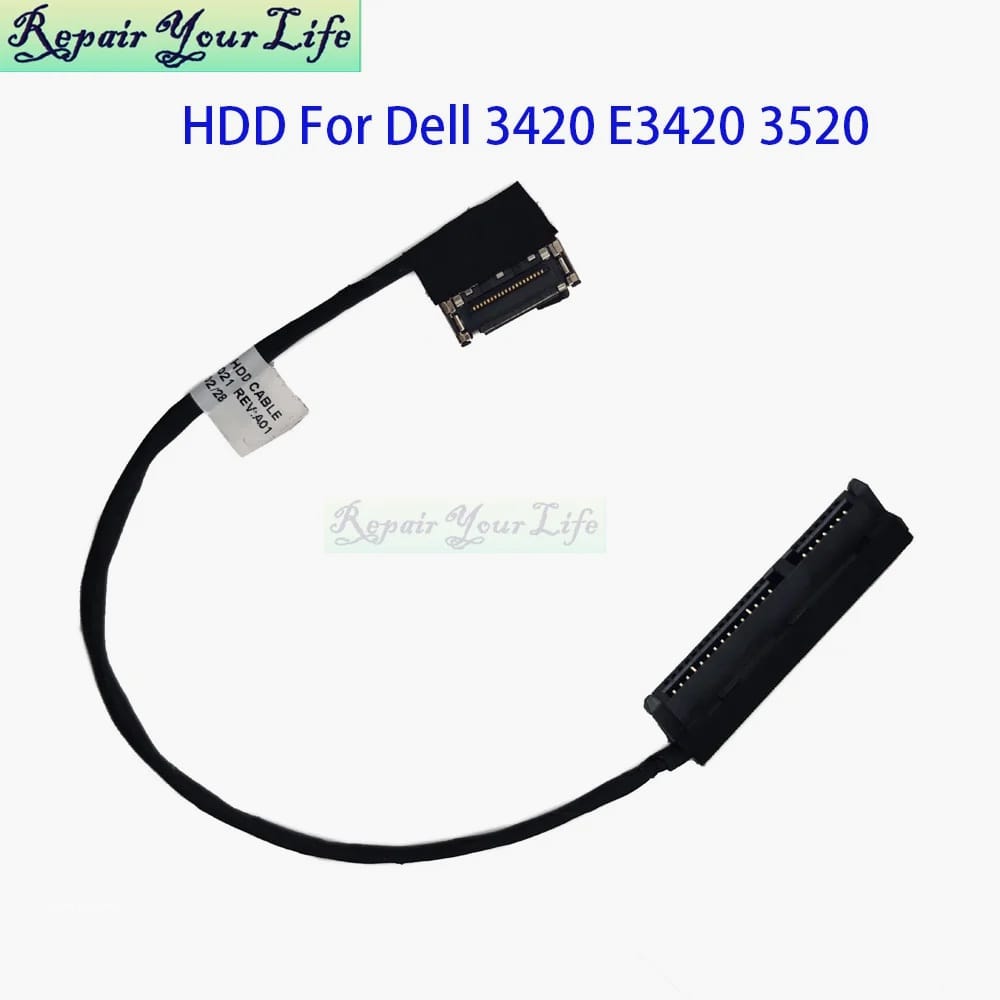
K8TGP HDD Cable: Un accesorio esencial para reparaciones
El K8TGP HDD Cable es un componente de nicho pero crucial para el mantenimiento y reparación de ciertas laptops, especialmente los modelos Dell Latitude. Este cable para discos SATA de Dell es una solución útil para quienes necesitan reemplazar conectores dañados o añadir un segundo disco duro (HDD o SSD SATA de 2.5 pulgadas) en laptops compatibles. Aunque el diseño es robusto y cumple su función, su instalación puede ser algo complicada para usuarios sin experiencia, ya que a menudo implica desmontar parte del chasis del portátil.
Desde DunaTech, siempre recomendamos tener este tipo de accesorios a mano si trabajas con un parque de equipos específico, como en una oficina o un taller de reparaciones. La calidad de los materiales es buena, lo que asegura una conexión estable y duradera. Sin embargo, es vital verificar la compatibilidad exacta con tu modelo de laptop antes de comprarlo, ya que un cable incorrecto puede ser inútil. En AliExpress, este tipo de repuestos suelen tener un precio muy competitivo en comparación con los canales oficiales, lo que lo hace atractivo para el mantenimiento.
- ✅ Buena compatibilidad con laptops Dell Latitude específicas, lo que lo convierte en un repuesto valioso.
- ✅ Materiales resistentes que garantizan una conexión fiable y duradera.
- ✅ Solución económica para reemplazar cables dañados o añadir almacenamiento secundario.
- ❌ Requiere cuidado en la instalación, pudiendo ser un desafío para usuarios novatos.
- ❌ No incluye herramientas de montaje, que a menudo son necesarias para abrir laptops.
- ❌ Compatibilidad muy específica, no es un accesorio universal.
👉 ¡Haz clic en el botón de abajo para comprobar si el precio ha bajado aún más y recoger los cupones del vendedor disponibles hoy!
Ver precio actual y cupones en AliExpress
Compatibilidad y criterios de compra de discos NVMe
Antes de lanzarte a comprar un disco NVMe, es fundamental que consideres la compatibilidad con tu equipo y tus necesidades específicas. No todos los ordenadores, especialmente los más antiguos, tienen ranuras M.2 o soporte para el protocolo NVMe. Aquí te dejamos algunos puntos clave a tener en cuenta:
- Tipo de ranura M.2: Los SSD NVMe utilizan ranuras M.2. Asegúrate de que tu placa base o portátil tenga una ranura M.2 disponible. Además, verifica si es compatible con NVMe (PCIe) o solo con SATA M.2, ya que no son lo mismo. Los NVMe suelen tener una sola muesca (Key M), mientras que los SATA M.2 pueden tener dos (Key B+M).
- Soporte PCIe: Los discos NVMe se conectan a través de la interfaz PCIe. Tu placa base debe soportar PCIe Gen3 o Gen4 (o incluso Gen5 para los más modernos) para aprovechar al máximo la velocidad. Si tu placa solo soporta PCIe Gen2, el NVMe funcionará, pero a una velocidad reducida.
- Tamaño del formato: El Samsung PM991a que hemos probado es un M.2 2230 (22mm de ancho, 30mm de largo). Otros tamaños comunes son 2242, 2260 y 2280. Verifica qué tamaños soporta tu ranura M.2.
- BIOS/UEFI: Es posible que necesites actualizar la BIOS/UEFI de tu placa base para que reconozca el disco NVMe como unidad de arranque.
- Sistema operativo: Windows 10/11 y las versiones modernas de Linux tienen soporte nativo para NVMe. Si usas un sistema operativo más antiguo, podrías necesitar controladores adicionales.
- Uso profesional: Si eres editor de vídeo, diseñador 3D, programador o trabajas con grandes bases de datos, la velocidad de un NVMe es casi obligatoria. Para tareas de oficina o navegación web, un SSD SATA sigue siendo una mejora enorme sobre un HDD y puede ser suficiente.
- Presupuesto: Los NVMe son más caros que los SSD SATA por gigabyte, pero la diferencia de precio se ha reducido considerablemente. Evalúa si el aumento de rendimiento justifica el coste adicional para tu flujo de trabajo.
En DunaTech, siempre aconsejamos revisar el manual de tu placa base o portátil antes de realizar cualquier compra para evitar sorpresas desagradables. Una pequeña investigación previa te ahorrará tiempo y dinero.
Errores comunes al usar discos duros NVMe y cómo solucionarlos
La instalación y configuración de discos NVMe, aunque generalmente sencilla, puede presentar algunos desafíos. Aquí te detallamos los errores más comunes que hemos encontrado en nuestro taller y cómo abordarlos:
1. El sistema no detecta el disco NVMe
- Síntoma: El nuevo disco NVMe no aparece en el Explorador de archivos, en la Gestión de Discos o en la BIOS/UEFI.
- Causa:
- Incompatibilidad de la ranura M.2: Tu ranura M.2 podría ser solo SATA y no NVMe (PCIe).
- Configuración incorrecta en BIOS/UEFI: El modo NVMe no está habilitado o la ranura PCIe está configurada para otro dispositivo.
- Controladores faltantes: Especialmente en sistemas operativos antiguos o instalaciones limpias.
- Conflicto de carriles PCIe: Algunas placas base comparten carriles PCIe entre la ranura M.2 y otros puertos (como SATA o PCIe x16), lo que puede deshabilitar uno u otro.
- Disco mal insertado: Aunque parezca obvio, a veces no se inserta completamente o el tornillo no lo fija bien.
- Solución:
- Verificar el manual de la placa base: Confirma el tipo de ranura M.2 y el soporte NVMe.
- Revisar la BIOS/UEFI: Accede a la configuración y busca opciones relacionadas con «M.2», «NVMe», «PCIe Storage» o «SATA Mode». Asegúrate de que el modo NVMe esté habilitado y, si es necesario, configura el modo AHCI.
- Instalar controladores: Si estás instalando el sistema operativo, asegúrate de tener los controladores NVMe del fabricante en un USB para cargarlos durante la instalación.
- Comprobar conflictos: Consulta el manual de tu placa base para ver si el uso de la ranura M.2 deshabilita algún puerto SATA. Si es así, mueve los dispositivos SATA a otros puertos.
- Reinsertar el disco: Asegúrate de que el NVMe esté firmemente asentado en la ranura y bien atornillado.
2. Baja velocidad de rendimiento del NVMe
- Síntoma: El disco NVMe funciona, pero las velocidades de lectura/escritura son mucho más bajas de lo esperado (similares a un SSD SATA).
- Causa:
- Ranura PCIe de menor generación: El NVMe está conectado a una ranura PCIe Gen2 o Gen3 cuando es un disco Gen4/Gen5.
- Modo SATA M.2 activado: La ranura M.2 está configurada para funcionar en modo SATA en lugar de PCIe.
- Controladores genéricos: No se han instalado los controladores NVMe específicos del fabricante del disco.
- Sobrecalentamiento: El disco se calienta demasiado y reduce su rendimiento para evitar daños (thermal throttling).
- Solución:
- Verificar la versión PCIe: Asegúrate de que el disco esté en una ranura PCIe de la generación correcta (ej. un NVMe Gen4 en una ranura Gen4).
- Configurar BIOS/UEFI: Confirma que la ranura M.2 esté en modo PCIe/NVMe.
- Instalar controladores específicos: Descarga e instala los controladores NVMe más recientes del fabricante del SSD (ej. Samsung Magician para SSD Samsung).
- Añadir disipador: Si el disco se sobrecalienta, considera instalar un disipador de calor para NVMe, que son económicos y muy efectivos.
3. Problemas al arrancar el sistema operativo desde el NVMe
- Síntoma: El sistema no arranca desde el disco NVMe después de la instalación del sistema operativo.
- Causa:
- Orden de arranque incorrecto: La BIOS/UEFI no tiene el NVMe como primera opción de arranque.
- Modo de arranque incorrecto: El sistema está configurado para Legacy BIOS en lugar de UEFI, o viceversa, y el sistema operativo se instaló en el modo opuesto.
- Tabla de particiones incorrecta: El disco no está inicializado con GPT para UEFI o MBR para Legacy.
- Solución:
- Configurar orden de arranque: En la BIOS/UEFI, ve a la sección de arranque y selecciona el NVMe como primera opción.
- Ajustar modo de arranque: Si tu sistema operativo fue instalado en modo UEFI, asegúrate de que la BIOS esté en modo UEFI (no Legacy/CSM). Si fue Legacy, configúralo en Legacy.
- Reinstalar el SO (si es necesario): Si el problema persiste, puede ser necesario reinstalar el sistema operativo asegurándose de que el disco esté inicializado con la tabla de particiones correcta (GPT para UEFI es lo más común y recomendado hoy en día).
Ojo con esto: la paciencia y la lectura del manual de tu placa base son tus mejores aliados al trabajar con NVMe. En DunaTech, siempre decimos que un buen diagnóstico es la mitad de la solución.
Preguntas Frecuentes (FAQ)
¿Qué ventajas tienen los discos NVMe frente a los SATA?
Los discos NVMe son significativamente más rápidos que los SATA, tanto en lectura como en escritura, gracias a que utilizan la interfaz PCIe en lugar de SATA y el protocolo NVMe. Esto se traduce en arranques de sistema casi instantáneos, cargas de aplicaciones y juegos mucho más rápidas, y una eficiencia superior al mover grandes volúmenes de datos, lo cual es crucial para profesionales.
¿Son difíciles de instalar los discos NVMe?
La instalación física de un disco NVMe es bastante sencilla: se inserta en una ranura M.2 de la placa base y se asegura con un pequeño tornillo. Sin embargo, la parte «difícil» puede ser la configuración en la BIOS/UEFI para que el sistema lo reconozca y pueda arrancar desde él. Siempre es recomendable consultar el manual de tu placa base para asegurar la compatibilidad y la configuración correcta.
¿Necesito un disipador de calor para mi NVMe?
Para la mayoría de los usuarios, especialmente aquellos con NVMe de gama media o que no realizan tareas de carga constante y extrema, un disipador no es estrictamente necesario. Sin embargo, si eres un profesional que somete el disco a cargas intensas y prolongadas (ej. edición de vídeo 4K, renderizado), un disipador puede prevenir el «thermal throttling» (reducción de rendimiento por sobrecalentamiento) y asegurar velocidades sostenidas.
¿Puedo usar un disco NVMe en un portátil antiguo?
Depende. Los portátiles antiguos rara vez tienen ranuras M.2 compatibles con NVMe. Algunos pueden tener ranuras M.2, pero solo soportan SSD SATA M.2, no NVMe (PCIe). Es fundamental verificar las especificaciones de tu portátil o el manual para confirmar la compatibilidad antes de comprar un NVMe. En muchos casos, un SSD SATA de 2.5 pulgadas será la mejor opción para un portátil antiguo.
¿Qué significa que un disco NVMe es PCIe Gen3, Gen4 o Gen5?
Esto se refiere a la generación de la interfaz PCI Express que utiliza el disco. Cada nueva generación duplica la velocidad de la anterior. Por ejemplo, un NVMe PCIe Gen4 es el doble de rápido que un Gen3. Para aprovechar estas velocidades, tanto el disco como la ranura M.2 de tu placa base deben ser de la misma generación. Un disco Gen4 funcionará en una ranura Gen3, pero a la velocidad de Gen3.
Conclusión
Si eres un profesional que busca velocidad y eficiencia para tareas exigentes como edición de vídeo, diseño gráfico o desarrollo de software, los discos duros NVMe como el Samsung PM991a son una inversión que vale totalmente la pena. La mejora en los tiempos de carga y transferencia de archivos puede impactar directamente en tu productividad diaria. Sin embargo, si tu uso es más básico y no necesitas altas velocidades de transferencia, opciones más asequibles como el LS Toshiba SATA2 pueden ser más que suficientes, especialmente para almacenamiento masivo o equipos más antiguos. Recuerda siempre verificar la compatibilidad de tus componentes antes de realizar una compra, ya que la tecnología NVMe requiere un hardware específico.
En DunaTech, seguimos buscando los mejores productos al mejor precio para que puedas obtener el máximo rendimiento sin gastar un pastizal. Si tienes dudas sobre qué opción es la mejor para ti, no dudes en dejarnos un comentario. ¡Estamos aquí para ayudarte a tomar la mejor decisión tecnológica!
Ver precio actual y cupones en AliExpress

