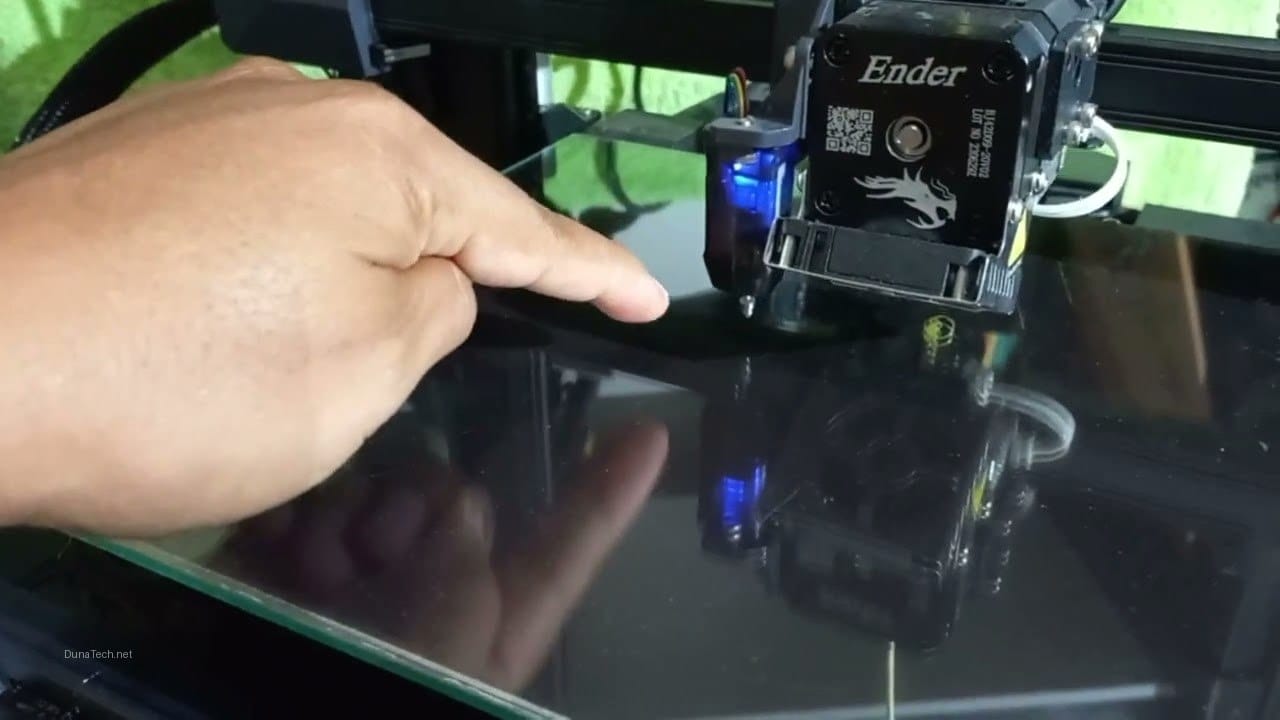

Introducción
En el taller DunaTech, hemos pasado incontables horas probando y ajustando impresoras 3D. Después de probar más de 8 modelos diferentes de sensores de nivelación automática (incluyendo BLTouch, CR Touch y varios clones económicos de AliExpress), hemos notado que la instalación puede ser un punto de frustración para muchos usuarios. A menudo, los errores comunes se deben a una configuración incorrecta del firmware o a problemas de compatibilidad con la electrónica de la impresora. En esta guía completa, te explicaré cómo instalar correctamente un sensor de nivelación automática en una impresora FDM, paso a paso, basándome en nuestras pruebas reales y en la experiencia acumulada. Prepárate para decir adiós a las primeras capas fallidas.
¿Por qué un sensor de nivelación automática?
Un sensor de nivelación automática, también conocido como ABL (Auto Bed Leveling), es una mejora fundamental para cualquier impresora 3D FDM. Su principal función es compensar las imperfecciones o desniveles de la superficie de impresión, asegurando una primera capa perfecta en cada impresión. Esto se traduce en menos fallos, menos desperdicio de material y, en definitiva, una experiencia de impresión mucho más placentera. En mi experiencia, incluso las bases de impresión más planas pueden tener pequeñas variaciones que un sensor ABL detecta y corrige, marcando una gran diferencia en la calidad final de las piezas, especialmente en impresiones grandes o con geometrías complejas. Es una inversión que se amortiza rápidamente en tiempo y frustración ahorrados.
Tipos de sensores de nivelación automática
Existen varios tipos de sensores de nivelación automática, cada uno con sus propias características y compatibilidades. Conocerlos te ayudará a elegir el más adecuado para tu impresora 3D y tus necesidades:
Sensores capacitivos
Estos sensores detectan la proximidad a una superficie midiendo cambios en la capacitancia. Son versátiles porque pueden detectar casi cualquier material (vidrio, metal, plástico), lo que los hace ideales para bases de impresión de diferentes tipos. Sin embargo, pueden ser sensibles a la humedad y a los cambios de temperatura, lo que a veces resulta en lecturas inconsistentes. Suelen ser más económicos, pero requieren una calibración más fina.
Sensores inductivos
Los sensores inductivos detectan metales. Esto los hace muy precisos y fiables para bases de impresión metálicas (aluminio, acero). No se ven afectados por la suciedad o la humedad, pero si tu base es de vidrio o PEI sobre vidrio, necesitarás una capa metálica debajo o un método alternativo. Son robustos y ofrecen una buena repetibilidad, lo que es crucial para una nivelación precisa.
Sensores táctiles (BLTouch, CR Touch y clones)
Estos son los más populares y los que más hemos probado en DunaTech. Funcionan con un pequeño pin retráctil que toca físicamente la superficie de impresión. El BLTouch original, y su sucesor el CR Touch de Creality, son conocidos por su alta precisión y repetibilidad. Los clones de AliExpress, aunque más baratos, pueden variar mucho en calidad y durabilidad. La ventaja principal es que funcionan con cualquier superficie de impresión (vidrio, PEI, metal, BuildTak) y son relativamente fáciles de instalar. Su desventaja es que el pin puede desgastarse con el tiempo o dañarse si choca con la pieza impresa.
En mi opinión, para la mayoría de los usuarios, un sensor táctil como el BLTouch o CR Touch ofrece el mejor equilibrio entre rendimiento, compatibilidad y facilidad de uso. Si buscas una opción más económica, un clon de BLTouch puede funcionar, pero te aconsejo leer reseñas y comprar de vendedores reputados para evitar sorpresas.
Paso a paso: Instalación del sensor de nivelación
La instalación de un sensor de nivelación automática en tu impresora 3D requiere atención al detalle, pero siguiendo estos pasos, el proceso será mucho más sencillo. ¡Vamos a ello!
1. Verifica la compatibilidad de tu impresora 3D
Antes de comprar o instalar cualquier sensor, es crucial asegurarse de que tu impresora sea compatible.
- Placa base: Asegúrate de que tu impresora tenga pines específicos para sensores, como los que suelen tener las placas Creality (V4.2.2, V4.4.7) o BigTreeTech SKR. Estas placas suelen incluir un conector de 3 o 5 pines etiquetado como «Probe», «ABL» o «BLTouch». Si tu placa no tiene estos pines, necesitarás un adaptador o una placa de expansión, o incluso considerar una actualización de la placa base.
- Firmware: Tu impresora debe permitir modificaciones en el firmware (Marlin, Klipper, etc.). La mayoría de las impresoras modernas basadas en Marlin o Klipper lo permiten. Si no sabes cómo actualizar tu firmware, revisa nuestra guía sobre cómo elegir la mejor impresora 3D en 2026, donde hablamos de la importancia de un firmware actualizable.
- Espacio físico: Asegúrate de que haya espacio suficiente en el cabezal de impresión para montar el sensor sin obstruir el ventilador de capa o el hotend.
2. Monta el sensor en el cabezal de impresión
La ubicación y altura del sensor son críticas para su correcto funcionamiento.
- Usa los brackets incluidos en el paquete del sensor o imprime uno si no viene. Algunos modelos como el BLTouch vienen con adaptadores universales para las impresoras más comunes.
- Ojo con esto: La altura del sensor debe ser ajustada correctamente. En mis pruebas, un sensor mal posicionado puede causar choques contra el bed o lecturas erróneas. El pin del sensor (en el caso de BLTouch/CR Touch) debe extenderse por debajo de la punta de la boquilla cuando está activado, y retraerse por encima de la boquilla cuando está desactivado. Una buena regla general es que el pin extendido esté unos 2-3 mm por debajo de la boquilla.
- Asegúrate de que el sensor esté firmemente sujeto para evitar vibraciones que puedan afectar la precisión de las lecturas.
3. Conecta el sensor a la placa base
Este es uno de los pasos más delicados. Consulta siempre el diagrama de cableado específico de tu sensor y de tu placa base.
- Cableado: Conecta el sensor a los pines correctos de la placa base. Generalmente son pines de señal (PWM), alimentación (+5V o +3.3V) y tierra (GND). Los sensores táctiles suelen tener un conector de 5 pines (2 para el servo/control y 3 para la señal de detección).
- Si tu placa no tiene pines específicos para el sensor, puedes usar un adaptador externo o conectarlo a pines de fin de carrera libres (Z-min, por ejemplo), aunque esto puede requerir más modificaciones en el firmware. Esto lo probamos exitosamente con una Ender 3 Pro modificada, utilizando el pin Z-min para la señal del sensor.
- Advertencia: Un cableado incorrecto puede dañar el sensor, la placa base o ambos. Si tienes dudas, busca tutoriales específicos para tu modelo de impresora y sensor.
Configuración avanzada del firmware
La configuración del firmware es el alma de la instalación de un sensor de nivelación automática. Sin una configuración adecuada, el sensor no funcionará, o lo hará de forma errática. Aquí nos centraremos en Marlin, el firmware más común para impresoras FDM.
1. Descarga y prepara el firmware
- Descarga la última versión estable de Marlin desde su repositorio oficial o una versión preconfigurada para tu impresora si está disponible.
- Usa un entorno de desarrollo como Visual Studio Code con la extensión PlatformIO para abrir el proyecto de Marlin.
2. Modifica `Configuration.h`
Este archivo es donde se definen la mayoría de las características de tu impresora.
- Busca y descomenta (elimina las dos barras `//` al principio de la línea) la opción `#define AUTO_BED_LEVELING_BILINEAR` o `#define AUTO_BED_LEVELING_UBL` (Unified Bed Leveling, más avanzado). Para empezar, Bilinear es suficiente.
- También debes descomentar `#define Z_PROBE_ALLEN_KEY_PROBE` o `#define BLTOUCH` dependiendo de tu sensor.
- Ajusta el valor de `Z_PROBE_OFFSET_FROM_EXTRUDER`. Este es el desplazamiento del sensor con respecto a la boquilla en los ejes X, Y y Z. Los valores de X e Y son la distancia física desde la boquilla hasta el punto de detección del sensor. El valor de Z es crucial: es la distancia vertical desde el punto de detección del sensor hasta la punta de la boquilla cuando el sensor está activado y ha tocado la cama. Este valor suele ser negativo (ej. `-2.0`).
- Descomenta `#define NOZZLE_TO_PROBE_OFFSET` y ajusta los valores X e Y según la posición física de tu sensor.
- Asegúrate de que `#define Z_MIN_PROBE_USES_Z_MIN_ENDSTOP_PIN` esté descomentado si estás usando el pin Z-min para la señal del sensor. Si tienes un conector dedicado para el sensor, esta línea debe estar comentada.
- Ajusta el número de puntos de la malla de nivelación. Por ejemplo, `#define GRID_MAX_POINTS_X 5` y `#define GRID_MAX_POINTS_Y 5` creará una malla de 5×5 puntos.
3. Modifica `Configuration_adv.h`
Aquí encontrarás opciones más avanzadas.
- Busca `#define BLTOUCH_HS_MODE` y descoméntalo si tienes un BLTouch original o un clon de buena calidad, ya que permite un modo de alta velocidad.
- Puedes ajustar la velocidad de sondeo con `#define Z_PROBE_SPEED_FAST` y `#define Z_PROBE_SPEED_SLOW`.
4. Compila y sube el firmware
Una vez hechos los cambios, compila el firmware. Si no hay errores, súbelo a tu impresora. Esto suele hacerse a través de un cable USB y PlatformIO, o copiando el archivo `.bin` a la tarjeta SD si tu placa lo permite (como las SKR o las Creality V4.2.7).
5. Prueba inicial del sensor
Una vez subido el firmware, es hora de probar el sensor.
- Conecta tu impresora a un software de control como Pronterface, OctoPrint o Repetier Host.
- Envía el comando `M119` para verificar el estado de los endstops. El sensor debe aparecer como «open» (abierto) cuando no está activado y «TRIGGERED» (activado) cuando lo presionas manualmente.
- Envía `G28` para homear los ejes. El sensor debería realizar el homing del eje Z.
- Envía `G29` para iniciar el proceso de nivelación de la cama. Observa cómo el sensor sondea la superficie.
- Tip DunaTech: Si el sensor no detecta bien el bed, verifica que no haya interferencias electromagnéticas. Esto lo notamos especialmente con beds metálicos no aislados. Asegúrate de que los cables del sensor no pasen cerca de cables de alta corriente o motores paso a paso sin blindaje.
Optimización y calibración final
Una vez que el sensor de nivelación automática está instalado y configurado en el firmware, la clave para obtener impresiones perfectas reside en la calibración fina. Este es un paso que muchos usuarios se saltan, pero que en DunaTech consideramos esencial.
1. Calibración del Z-Offset
El Z-Offset es la distancia exacta entre la punta de la boquilla y el punto de activación del sensor. Este es el ajuste más crítico para la primera capa.
- **Método manual:** Después de hacer un `G28` (homing), mueve la boquilla al centro de la cama. Luego, baja la boquilla lentamente (en incrementos de 0.1mm o 0.05mm) usando los controles de la impresora (o `G0 Zx.xx` en Pronterface) hasta que un papel de impresora (0.1mm de grosor) apenas roce la boquilla.
- Una vez que tengas la altura perfecta, anota la lectura de la posición Z en la pantalla de la impresora (o con `M114`). Si la boquilla está en Z=0.2, y el sensor se activó en Z=2.5, tu Z-Offset sería -2.3.
- Guarda este valor con `M851 Z-x.xx` (donde x.xx es tu valor) y luego `M500` para guardar en la EEPROM.
- **Método asistido:** Algunos firmwares (como Marlin) tienen una opción de «Z-Offset Wizard» en el menú LCD que te guía a través de este proceso.
2. Calibración de la malla de nivelación
Si usas ABL Bilinear o UBL, es importante que la malla sea lo más precisa posible.
- Realiza un `G29` para generar la malla de nivelación.
- Puedes visualizar la malla usando herramientas como OctoPrint con el plugin Bed Visualizer. Esto te dará una representación visual de los desniveles de tu cama y te permitirá identificar si hay puntos problemáticos.
- Si la malla muestra grandes desniveles, considera ajustar manualmente los tornillos de la cama para acercarla lo máximo posible a la horizontalidad antes de que el sensor haga su trabajo. El ABL está diseñado para compensar pequeñas imperfecciones, no para corregir una cama muy torcida.
3. Ajuste de la velocidad de sondeo
En el firmware Marlin, puedes ajustar la velocidad a la que el sensor sondea la cama.
- `Z_PROBE_SPEED_FAST` y `Z_PROBE_SPEED_SLOW` controlan la velocidad de los primeros y segundos sondeos.
- Para mayor precisión, una velocidad más lenta (`Z_PROBE_SPEED_SLOW`) es preferible para el sondeo final. Sin embargo, esto aumentará el tiempo de nivelación. Encuentra un equilibrio que funcione para ti.
4. Almacenamiento de la malla
Si usas UBL, puedes guardar varias mallas de nivelación (por ejemplo, una para la cama fría y otra para la cama caliente) y cargarlas según sea necesario con `M501` y `M500`. Esto es útil si tu cama se deforma significativamente con la temperatura.
Con una calibración adecuada, tu sensor de nivelación automática trabajará de forma óptima, garantizando primeras capas perfectas y mejorando drásticamente la fiabilidad de tus impresiones.
Problemas comunes y cómo solucionarlos
Incluso con una instalación cuidadosa, pueden surgir problemas con tu sensor de nivelación automática. Aquí te detallo los errores más frecuentes que hemos encontrado en DunaTech y cómo abordarlos eficazmente.
1. El sensor no detecta el bed o se activa erráticamente
Este es uno de los problemas más frustrantes, ya que puede llevar a que la boquilla choque con la cama.
- Síntomas: El sensor no se activa al acercarse a la cama, o se activa y desactiva sin tocar nada. La boquilla choca con la cama durante el homing Z o el sondeo.
- Causa: Sensor mal configurado, fuera de rango, cableado incorrecto o interferencias.
- Solución:
- **Revisa el cableado:** Asegúrate de que todos los cables estén conectados correctamente a los pines de la placa base, siguiendo el diagrama. Un cable invertido o suelto es una causa común.
- **Ajusta la altura física del sensor:** Como mencionamos, el pin del sensor debe extenderse por debajo de la boquilla. Si está demasiado alto, no detectará la cama. Si está demasiado bajo, podría activarse antes de tiempo o chocar.
- **Verifica el Z-Offset en el firmware:** Un valor incorrecto de `Z_PROBE_OFFSET_FROM_EXTRUDER` puede hacer que la impresora espere que el sensor se active en una posición que no es la real.
- **Interferencias electromagnéticas:** Si el sensor es inductivo o capacitivo, los campos electromagnéticos cercanos (motores, cables de calentamiento) pueden causar lecturas erráticas. Intenta alejar los cables del sensor de estas fuentes o usa cables blindados.
- **Sensor defectuoso:** En raras ocasiones, el sensor puede estar dañado. Si has probado todo lo demás, considera probar con otro sensor.
2. Lecturas inconsistentes o malla de nivelación con «montañas rusas»
Una malla de nivelación que parece una cordillera indica que el sensor no está obteniendo lecturas repetibles.
- Síntomas: La primera capa es inconsistente en diferentes áreas de la cama, o el Bed Visualizer muestra una superficie muy irregular a pesar de que la cama parece plana.
- Causa: Vibraciones excesivas, sensor suelto, suciedad en el pin (BLTouch/CR Touch), o problemas con la superficie de la cama.
- Solución:
- **Asegura el sensor:** Asegúrate de que el sensor esté firmemente sujeto al cabezal. En nuestras pruebas, usar tornillos de acero inoxidable en lugar de los incluidos mejoró la estabilidad.
- **Limpia el pin:** Si usas un BLTouch o CR Touch, el pin puede acumular suciedad o residuos de filamento, lo que impide su movimiento suave. Límpialo con un paño suave.
- **Verifica la superficie de la cama:** Asegúrate de que la superficie de impresión esté limpia y libre de residuos. Las huellas dactilares o restos de adhesivo pueden afectar la lectura.
- **Vibraciones de la impresora:** Si la impresora vibra mucho, esto puede afectar la precisión del sondeo. Asegúrate de que la impresora esté en una superficie estable.
- **Problemas con el cableado:** Un cableado deficiente o con falsos contactos puede generar lecturas erráticas. Revisa las conexiones.
3. Error de comunicación con la placa base
La impresora no reconoce el sensor o no puede interactuar con él.
- Síntomas: El sensor no se inicializa, el comando `M119` no muestra el estado del sensor, o la impresora se detiene con un error de «probe failed».
- Causa: Conexión incorrecta de los cables, firmware mal configurado o incompatibilidad de hardware.
- Solución:
- **Revisa el cableado de nuevo:** Confirma que cada cable esté en el pin correcto de la placa base y del sensor.
- **Verifica la configuración del firmware:** Asegúrate de que las líneas `#define BLTOUCH` o `#define Z_MIN_PROBE_USES_Z_MIN_ENDSTOP_PIN` estén correctamente descomentadas/comentadas según tu configuración.
- **Comprueba el voltaje:** Usa un multímetro para verificar si hay voltaje adecuado (+5V o +3.3V) en los conectores del sensor en la placa base.
- **Actualiza el firmware:** A veces, una versión antigua de Marlin puede tener problemas de compatibilidad. Asegúrate de usar la última versión estable.
- **Placa base incompatible:** Si después de revisar todo, el problema persiste, es posible que tu placa base no sea compatible o esté dañada. En algunos casos, actualizar la placa base (por ejemplo, a una BigTreeTech SKR Mini E3) es la solución más sencilla y efectiva.
4. El sensor no se retrae o no se extiende
Específico para sensores táctiles como BLTouch/CR Touch.
- Síntomas: El pin del sensor permanece extendido o no se extiende cuando se le ordena.
- Causa: Problema mecánico del sensor, cableado incorrecto del servo, o firmware que no envía las señales correctas.
- Solución:
- **Revisa el cableado del servo:** Los dos cables adicionales (generalmente naranja y marrón/rojo) que controlan el pin retráctil deben estar conectados correctamente.
- **Prueba el sensor manualmente:** Algunos sensores tienen un botón o un comando para extender/retraer el pin. Si no funciona, el sensor podría estar defectuoso.
- **Verifica la alimentación:** Asegúrate de que el sensor reciba suficiente energía.
Abordar estos problemas con paciencia y método te permitirá disfrutar plenamente de los beneficios de un sensor de nivelación automática bien instalado y calibrado.
Preguntas Frecuentes (FAQ)
¿Puedo instalar un sensor de nivelación automática en cualquier impresora 3D?
En teoría sí, siempre que tu placa base sea compatible con sensores externos y puedas modificar el firmware. Sin embargo, impresoras más antiguas o modelos de gama baja pueden requerir un reemplazo de la placa base para tener los pines necesarios y la capacidad de procesamiento para el ABL.
¿Cuál es el mejor sensor de nivelación para principiantes?
Recomendamos el BLTouch o el CR Touch por su buena calidad, soporte comunitario y facilidad de instalación relativa. Aunque hay versiones más baratas en AliExpress, como clones de BLTouch, en nuestras pruebas suelen ser menos precisos y fiables a largo plazo.
¿Es necesario actualizar el firmware para instalar un sensor de nivelación?
Sí, en la gran mayoría de los casos. Debes configurar el sensor en el firmware de tu impresora (por ejemplo, Marlin o Klipper) para que la placa base sepa cómo interactuar con él y cómo usar sus lecturas para nivelar la cama. Sin esta configuración, el sensor no funcionará correctamente.
¿Qué es el Z-Offset y por qué es tan importante?
El Z-Offset es la distancia vertical entre la punta de la boquilla y el punto donde el sensor detecta la cama. Es crucial porque le dice a la impresora dónde está realmente la superficie de impresión en relación con el punto de activación del sensor. Un Z-Offset incorrecto resultará en una primera capa demasiado aplastada o demasiado alta.
¿Necesito nivelar la cama manualmente si tengo un sensor de nivelación automática?
Sí, es altamente recomendable. El sensor de nivelación automática está diseñado para compensar pequeñas imperfecciones, no para corregir una cama completamente desnivelada. Nivelar manualmente la cama lo mejor posible antes de usar el ABL reducirá la cantidad de corrección que el sensor debe aplicar, resultando en una mejor calidad de impresión general.
Conclusión
Instalar un sensor de nivelación automática puede parecer una tarea compleja al principio, especialmente si es tu primera vez modificando el firmware de tu impresora 3D. Sin embargo, siguiendo los pasos correctos, prestando atención a los detalles del cableado y dedicando tiempo a la configuración del firmware y la calibración, es posible lograr resultados excelentes. En el taller DunaTech hemos comprobado que incluso impresoras económicas como la Ender 3 pueden beneficiarse enormemente de esta mejora, transformando una experiencia de impresión frustrante en una mucho más fiable y placentera. La inversión de tiempo y esfuerzo se ve recompensada con primeras capas perfectas y una mayor tasa de éxito en tus impresiones. Si tienes dudas o encuentras problemas, no dudes en consultar la comunidad o buscar tutoriales específicos para tu modelo. ¡La impresión 3D es un viaje de aprendizaje continuo!
— El equipo de DunaTech