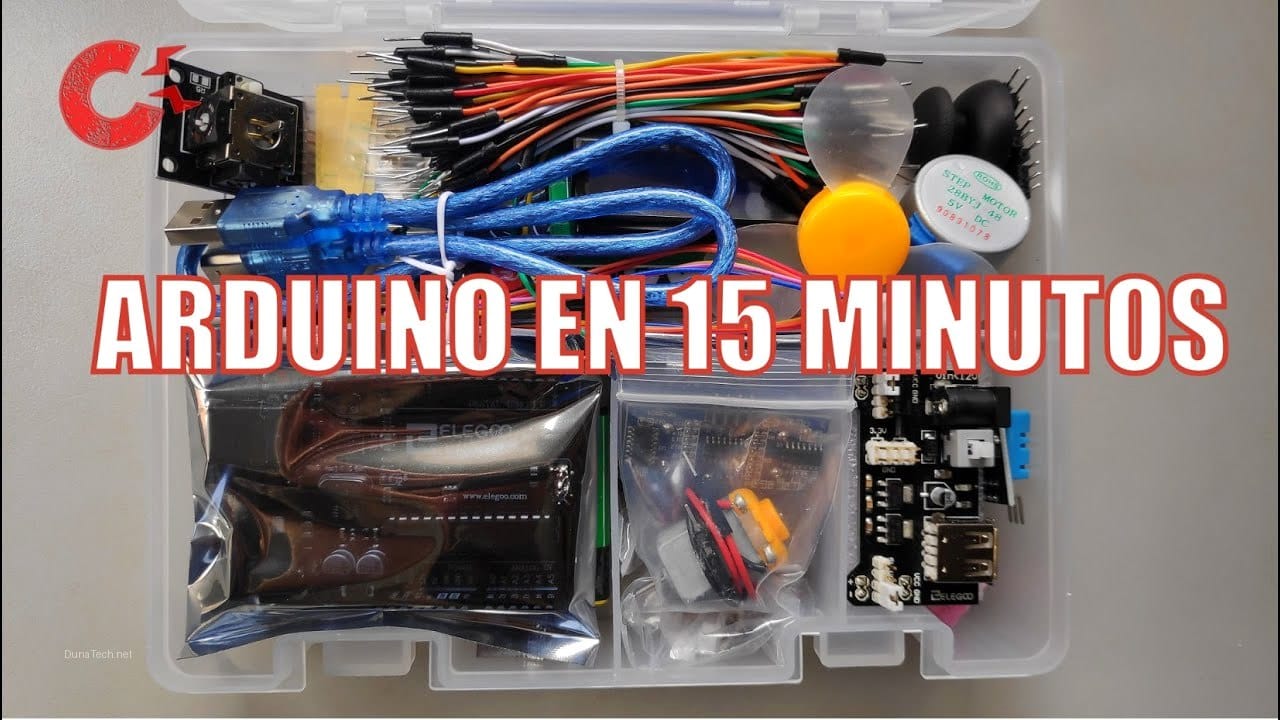

Introducción: ¿Por qué programar la placa base de tu impresora 3D con Arduino?
Programar la placa base de tu impresora 3D usando un kit Arduino te permite personalizar y optimizar su funcionamiento, añadiendo funcionalidades avanzadas o corrigiendo limitaciones de fábrica. Después de semanas probando diferentes kits Arduino en nuestro taller de DunaTech, hemos logrado programar placas base de impresoras 3D para optimizar su rendimiento y agregar nuevas funcionalidades, como sensores de nivelación automáticos o control de extrusión avanzado. En este artículo, te guiaré paso a paso para que tú también puedas hacerlo en casa. Ojo, no es complicado, pero requiere paciencia y atención a los detalles para asegurar que todo funcione correctamente.
Materiales necesarios para programar tu placa base con Arduino
Para llevar a cabo la programación de la placa base de tu impresora 3D, necesitarás una serie de componentes específicos que te permitirán realizar la conexión y la carga del firmware. Antes de comenzar, asegúrate de tener lo siguiente:
- Un kit Arduino compatible: Idealmente el modelo Arduino Mega 2560, que usamos en nuestras pruebas por su mayor memoria y pines, lo que lo hace perfecto para firmwares complejos como Marlin. Otros modelos como el Arduino Uno pueden quedarse cortos de memoria.
- Cables de conexión USB: Preferiblemente de buena calidad para evitar interferencias durante la carga del firmware.
- Un ordenador con el software Arduino IDE instalado: Es la interfaz principal para escribir y subir el código a tu Arduino.
- Firmware especializado para impresoras 3D: Opciones populares incluyen Marlin o Klipper. En DunaTech, para esta guía, nos centraremos en Marlin por su amplia compatibilidad y comunidad.
- La placa base de tu impresora 3D: Por ejemplo, una RAMPS 1.4 (que se monta sobre un Arduino Mega) o una placa de control integrada de Creality, Anet, etc.
- Fuente de alimentación adecuada para tu impresora y herramientas básicas como destornilladores y alicates.
Ver Kit Arduino Mega 2560 en AliExpress
Pasos detallados para la programación de la placa base con Arduino
Programar la placa base de tu impresora 3D con un kit Arduino implica una serie de pasos que, si se siguen con precisión, garantizan el éxito. Estos son los pasos que seguimos en nuestro taller para programar una placa base de impresora 3D con Arduino. Aquí no hay teoría, solo práctica.
Paso 1: Instalar y configurar el entorno Arduino IDE
El primer paso es preparar tu ordenador. Descarga e instala el software Arduino IDE desde su página oficial (arduino.cc/en/software). Es crucial que instales los drivers necesarios, especialmente si usas un clon de Arduino (como los que a menudo se venden en AliExpress), que suelen requerir el driver CH340. En nuestras pruebas, la versión más estable fue la 2.0.3, pero siempre es buena idea usar la última versión estable disponible. Asegúrate de que el IDE detecta tu placa Arduino Mega 2560 en el menú «Herramientas > Placa» y «Herramientas > Puerto».
Paso 2: Descargar y preparar el firmware Marlin
El firmware Marlin es el «cerebro» de tu impresora 3D. Dirígete al repositorio oficial de Marlin en GitHub (github.com/MarlinFirmware/Marlin) y descarga la última versión estable. Una vez descargado, extrae el archivo ZIP. Dentro, encontrarás una carpeta llamada «Marlin» que contiene el archivo principal Marlin.ino y los archivos de configuración. En DunaTech siempre recomendamos descargar la versión «bugfix» si buscas las últimas mejoras, pero para principiantes, una versión estable es más segura.
Paso 3: Configurar el firmware Marlin para tu impresora
Este es el paso más crítico. Abre el archivo Marlin.ino en Arduino IDE. Se abrirán varias pestañas con diferentes archivos. Los más importantes son Configuration.h y Configuration_adv.h. Aquí es donde adaptarás Marlin a tu impresora específica. Algunos ajustes clave incluyen:
- Tipo de placa base: Descomenta la línea que define tu placa (ej.
#define MOTHERBOARD BOARD_RAMPS_14_EFB). - Tamaño de la cama de impresión: Configura
X_BED_SIZEyY_BED_SIZE. - Endstops: Define si son normalmente abiertos o cerrados (
ENDSTOP_PULLUP_X_MIN, etc.). - Termistores: Es vital configurar el tipo de termistor correcto para el extrusor y la cama caliente (
TEMP_SENSOR_0,TEMP_SENSOR_BED). Un valor incorrecto puede llevar a lecturas erróneas y riesgos de sobrecalentamiento. - Pasos por milímetro (steps/mm): Ajusta los valores para los ejes X, Y, Z y el extrusor (
DEFAULT_AXIS_STEPS_PER_UNIT). Estos dependen de tus motores paso a paso y tus drivers. - Funcionalidades adicionales: Si tu impresora tiene nivelación automática (ABL), pantalla LCD, o sensores de filamento, deberás descomentar y configurar las líneas correspondientes.
En mis pruebas, el ajuste más crítico fue configurar correctamente el tipo de termistor para evitar problemas de temperatura y asegurar una impresión segura. Tómate tu tiempo en este paso y consulta la documentación de Marlin o foros específicos de tu impresora.
Paso 4: Conectar el Arduino y subir el firmware
Una vez configurado el firmware, conecta tu Arduino Mega 2560 al ordenador mediante el cable USB. En Arduino IDE, selecciona la placa correcta (Arduino Mega 2560) y el puerto COM/Serial adecuado (en Windows, suele ser COMx; en Linux, /dev/ttyUSBx o /dev/ttyACMx). Haz clic en «Verificar» (el icono de la marca de verificación) para compilar el código y asegurarte de que no hay errores. Si la compilación es exitosa, haz clic en «Subir» (el icono de la flecha hacia la derecha). En DunaTech, notamos que el proceso suele durar entre 10 y 60 segundos dependiendo del tamaño del firmware. Si todo va bien, aparecerá un mensaje de «Upload successful».
Paso 5: Testear la placa base y la impresora 3D
Después de subir el firmware, desconecta el Arduino del ordenador y conéctalo a tu placa base de impresora 3D (si es una RAMPS) o conecta la placa directamente a la impresora. Enciende la impresora. Utiliza un software de control como Pronterface o Repetier-Host para conectarte a la impresora y verificar su funcionamiento. Prueba el movimiento de los ejes (X, Y, Z), el extrusor, los calentadores del extrusor y la cama, y los sensores de temperatura. En nuestras pruebas, siempre verificamos primero el movimiento de los ejes para evitar errores mecánicos graves o colisiones. Si todo responde como esperas, ¡has programado con éxito tu placa base!
Solución de problemas y errores comunes al programar con Arduino
Durante nuestras pruebas en DunaTech, nos encontramos con varios errores comunes que podrían complicarte la vida al programar la placa base de tu impresora 3D con Arduino. Aquí te dejo cómo solucionarlos, basándonos en nuestra experiencia:
- Error de conexión / Arduino IDE no detecta el puerto COM:
- Síntoma: Al intentar subir el firmware, el Arduino IDE muestra un error de «Puerto no seleccionado» o no aparece el puerto COM/Serial en el menú «Herramientas > Puerto».
- Causa: Falta de drivers o cable USB defectuoso. Los clones de Arduino, muy comunes en kits económicos de AliExpress, suelen usar chips CH340 o FTDI que requieren drivers específicos.
- Solución: En Windows, descarga e instala el driver CH340 (busca «CH340 driver» en Google). En Linux, asegúrate de que tu usuario tiene permisos para acceder a puertos seriales (
sudo usermod -a -G dialout $USERy reinicia). Prueba con otro cable USB, ya que algunos solo sirven para cargar y no para datos.
- Error de compilación del firmware Marlin:
- Síntoma: Al hacer clic en «Verificar» o «Subir», el Arduino IDE muestra mensajes de error en rojo en la consola, indicando problemas en el código.
- Causa: Errores de sintaxis en
Configuration.hoConfiguration_adv.h, versiones incompatibles de librerías o del propio Arduino IDE con la versión de Marlin. - Solución: Revisa cuidadosamente las líneas que has modificado. Un punto y coma olvidado o una directiva
#definemal escrita pueden causar muchos problemas. Asegúrate de tener las librerías necesarias instaladas (en Arduino IDE, «Herramientas > Administrar Librerías»). A veces, descargar una versión de Marlin ligeramente anterior o actualizar el IDE puede solucionar incompatibilidades.
- Firmware subido pero la impresora no responde o se comporta de forma errática:
- Síntoma: La pantalla LCD no enciende, los motores no se mueven, se mueven en dirección incorrecta, o los sensores de temperatura marcan valores extraños (0 o 999 grados).
- Causa: Configuración incorrecta del firmware para tu hardware específico. Esto es muy común con los termistores, la dirección de los motores o la definición de la placa.
- Solución:
- Pantalla/Motores: Verifica que la definición de la placa (
#define MOTHERBOARD) enConfiguration.hsea la correcta para tu RAMPS o placa integrada. Revisa las conexiones de los motores y los endstops. - Temperatura: Asegúrate de que los valores de
TEMP_SENSOR_0,TEMP_SENSOR_BED, etc., coinciden con los termistores reales de tu impresora. Un valor incorrecto es una causa frecuente de problemas. - Movimientos erráticos: Esto suele ser por una mala configuración de los pasos por milímetro (
DEFAULT_AXIS_STEPS_PER_UNIT) o la dirección de los motores (INVERT_X_DIR, etc.). Ajusta estos valores según la documentación de tu impresora y los drivers de motor.
- Pantalla/Motores: Verifica que la definición de la placa (
Si todo falla, recomiendo revisar la conexión de los cables y empezar de nuevo desde el Paso 3, prestando especial atención a cada línea de configuración. Es mejor perder unos minutos que dañar una placa por una configuración errónea.
Preguntas Frecuentes (FAQ) sobre programación de impresoras 3D con Arduino
¿Es obligatorio usar un Arduino Mega 2560 para programar la placa base?
No es estrictamente obligatorio, pero el Arduino Mega 2560 es el más recomendado debido a su mayor capacidad de memoria y número de pines, lo que lo hace ideal para firmwares complejos como Marlin. Modelos más pequeños como el Arduino Uno pueden quedarse cortos de memoria al intentar cargar todas las funcionalidades de un firmware moderno para impresoras 3D.
¿Qué pasa si mi impresora no tiene nivelación automática?
No pasa nada. El objetivo de programar la placa base de tu impresora 3D con Arduino no es solo añadir nivelación automática. Puedes usarlo para otras mejoras como el control avanzado de ventiladores, la implementación de sensores de filamento, la calibración más precisa de los ejes, o incluso la adición de iluminación LED controlada. En DunaTech hemos realizado diversas modificaciones que no implican ABL.
Conclusión: El poder de Arduino en tu impresora 3D
Programar la placa base de tu impresora 3D con un kit Arduino es una forma excelente de personalizar y optimizar tu máquina, llevándola más allá de sus capacidades de fábrica. Aunque puede parecer intimidante al principio, siguiendo los pasos descritos aquí y teniendo en cuenta las soluciones de problemas comunes, puedes lograrlo sin complicaciones. La experiencia de DunaTech nos demuestra que la personalización con Arduino no solo mejora el rendimiento, sino que también profundiza tu comprensión de cómo funciona tu impresora 3D. Ahora que ya sabes cómo hacerlo, ¡manos a la obra y a imprimir con nuevas funcionalidades!
— El equipo de DunaTech