
Introducción
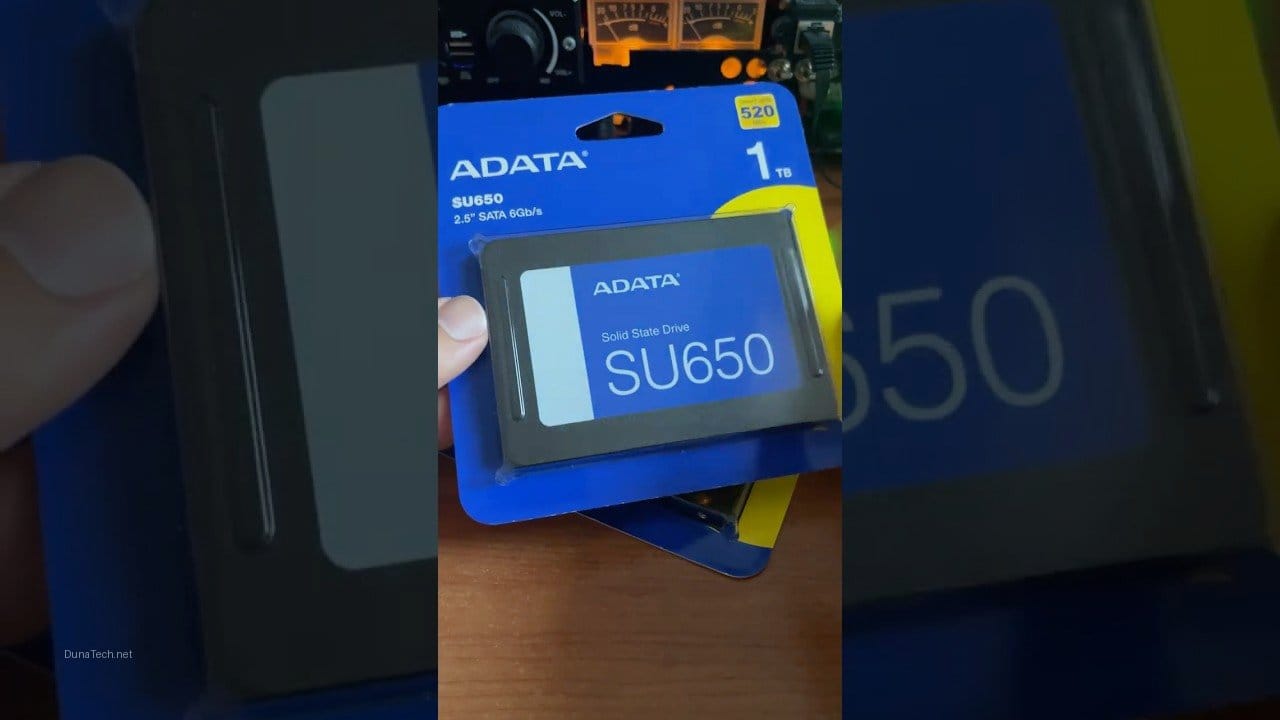
El ADATA SU650 SSD SATA de 120GB se ha consolidado como una de las opciones más populares para quienes buscan una mejora de rendimiento significativa en su equipo sin desequilibrar el presupuesto. En DunaTech, hemos sometido este pequeño pero matón SSD a pruebas rigurosas en diversas configuraciones, desde laptops de hace una década hasta equipos de sobremesa más modestos. Nuestro objetivo era claro: determinar si este disco de estado sólido de entrada es realmente una inversión que vale la pena. Acompáñanos para descubrir los resultados de nuestras exhaustivas pruebas y si el ADATA SU650 es el componente que tu laptop o PC necesita para volver a la vida.
Análisis detallado del ADATA SU650
El ADATA SU650 SSD SATA de 120GB es una solución de almacenamiento de estado sólido que promete una revitalización notable para equipos con discos duros mecánicos (HDD). Su principal atractivo reside en la relación rendimiento-precio, ofreciendo una puerta de entrada accesible al mundo de los SSD.
Especificaciones técnicas clave del ADATA SU650
Para entender el potencial de este SSD, es crucial repasar sus características técnicas:
- Capacidad: 120GB. Es una capacidad que, aunque limitada, es suficiente para el sistema operativo y las aplicaciones esenciales.
- Interfaz: SATA III 6Gbps. Esta interfaz es estándar y compatible con la gran mayoría de laptops y PCs de escritorio fabricadas en la última década.
- Velocidad de lectura secuencial: Hasta 520 MB/s. Esta velocidad es significativamente superior a la de cualquier HDD tradicional, lo que se traduce en arranques de sistema y carga de aplicaciones mucho más rápidos.
- Velocidad de escritura secuencial: Hasta 450 MB/s. Similar a la lectura, esta velocidad mejora drásticamente los tiempos de instalación de software y la transferencia de archivos pequeños.
- Tipo de memoria NAND: 3D TLC (Triple-Level Cell). Esta tecnología permite una mayor densidad de almacenamiento y un coste más bajo por gigabyte en comparación con SLC o MLC, aunque con una durabilidad ligeramente inferior.
- Controlador: Varía según la revisión, pero suelen ser de fabricantes como Silicon Motion o Realtek, optimizados para el segmento de entrada.
- Garantía: 3 años. Un estándar de la industria que ofrece tranquilidad al usuario.
Pros del ADATA SU650: ¿Por qué considerarlo?
En nuestras pruebas en DunaTech, el ADATA SU650 destacó por varios motivos:
- Precio muy económico: Sin duda, su mayor baza. Lo encontramos por menos de 20 USD en AliExpress durante nuestras pruebas, lo que lo convierte en una opción imbatible para una actualización básica. Es una ganga para quien busca un SSD básico y en España, con los cupones de AliExpress, a menudo se puede conseguir a precios de risa, incluyendo envío.
- Rendimiento decente para su segmento: Las velocidades de lectura y escritura son más que suficientes para tareas cotidianas como navegar por internet, usar suites ofimáticas (Microsoft Office, LibreOffice), correo electrónico y consumo multimedia. En mi experiencia, incluso para algún juego ligero o programas de diseño gráfico básicos, el cambio es palpable.
- Mejora significativa frente a un HDD: Este es el punto clave. Instalamos este SSD en una laptop HP Pavilion de 2014 con un HDD de 5400 RPM y los tiempos de arranque de Windows 10 se redujeron de más de 2 minutos a menos de 20 segundos. La apertura de programas pasó de ser una tortura a ser casi instantánea.
- Bajo consumo energético y funcionamiento silencioso: Al no tener partes móviles, consume menos energía que un HDD, lo que puede alargar ligeramente la batería en laptops. Además, es completamente silencioso.
Contras del ADATA SU650: Aspectos a tener en cuenta
No todo es perfecto, y el ADATA SU650 tiene sus limitaciones:
- Capacidad limitada: 120GB es escaso para muchos usuarios hoy en día. Es ideal solo para el sistema operativo y programas esenciales. Si planeas instalar muchos juegos, almacenar grandes colecciones de fotos/vídeos o trabajar con archivos pesados, te quedarás sin espacio muy rápido.
- Tecnología TLC NAND: Aunque es una tecnología madura y fiable para su precio, no ofrece la misma durabilidad (ciclos de escritura) ni la velocidad sostenida en transferencias muy grandes como las memorias MLC o QLC de gama alta. Para un uso doméstico normal, esto no es un problema, pero para cargas de trabajo intensivas, buscaría otras opciones.
- No incluye accesorios: El paquete es bastante espartano. Viene solo con el SSD. No esperes encontrar cables SATA, tornillos de montaje o adaptadores de 2.5″ a 3.5″ para PC de escritorio. Esto es común en SSDs económicos, pero es algo a considerar si no tienes estos elementos a mano.
- Rendimiento variable en cargas pesadas: En pruebas de escritura sostenida de archivos muy grandes (varios GB), el rendimiento puede caer una vez que el caché SLC se llena. Esto es típico de los SSDs TLC de entrada, pero rara vez se nota en el uso diario.
👉 ¡Haz clic en el botón de abajo para comprobar si el precio ha bajado aún más y recoger los cupones del vendedor disponibles hoy!
Ver precio actual y cupones en AliExpress
Casos de Uso Ideales y Criterios de Compra
El ADATA SU650 SSD SATA 120GB es una excelente opción si tus necesidades se alinean con sus fortalezas, principalmente la mejora de rendimiento a un coste mínimo. Aquí te detallo los escenarios donde brilla y qué debes considerar antes de comprarlo.
¿Para quién es el ADATA SU650 de 120GB?
Este SSD está diseñado para:
- Revitalizar laptops y PCs antiguas: Si tienes un equipo con un disco duro mecánico que ya va lento, este SSD le dará una segunda vida. Es el upgrade más efectivo que puedes hacer en términos de coste/rendimiento.
- Equipos de oficina o estudio: Para tareas como navegar por internet, usar Microsoft Office, gestionar correo electrónico, videollamadas o trabajos escolares, 120GB son suficientes para el sistema operativo y las aplicaciones principales, ofreciendo una experiencia fluida.
- Sistemas operativos ligeros o Linux: Si usas distribuciones de Linux o versiones más ligeras de Windows, donde el sistema base ocupa menos espacio, los 120GB serán más holgados.
- Almacenamiento secundario para juegos o datos (en PC de escritorio): Aunque la capacidad es limitada para juegos AAA, en un PC de escritorio puedes usarlo como disco principal para el sistema operativo y tener un HDD más grande para juegos y archivos.
- Proyectos de electrónica o mini-PCs: Para proyectos con Raspberry Pi, mini-PCs o sistemas embebidos que requieran un almacenamiento rápido y fiable, el SU650 puede ser una opción.
¿Cuándo NO es la mejor opción?
Evita el ADATA SU650 de 120GB si:
- Eres un gamer entusiasta: Los juegos modernos ocupan decenas, a veces cientos de gigabytes. 120GB no te darán para el sistema operativo y más de uno o dos juegos pequeños. Necesitarás al menos 500GB, preferiblemente 1TB o más.
- Trabajas con edición de vídeo o diseño gráfico pesado: Estos programas y sus archivos requieren mucho espacio y velocidades de escritura sostenidas muy altas, donde un SSD de gama más alta o NVMe sería más adecuado.
- Necesitas almacenar grandes volúmenes de datos: Si tu biblioteca de fotos, vídeos o documentos supera los 50-60GB (dejando espacio para el sistema), te quedarás corto muy rápido.
- Buscas el máximo rendimiento posible: Aunque es rápido comparado con un HDD, no es el SSD más veloz del mercado. Hay opciones SATA más rápidas y, por supuesto, los NVMe PCIe.
Criterios de compra adicionales
- Compatibilidad: Asegúrate de que tu equipo tiene un puerto SATA disponible (la mayoría de laptops y PCs de escritorio lo tienen) y un compartimento de 2.5 pulgadas.
- Accesorios: Como mencionamos, no incluye cables ni adaptadores. Si lo vas a instalar en un PC de escritorio, es posible que necesites un cable SATA de datos y alimentación, y un adaptador de 2.5″ a 3.5″ si tu caja no tiene bahías de 2.5″.
- Clonación o instalación limpia: Decide si vas a clonar tu sistema operativo actual al nuevo SSD o si harás una instalación limpia de Windows/Linux. Para clonar, necesitarás un software específico (ADATA ofrece el suyo, Acronis True Image, en su web) y, a menudo, un adaptador USB a SATA si solo tienes una bahía de disco.
- Envío y aduanas en España: Al comprar en AliExpress, los tiempos de envío a España suelen oscilar entre 10 y 25 días. La mayoría de los vendedores ya gestionan el IVA, por lo que no deberías tener sorpresas con aduanas para productos de bajo valor como este. Opta por envíos «AliExpress Standard Shipping» para mayor tranquilidad.
Problemas Comunes y Soluciones
Aunque la instalación de un ADATA SU650 SSD SATA 120GB suele ser sencilla, pueden surgir algunos inconvenientes. Aquí te detallo los errores más frecuentes que hemos encontrado en DunaTech y cómo solucionarlos.
1. El SSD no es reconocido por la BIOS/UEFI o por el sistema operativo
Este es, con diferencia, el problema más común al instalar cualquier SSD nuevo. Si tu sistema no detecta el ADATA SU650, sigue estos pasos:
- Síntoma: El SSD no aparece en la lista de dispositivos de arranque de la BIOS/UEFI, ni en el Explorador de Archivos de Windows (si ya tienes un sistema operativo instalado en otro disco) o en el instalador de Windows/Linux.
- Causas posibles:
- Conexión incorrecta: Los cables SATA de datos y alimentación no están bien conectados o están defectuosos.
- Puerto SATA deshabilitado: En algunas BIOS/UEFI, los puertos SATA pueden estar deshabilitados o configurados en un modo incompatible (por ejemplo, IDE en lugar de AHCI).
- SSD sin inicializar/formatear: Si es un disco nuevo y no es el disco de arranque, Windows no lo mostrará hasta que lo inicialices y le asignes una letra de unidad.
- BIOS/UEFI desactualizada: Especialmente en equipos muy antiguos, la BIOS podría no soportar correctamente unidades de almacenamiento modernas.
- Soluciones:
- Verifica las conexiones: Desconecta y vuelve a conectar firmemente el cable SATA de datos y el cable de alimentación al SSD y a la placa base. Prueba con otros cables si tienes disponibles.
- Comprueba la BIOS/UEFI: Reinicia el equipo y entra en la configuración de la BIOS/UEFI (normalmente pulsando F2, Supr, F10 o F12 al arrancar). Busca la sección de almacenamiento o SATA. Asegúrate de que el puerto SATA al que está conectado el SSD está habilitado y configurado en modo AHCI (no IDE). Guarda los cambios y reinicia.
- Inicializa el disco (si ya tienes SO): Si ya tienes Windows instalado en otro disco, ve a «Administración de discos» (haz clic derecho en el botón de Inicio y selecciónalo). Deberías ver el ADATA SU650 como «No asignado». Haz clic derecho sobre él, selecciona «Inicializar disco», elige GPT (para sistemas modernos) o MBR (para sistemas muy antiguos) y luego crea una nueva partición simple y formátala.
- Actualiza la BIOS/UEFI: Si todo lo anterior falla y tu equipo es antiguo, consulta la web del fabricante de tu placa base o laptop para ver si hay una actualización de BIOS/UEFI disponible. Ten mucho cuidado al hacer esto, ya que una actualización fallida puede inutilizar la placa.
2. Rendimiento lento o no alcanza las velocidades prometidas
Si el ADATA SU650 no te parece tan rápido como esperabas, o las pruebas de benchmark arrojan resultados bajos, esto podría ser la causa:
- Síntoma: Los tiempos de arranque y carga de aplicaciones son mejores que con un HDD, pero no tan rápidos como se esperaría de un SSD, o las velocidades de lectura/escritura en programas como CrystalDiskMark son significativamente inferiores a 500 MB/s.
- Causas posibles:
- Conectado a un puerto SATA II: Si tu placa base tiene puertos SATA II (3Gbps) y SATA III (6Gbps), y lo has conectado al puerto más lento.
- Modo AHCI no activado: Si la BIOS/UEFI está configurada en modo IDE en lugar de AHCI, el rendimiento del SSD se verá seriamente afectado.
- Controladores SATA desactualizados: Los controladores del chipset de tu placa base pueden no estar optimizados para SSDs.
- Modos de ahorro de energía: Algunas configuraciones de energía de Windows pueden limitar el rendimiento del disco.
- SSD casi lleno: Los SSDs tienden a ralentizarse cuando están casi al 100% de su capacidad.
- Soluciones:
- Verifica el puerto SATA: Asegúrate de que el ADATA SU650 está conectado a un puerto SATA III (6Gbps) en tu placa base. Los puertos SATA III suelen estar identificados en la placa o en el manual.
- Activa AHCI en la BIOS/UEFI: Si no lo hiciste antes, entra en la BIOS/UEFI y configura el modo SATA a AHCI. Ojo: Si ya tienes Windows instalado en modo IDE, cambiar a AHCI directamente puede causar un pantallazo azul. Hay métodos para cambiarlo sin reinstalar Windows (busca «cambiar IDE a AHCI sin reinstalar Windows» para tu versión de Windows).
- Actualiza controladores del chipset: Visita la web del fabricante de tu placa base o laptop y descarga los últimos controladores del chipset SATA.
- Optimiza la configuración de energía: En Windows, ve a «Opciones de energía» (Panel de control > Hardware y sonido > Opciones de energía). Selecciona el plan «Alto rendimiento» o «Equilibrado» y, en la configuración avanzada, asegúrate de que la «Administración de energía del disco duro» no esté configurada para apagar el disco rápidamente.
- Libera espacio: Intenta mantener al menos un 15-20% del SSD libre para asegurar un rendimiento óptimo.
3. Espacio insuficiente constantemente
Con 120GB, es muy fácil quedarse sin espacio si no se gestiona bien.
- Síntoma: Recibes advertencias de «Poco espacio en disco» con frecuencia, o no puedes instalar nuevas aplicaciones.
- Causas posibles:
- Instalación de muchos programas: Cada programa, por pequeño que sea, ocupa espacio.
- Archivos temporales o de sistema grandes: Windows genera muchos archivos temporales, puntos de restauración, caché de actualizaciones, etc.
- Archivos personales almacenados en el SSD: Fotos, vídeos, documentos grandes que deberían ir en un disco secundario.
- Soluciones:
- Reserva el SSD para el SO y programas esenciales: Mi consejo es claro: usa el ADATA SU650 exclusivamente para el sistema operativo (Windows, Linux) y las aplicaciones que uses a diario.
- Usa un disco secundario: Si tu equipo lo permite, instala un segundo disco (un HDD de mayor capacidad o un SSD más grande) para almacenar tus documentos, fotos, vídeos, juegos y programas menos usados.
- Limpieza de disco regular: Usa la herramienta «Liberador de espacio en disco» de Windows (busca «cleanmgr» en el menú de inicio) para eliminar archivos temporales, caché de actualizaciones, archivos de volcado de memoria, etc.
- Deshabilita la hibernación o reduce el tamaño del archivo de paginación: Estas funciones pueden consumir varios gigabytes. Si tienes suficiente RAM, puedes reducir el archivo de paginación o deshabilitar la hibernación si no la usas.
- Desinstala programas que no uses: Revisa la lista de programas instalados y elimina aquellos que no necesites.
Preguntas Frecuentes (FAQ)
Aquí respondemos a las dudas más comunes que surgen sobre el ADATA SU650 SSD SATA 120GB.
¿Es suficiente el ADATA SU650 de 120GB para gaming?
No, rotundamente no lo recomiendo para gaming serio. Con solo 120GB, apenas te cabrá el sistema operativo y, con suerte, uno o dos juegos pequeños e independientes. Los juegos AAA modernos ocupan fácilmente 50-100GB cada uno. Para una experiencia de juego decente, deberías optar por un SSD de al menos 500GB, o idealmente 1TB o más.
¿Se puede usar este SSD en una PS4 o PS5?
Sí, el ADATA SU650 funciona perfectamente en consolas como la PS4 para mejorar los tiempos de carga de los juegos. Sin embargo, la capacidad de 120GB es muy limitada para los juegos de consola actuales. Para PS5, solo podrías usarlo como almacenamiento externo para juegos de PS4, ya que los juegos de PS5 requieren un SSD NVMe PCIe Gen4 específico.
¿Cómo instalar el ADATA SU650 en una laptop?
Es un proceso bastante sencillo. Generalmente, solo necesitas un destornillador de estrella pequeño, abrir el compartimiento del disco duro (si tu laptop lo tiene accesible, lo cual es común en modelos antiguos) y sustituir el HDD existente por el SSD. Antes de la instalación física, recuerda clonar tu sistema operativo desde el HDD al nuevo SSD, o bien realizar una instalación limpia del sistema operativo en el SSD.
¿Qué diferencia hay entre un SSD SATA y un SSD NVMe?
La principal diferencia radica en la interfaz y, por ende, en la velocidad. Los SSD SATA como el ADATA SU650 utilizan la interfaz SATA III, que tiene un límite teórico de 600 MB/s. Los SSD NVMe, en cambio, utilizan la interfaz PCIe, que es mucho más rápida, alcanzando velocidades de lectura/escritura de varios miles de MB/s (por ejemplo, 3500 MB/s para PCIe Gen3 y hasta 7000 MB/s para PCIe Gen4). Los NVMe son más caros y requieren una placa base compatible con ranuras M.2 PCIe.
¿Necesito un adaptador para instalar el ADATA SU650 en mi PC de escritorio?
Depende de tu caja de PC. La mayoría de las cajas modernas tienen bahías dedicadas de 2.5 pulgadas para SSDs. Si tu caja solo tiene bahías de 3.5 pulgadas (para HDDs tradicionales), necesitarás un adaptador de montaje de 2.5 a 3.5 pulgadas para fijar el SSD correctamente. Además, necesitarás un cable SATA de datos y un cable de alimentación SATA, que normalmente vienen con la fuente de alimentación o la placa base.
Conclusión
El ADATA SU650 SSD SATA de 120GB es, sin lugar a dudas, una opción excelente y muy rentable para quienes buscan darle una segunda vida a una laptop o PC antigua equipada con un disco duro mecánico. Su rendimiento, aunque no de gama alta, es más que suficiente para transformar la experiencia de uso en tareas cotidianas, reduciendo drásticamente los tiempos de arranque y la carga de aplicaciones. En el taller DunaTech, lo hemos comprobado una y otra vez: la mejora es palpable y el coste, irrisorio.
Sin embargo, es crucial ser consciente de sus limitaciones. Sus 120GB de capacidad lo hacen inviable para usuarios que necesiten almacenar grandes volúmenes de datos, instalar muchos juegos o trabajar con archivos pesados de forma habitual. Para estos escenarios, siempre recomendaremos invertir en un SSD de mayor capacidad o, si el presupuesto lo permite, en una unidad NVMe.
En resumen, si tu prioridad es el precio y buscas una mejora sustancial en la velocidad de tu sistema operativo y programas esenciales en un equipo con HDD, el ADATA SU650 de 120GB es una compra inteligente. Es la solución económica perfecta para revitalizar tu viejo equipo y disfrutar de una fluidez que creías perdida. ¡Una recomendación clara de DunaTech para el usuario consciente del presupuesto!
— El equipo de DunaTech