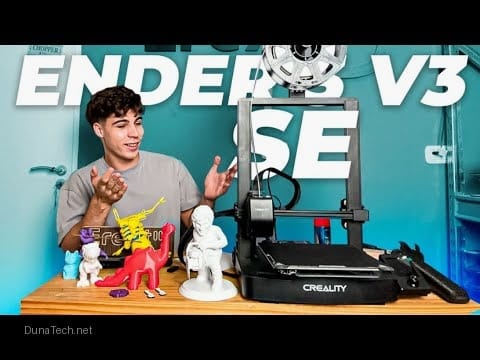

Introducción: La Importancia de un Cambio de Filamento Correcto en tu Ender 3
En el taller de DunaTech hemos trabajado con más de 20 impresoras 3D diferentes, pero la Creality Ender 3 siempre destaca por su facilidad de uso y popularidad entre principiantes y expertos. Es una máquina robusta y fiable, pero como cualquier herramienta de precisión, requiere un mantenimiento adecuado. Cambiar el filamento puede parecer una tarea trivial, pero si no se realiza correctamente, puede llevar a problemas frustrantes como atascos en la boquilla, impresiones fallidas o incluso daños a largo plazo en componentes clave como el hotend o el extrusor. Aquí te explicaré la forma más segura y eficiente de realizar esta operación, basada en pruebas reales y la experiencia acumulada en nuestro laboratorio, asegurando que tu Creality Ender 3 siga funcionando a la perfección. Un buen cambio de filamento es la base para una impresión 3D exitosa.
Preparación y Seguridad: Antes de Cambiar el Filamento en tu Creality Ender 3
Antes de sumergirnos en el proceso paso a paso para cambiar el filamento en tu Creality Ender 3, es crucial establecer una base sólida de preparación y seguridad. Un entorno de trabajo adecuado y las precauciones correctas no solo facilitan la tarea, sino que también previenen posibles accidentes o daños a la impresora. En DunaTech siempre enfatizamos la importancia de estos pasos preliminares. Primero, asegúrate de tener el nuevo filamento listo y a mano. Verifica que el tipo de filamento (PLA, PETG, ABS, etc.) sea el adecuado para tu proyecto y que las especificaciones de temperatura de impresión sean compatibles con tu Ender 3. Ten a mano también unas pinzas de corte o un cúter afilado para preparar la punta del filamento. En cuanto a la seguridad, recuerda que el hotend alcanza temperaturas elevadas. Evita tocarlo directamente mientras está caliente. Si bien la Ender 3 es relativamente segura, la precaución nunca está de más, especialmente si eres nuevo en el mundo de la impresión 3D. Un espacio bien iluminado y ordenado también contribuirá a un proceso sin interrupciones.
Guía Paso a Paso para Cambiar el Filamento en tu Creality Ender 3
Cambiar el filamento en tu Creality Ender 3 es un proceso sencillo si sigues los pasos adecuados. Aquí te detallo cada etapa para asegurar un cambio suave y sin problemas, evitando los errores más comunes que vemos en nuestro taller.
1. Precalentar el Hotend: La Clave para un Retiro Suave
El primer paso y uno de los más críticos es precalentar el hotend. ¿Por qué es importante? Si intentas retirar el filamento sin calentarlo, este podría solidificarse dentro del extrusor y la boquilla, provocando un atasco severo y dificultando su extracción. La temperatura adecuada ablanda el filamento, permitiendo que se deslice sin resistencia. Para hacerlo:
1. Enciende tu Creality Ender 3 y navega por el menú de la pantalla LCD. Generalmente, encontrarás la opción en «Control» -> «Temperatura» -> «Nozzle» o directamente en el menú principal como «Preheat PLA» o «Preheat ABS».
2. Configura la temperatura del hotend a la temperatura de impresión recomendada para el filamento que estás utilizando actualmente. Por ejemplo, si estás usando PLA, ajusta a 200°C; si es PETG, a 230°C. Es vital que el filamento esté lo suficientemente blando para moverse libremente.
3. Espera 2-3 minutos hasta que la impresora alcance la temperatura deseada. La pantalla te indicará cuando se haya estabilizado. Ojo con esto: no te precipites, la paciencia aquí es una virtud.
2. Retirar el Filamento Viejo: Sin Forzar
Una vez que el hotend ha alcanzado la temperatura, el filamento viejo debería estar lo suficientemente maleable para ser retirado sin esfuerzo. La clave es la suavidad para no dañar el extrusor o el tubo Bowden.
1. Dirígete al extrusor (la pieza donde el filamento entra en el tubo Bowden). Verás una palanca que, al presionarla, libera la presión de los engranajes sobre el filamento. Presiona esta palanca.
2. Con la palanca presionada, tira suavemente del filamento hacia arriba, lejos del extrusor y del tubo Bowden. Debería salir sin apenas resistencia. Si notas que se atasca o que necesitas aplicar mucha fuerza, detente. Es probable que el hotend no esté lo suficientemente caliente o que haya un pequeño atasco. En ese caso, vuelve al paso 1 y asegúrate de que la temperatura sea la correcta y se haya mantenido por un tiempo.
3. Continúa tirando hasta que el filamento salga completamente del tubo Bowden y del extrusor. Una vez fuera, enrolla el filamento restante en su bobina o deséchalo correctamente.
3. Insertar el Nuevo Filamento: Preparación es Clave
Con el filamento viejo fuera, es hora de introducir el nuevo. Una buena preparación en este paso evitará frustraciones y posibles atascos.
1. Toma el nuevo rollo de filamento. Con unas pinzas de corte o un cúter, corta la punta del filamento en un ángulo de aproximadamente 45 grados. ¿Por qué en diagonal? Una punta afilada facilita que el filamento se deslice a través del orificio del extrusor y entre en el tubo Bowden sin engancharse.
2. Presiona nuevamente la palanca del extrusor para liberar la tensión.
3. Inserta la punta recién cortada del filamento en el orificio del extrusor. Empújala suavemente hasta que sientas que entra en el tubo Bowden. Continúa empujando con cuidado hasta que sientas una ligera resistencia, lo que indica que ha llegado al hotend.
4. Ahora, para ayudar a que el filamento avance por el hotend, puedes usar la opción de «Mover Eje» o «Extrude» en el menú de tu Ender 3. Esto hará que el motor del extrusor empuje el filamento hacia la boquilla. Si tu modelo de Ender 3 tiene la opción «Filament Load» o «Load Filament», úsala directamente.
4. Purgar el Filamento: Garantizando la Pureza del Color y Material
El último paso es purgar el filamento. Esto es esencial para asegurar que cualquier resto del filamento anterior o burbujas de aire sean expulsados, garantizando que el nuevo material y color sean los únicos que salgan por la boquilla al iniciar tu impresión.
1. Una vez que el filamento nuevo comience a salir por la boquilla (lo verás claramente), deja que extruya unos 10-15 centímetros. Esto es suficiente para limpiar completamente el hotend.
2. Observa el filamento extruido. Debería tener un color uniforme y no mostrar rastros del filamento anterior. Si ves vetas de color o inconsistencias, purga un poco más.
3. Una vez que el filamento salga limpio y constante, puedes detener la extrusión. Con cuidado, retira el filamento purgado de la boquilla con unas pinzas para evitar que se pegue o se enrolle. ¡Listo! Tu Creality Ender 3 está ahora preparada con el nuevo filamento para tu próxima impresión.
Errores Comunes al Cambiar el Filamento en la Ender 3 y Cómo Evitarlos
Incluso con una guía detallada, es fácil caer en trampas comunes al cambiar el filamento. En DunaTech, hemos visto estos errores una y otra vez. Aquí te explico los más frecuentes, sus síntomas y cómo solucionarlos o, mejor aún, evitarlos por completo.
1. No Precalentar el Hotend o Usar Temperatura Insuficiente
Este es, con diferencia, el error más común.
– **Síntoma**: El filamento viejo no sale, se siente atascado o requiere una fuerza excesiva para retirarlo. A veces, la punta del filamento se rompe dentro del hotend.
– **Causa**: El filamento no se ha ablandado lo suficiente y está solidificado dentro de la boquilla o el tubo Bowden.
– **Solución/Prevención**: Siempre precalienta el hotend a la temperatura de impresión del filamento que estás retirando (por ejemplo, 200°C para PLA, 230°C para PETG). Asegúrate de que la temperatura se mantenga estable durante al menos 2-3 minutos antes de intentar la extracción. Si ya está atascado, sube la temperatura a unos 230°C (incluso para PLA) y, con cuidado, intenta empujar el filamento hacia abajo un poco antes de tirar hacia arriba. Si el atasco persiste, puede que necesites un kit de limpieza de boquillas (aquí te explicamos cómo hacerlo).
2. Forzar el Filamento al Retirar o Insertar
La fuerza bruta es el enemigo de la impresión 3D.
– **Síntoma**: El filamento se dobla, se rompe dentro del extrusor o el tubo Bowden, o escuchas ruidos extraños en el extrusor. A largo plazo, puede llevar a un extrusor desgastado o un tubo Bowden dañado.
– **Causa**: Aplicar demasiada presión al intentar mover el filamento cuando hay resistencia.
– **Solución/Prevención**: Nunca uses fuerza excesiva. Si el filamento no se mueve fácilmente, detente y revisa el paso anterior (precalentamiento) o la alineación. Al insertar, asegúrate de que la punta esté bien cortada en diagonal y que la palanca del extrusor esté presionada para liberar los engranajes. En mi experiencia, si algo no entra con suavidad, es que hay algo mal.
3. Olvidar Cortar la Punta del Filamento Nuevo en Diagonal
Un pequeño detalle que marca una gran diferencia.
– **Síntoma**: El filamento nuevo no entra en el orificio del extrusor o se atasca al intentar entrar en el tubo Bowden.
– **Causa**: Una punta roma o irregular es difícil de guiar a través de los pequeños orificios.
– **Solución/Prevención**: Siempre, y repito, siempre corta la punta del nuevo filamento en un ángulo de 45 grados con unas pinzas afiladas. Esto crea una punta fina que se desliza mucho más fácilmente.
4. No Purgar Suficientemente el Filamento Nuevo
Un error que afecta directamente la calidad de la impresión.
– **Síntoma**: Las primeras capas de la nueva impresión muestran el color o las propiedades del filamento anterior, o la extrusión es inconsistente.
– **Causa**: Restos del filamento viejo o aire atrapado en el hotend.
– **Solución/Prevención**: Después de insertar el nuevo filamento, asegúrate de purgar al menos 10-15 cm de material. Observa el filamento extruido hasta que el color sea uniforme y no haya burbujas. Si cambias de un material a otro con temperaturas muy diferentes (ej. PLA a ABS), purga un poco más.
5. Usar Filamentos de Mala Calidad o Mal Almacenados
La calidad del material importa, y mucho.
– **Síntoma**: Atascos frecuentes, burbujas en la extrusión, impresiones quebradizas o con mala adhesión.
– **Causa**: Filamentos con diámetros inconsistentes, impurezas o que han absorbido humedad.
– **Solución/Prevención**: En nuestras pruebas en DunaTech, los filamentos baratos de AliExpress (especialmente los sin marca) suelen causar más problemas. Invierte en marcas confiables como eSun, Sunlu, Prusament o BQ. Además, almacena tus filamentos en un lugar seco, preferiblemente en bolsas selladas al vacío con desecante, para evitar la absorción de humedad. Un filamento húmedo es una receta para el desastre.


Mantenimiento y Compatibilidad: Más Allá del Cambio de Filamento
Cambiar el filamento es solo una parte del mantenimiento rutinario de tu Creality Ender 3. Para asegurar una vida útil prolongada y una calidad de impresión constante, es fundamental considerar otros aspectos relacionados con el filamento y los componentes de la impresora. La compatibilidad de filamentos es un punto clave: aunque la Ender 3 es versátil, no todos los materiales son adecuados para todas las configuraciones. Por ejemplo, filamentos abrasivos como los que contienen fibra de carbono o vidrio pueden desgastar rápidamente una boquilla de latón estándar. Para estos materiales, se recomienda una boquilla de acero endurecido. Además, el tubo Bowden es un componente crítico; con el tiempo, puede degradarse o acumular residuos, lo que dificulta el paso del filamento y puede causar atascos. Inspecciona regularmente el tubo Bowden en busca de signos de desgaste o deformación, especialmente cerca del hotend y el extrusor. Si notas un rendimiento deficiente, considera reemplazarlo por uno de mejor calidad, como los de PTFE Capricorn, que ofrecen menor fricción y mayor resistencia térmica. Un mantenimiento preventivo, como limpiar la boquilla y el extrusor periódicamente, te ahorrará muchos dolores de cabeza y garantizará que tu Creality Ender 3 esté siempre lista para tu próximo proyecto.
Preguntas Frecuentes sobre el Cambio de Filamento en la Ender 3
Aquí respondemos a algunas de las preguntas más comunes que recibimos en DunaTech sobre el cambio de filamento en la Creality Ender 3.
¿Qué hago si el filamento se atasca dentro del extrusor y no puedo sacarlo?
Si el filamento se atasca, primero asegúrate de que el hotend esté a la temperatura correcta (o un poco más alta, por ejemplo, 230°C para PLA). Intenta empujar el filamento hacia abajo un poco antes de tirar hacia arriba. Si persiste, puedes usar una aguja de limpieza de boquillas para intentar desatascarla desde abajo, o un «cold pull» (extracción en frío) si el atasco es más severo. Revisa nuestro artículo sobre kits para limpiar boquillas para más detalles.
¿Puedo cambiar de filamento sin purgarlo?
No es recomendable. Sin purgar, el filamento viejo puede contaminar el nuevo, resultando en impresiones con colores mezclados, inconsistencias en el material o incluso uniones débiles entre capas. Siempre purga al menos 10-15 cm del nuevo filamento para asegurar una transición limpia.
¿Cómo sé qué temperatura usar para cada tipo de filamento?
La temperatura ideal varía según el tipo y la marca del filamento. Consulta siempre las especificaciones del fabricante que vienen en el empaque o en la bobina. Como guía general:
– **PLA**: 190-220°C (la mayoría de los PLA funcionan bien a 200-210°C)
– **PETG**: 220-250°C (230-240°C es un buen punto de partida)
– **ABS**: 230-250°C (requiere cama caliente y, a menudo, un cerramiento)
– **TPU/Flexibles**: 210-230°C (imprimir más lento y con retracciones mínimas).
¿Con qué frecuencia debo cambiar el filamento si no lo estoy usando?
Si no vas a usar tu impresora por un período prolongado (varios días o semanas), es una buena práctica retirar el filamento del extrusor y del tubo Bowden. Esto previene que el filamento absorba humedad mientras está en el sistema, lo que podría causar atascos o degradación de la calidad de impresión. Almacénalo en un lugar seco, preferiblemente en una bolsa sellada con desecante.
¿Es normal que el filamento haga un «clic» al entrar en el extrusor?
Un ligero «clic» al insertar el filamento y sentir que encaja en el engranaje del extrusor es normal. Sin embargo, si escuchas un «clic» constante durante la impresión, esto suele indicar que el extrusor está patinando y no puede empujar el filamento a través de la boquilla, lo que puede ser un signo de atasco o una temperatura de impresión demasiado baja.
Conclusión: Dominando el Cambio de Filamento para Impresiones Perfectas
Cambiar el filamento de tu Creality Ender 3 es un procedimiento fundamental que, si se realiza correctamente, te ahorrará muchos dolores de cabeza y garantizará la calidad de tus impresiones. Desde precalentar el hotend hasta purgar el filamento, cada paso es crucial para evitar problemas técnicos y mantener tu impresora en óptimas condiciones. En DunaTech, nuestra experiencia nos ha demostrado que la atención a estos pequeños detalles marca una gran diferencia en el mundo de la impresión 3D. Al seguir esta guía detallada y prestar atención a los errores comunes, no solo prolongarás la vida útil de tu Ender 3, sino que también mejorarás significativamente la fiabilidad y el acabado de tus proyectos. ¡Ahora estás listo para cambiar filamentos como un profesional y seguir creando con tu impresora 3D!
— El equipo de DunaTech