
Introducción: La importancia de monitorear tu impresora 3D en tiempo real
Conectar una cámara a tu impresora 3D para monitoreo en tiempo real es una de las mejoras más significativas que puedes hacer para optimizar tus impresiones y ahorrar tiempo y material. En DunaTech, hemos experimentado de primera mano cómo una buena configuración de monitoreo puede transformar la experiencia de impresión, desde evitar fallos catastróficos hasta simplemente verificar el progreso de un modelo complejo sin tener que estar físicamente al lado de la máquina. Hemos probado diversas soluciones, desde cámaras WiFi económicas de AliExpress hasta sistemas IP más avanzados, y en esta guía te compartiremos los métodos más eficientes y fiables que hemos encontrado, incluso para setups de impresión 3D de gran formato. Te lo explicamos paso a paso, con un enfoque práctico y directo.
Elegir la cámara perfecta para tu impresora 3D: Tipos y criterios clave
La elección de la cámara adecuada es el primer paso crucial para un monitoreo efectivo de tu impresora 3D. En nuestras pruebas, las cámaras WiFi de tipo IP son, con diferencia, las más versátiles y recomendables para este propósito, aunque existen otras opciones. Aquí te detallo los factores clave que debes considerar para comprar una cámara IP WiFi o cualquier otro tipo:
1. Tipos de cámaras y sus ventajas/desventajas
- Cámaras IP WiFi: Son nuestra recomendación principal. Se conectan directamente a tu red WiFi, lo que permite un acceso remoto muy flexible desde cualquier dispositivo con conexión a internet. Suelen ofrecer buena calidad de imagen, funcionalidades como visión nocturna y detección de movimiento, y muchas son compatibles con software de monitoreo como OctoPrint.
- Webcams USB: Son una opción económica y sencilla si tu impresora está cerca de un Raspberry Pi o un ordenador que ejecute OctoPrint. Se conectan directamente por USB. Sin embargo, su alcance es limitado por la longitud del cable USB y la calidad de imagen puede variar mucho.
- Cámaras de acción (GoPro, etc.): Ofrecen excelente calidad de imagen y a menudo tienen modos de lapso de tiempo integrados. El inconveniente es que suelen depender de baterías (lo que requiere recargas) y su integración con software de monitoreo en tiempo real puede ser más compleja.
- Módulos de cámara para Raspberry Pi (CSI): Si ya tienes un Raspberry Pi para OctoPrint, añadir un módulo de cámara CSI es una opción muy compacta y eficiente. Se integran perfectamente con el sistema, pero requieren un poco más de configuración inicial.
2. Factores clave a considerar al elegir tu cámara
- Resolución de imagen: Para un monitoreo efectivo, recomiendo encarecidamente una cámara con al menos 1080p (Full HD). Esto te permitirá ver los pequeños detalles del proceso de impresión, como la calidad de la primera capa, la aparición de «stringing» o el desprendimiento de una pieza. Una resolución inferior podría ocultar problemas críticos hasta que sea demasiado tarde.
- Conectividad: Asegúrate de que la cámara sea compatible con tu red WiFi. La mayoría de las cámaras IP económicas operan en la banda de 2.4 GHz, que es más lenta pero tiene mayor alcance y penetración de paredes que la de 5 GHz. Ojo, algunas cámaras más antiguas o muy baratas pueden no soportar redes de 5 GHz, así que verifica esto si tu router solo emite en esa banda o si tienes problemas de conexión.
- Montaje y flexibilidad: Busca cámaras con un soporte ajustable o que permitan acoplar soportes impresos en 3D. La capacidad de dirigir la cámara hacia el área de impresión desde diferentes ángulos es fundamental. En DunaTech, hemos diseñado y probado varios soportes imprimibles para cámaras IP que puedes encontrar en Thingiverse, optimizados para diferentes modelos de impresoras.
- Visión nocturna (IR): Muy útil si imprimes en un garaje, sótano o en habitaciones con poca luz. La visión infrarroja te permitirá monitorear la impresión incluso en la oscuridad total, sin necesidad de iluminación adicional que pueda afectar la temperatura ambiente de la impresora.
- Audio bidireccional: Aunque no es esencial para el monitoreo de la impresora, puede ser un extra interesante si la cámara tiene otros usos o si quieres escuchar ruidos inusuales provenientes de la máquina.
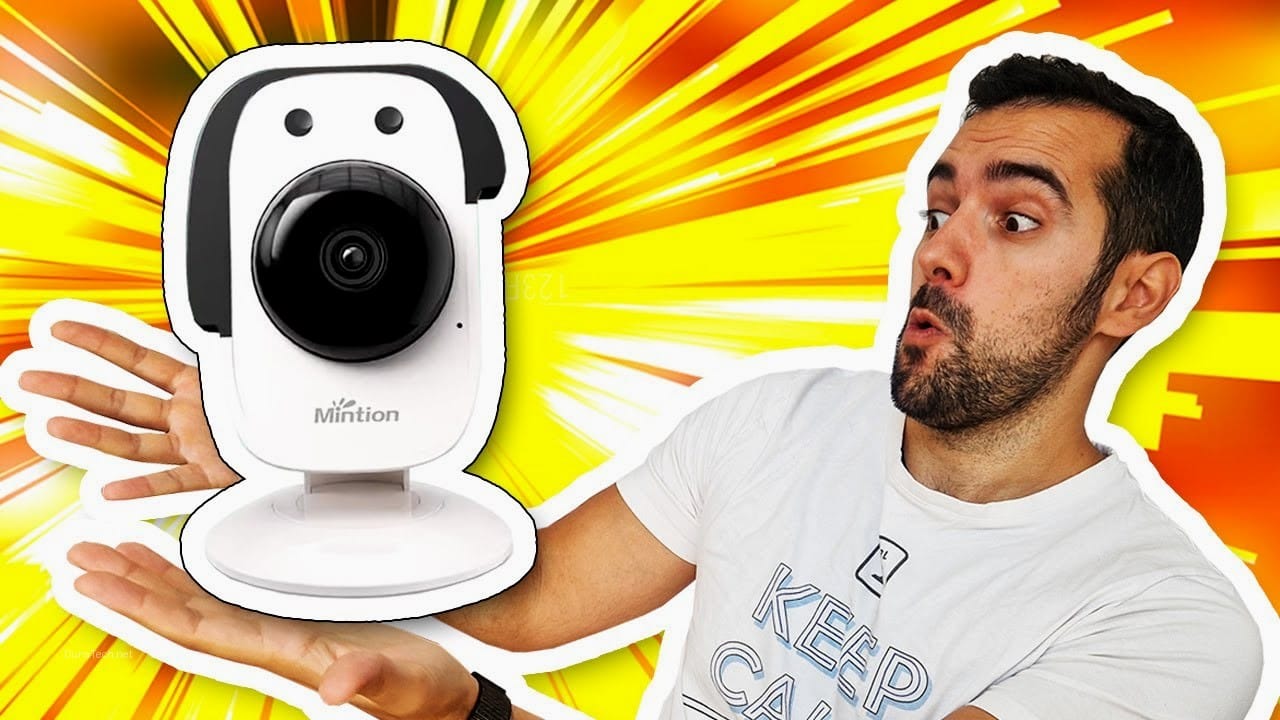
Aquí te dejamos una opción de cámara IP que hemos probado y que ofrece una buena relación calidad-precio para el monitoreo de impresoras 3D:
Instalación física y posicionamiento: Claves para una visión óptima
Una vez que tienes la cámara, su instalación física es tan importante como su elección. Un buen posicionamiento te garantizará una vista clara y estable de tu área de impresión, minimizando las vibraciones y maximizando la visibilidad de los puntos críticos.
1. Ubicación estratégica
Coloca la cámara en un lugar estable y seguro, preferiblemente en una superficie independiente de la impresora 3D. Esto es crucial para evitar que las vibraciones generadas por el movimiento de la impresora afecten la estabilidad de la imagen. Si la cámara está montada directamente en el marco de la impresora, cada movimiento del eje X o Y podría causar que la imagen se mueva o se vea borrosa, dificultando el monitoreo. En mi experiencia, una estantería cercana, un trípode pequeño o incluso una pared adyacente son excelentes opciones.
2. Ángulo de visión y enfoque
El ángulo de visión es fundamental. Intenta que la cámara capture la mayor parte posible de la cama de impresión y, si es posible, también la boquilla. Esto te permitirá observar tanto la adherencia de la primera capa como el progreso general de la pieza. Si tu cámara tiene enfoque manual, ajústalo para que el área de impresión esté nítida. Si es de enfoque fijo, experimenta con la distancia hasta encontrar el punto dulce. Los soportes 3D imprimibles son tus mejores aliados aquí; te permiten personalizar el ángulo y la altura con una precisión que los soportes comerciales rara vez ofrecen. En DunaTech, hemos diseñado varios modelos específicos para cámaras IP y webcams populares, disponibles para descarga gratuita en Thingiverse. Busca «DunaTech camera mount» y seguro encuentras algo útil.
3. Iluminación del área de impresión
Una buena iluminación es clave para una imagen clara. Si tu área de impresión es oscura, considera añadir una fuente de luz adicional. Las tiras LED son una solución excelente y económica. Puedes pegarlas al marco de la impresora o a la estructura que la rodea. Busca tiras LED con luz blanca neutra (4000K-5000K) para una representación de color más precisa. Ojo con la iluminación directa que pueda generar reflejos en la pieza o en la cama; a veces, una luz difusa es mejor. Si tu cámara tiene visión nocturna (IR), esto te dará una ventaja en condiciones de poca luz, pero la imagen será en blanco y negro.
Aquí te dejamos una opción de tira LED que hemos probado para iluminar el área de impresión:
Integración con software: OctoPrint y alternativas para el monitoreo remoto
Para aprovechar al máximo tu cámara, necesitas un software que te permita visualizar la transmisión en tiempo real y, si es posible, controlarla. OctoPrint es, sin duda, el rey en este ámbito para impresoras 3D, pero no es la única opción.
1. OctoPrint: El estándar de oro para el monitoreo de impresoras 3D
OctoPrint es una interfaz web de código abierto que se ejecuta en un Raspberry Pi (o un PC) conectado a tu impresora 3D. Permite controlar la impresora, enviar archivos G-code, y, por supuesto, monitorear la impresión con una cámara. Su flexibilidad y la gran cantidad de plugins disponibles lo hacen indispensable para muchos entusiastas de la impresión 3D.
- Configuración básica: Una vez que OctoPrint está instalado y funcionando, la mayoría de las webcams USB son detectadas automáticamente. Para cámaras IP, necesitarás introducir la URL del stream de video (a menudo en formato MJPEG o RTSP) en la configuración de la webcam de OctoPrint. Esta URL suele encontrarse en el manual de tu cámara IP o en su aplicación móvil.
- Acceso remoto seguro: Para monitorear tu impresora desde fuera de tu red local, OctoPrint ofrece varias soluciones. En DunaTech, hemos usado y recomendado plugins como OctoPrint Anywhere o servicios como The Spaghetti Detective (ahora Obico). Estos servicios establecen una conexión segura y te permiten acceder a la interfaz de OctoPrint y al stream de la cámara desde cualquier lugar, incluso con notificaciones inteligentes si detectan un fallo en la impresión.
- Optimización del stream: Desde la interfaz de OctoPrint, puedes ajustar los FPS (fotogramas por segundo) y la resolución de la cámara. Es crucial encontrar un equilibrio entre calidad de imagen y fluidez. Un stream a 1080p y 30 FPS puede ser ideal, pero si experimentas lag, reducirlo a 720p y 20 FPS puede mejorar drásticamente la experiencia, especialmente si tu Raspberry Pi es un modelo antiguo o tu red WiFi está saturada.
2. Alternativas a OctoPrint
Aunque OctoPrint es la opción más popular, existen otras soluciones:
- Aplicaciones nativas de cámaras IP: Muchas cámaras IP vienen con su propia aplicación móvil. Estas apps suelen permitirte ver el stream en tiempo real, grabar video y tomar fotos. Es una solución sencilla si solo necesitas monitoreo básico sin integración con la impresora.
- Repetier Server: Similar a OctoPrint, Repetier Server es otra plataforma de control remoto para impresoras 3D que también soporta cámaras. Es una buena alternativa si ya estás familiarizado con el ecosistema Repetier.
- Home Assistant / Plataformas domóticas: Si ya tienes un sistema de domótica en casa, es posible integrar el stream de tu cámara IP en tu panel de control de Home Assistant. Esto te permite tener todo tu monitoreo en un solo lugar.
Optimización de la transmisión y grabación: Más allá del simple monitoreo
Una vez que tienes tu cámara conectada y funcionando, puedes ir un paso más allá para mejorar la calidad de tu monitoreo y aprovechar al máximo las capacidades de grabación.
1. Ajustes de calidad en OctoPrint
Como mencionamos, la configuración de la cámara en OctoPrint es clave. Accede a la sección «Webcam & Timelapse» en los ajustes. Aquí puedes modificar parámetros como:
- Resolución: Empieza con la resolución nativa de tu cámara (ej. 1920×1080) y redúcela si experimentas problemas de rendimiento.
- Framerate (FPS): Un framerate de 15-20 FPS suele ser suficiente para monitoreo. Si necesitas más fluidez para grabaciones de lapso de tiempo o streaming, puedes intentar 25-30 FPS, pero esto consumirá más recursos de red y del Raspberry Pi.
- Calidad de imagen (JPEG): Algunas cámaras permiten ajustar la calidad de compresión JPEG. Una calidad más baja reduce el tamaño del archivo y el ancho de banda, pero puede introducir artefactos en la imagen.
2. Creación de Time-lapses impresionantes
OctoPrint es famoso por su capacidad para crear time-lapses automáticos de tus impresiones. El plugin «Octolapse» es el más avanzado y te permite crear videos espectaculares donde la boquilla «desaparece» en cada toma, resultando en un time-lapse muy limpio y profesional. Experimenta con sus ajustes para capturar el proceso de impresión de la manera más cinematográfica posible.
3. Streaming en vivo con OBS Studio
Si quieres compartir tus impresiones en vivo o grabar videos de alta calidad para YouTube, OBS Studio es la herramienta ideal. Es un software gratuito y de código abierto para grabación de video y transmisión en vivo.
- Configuración en OBS:
- Abre OBS Studio y en la sección «Fuentes», haz clic en el signo «+» y selecciona «Dispositivo de captura de video» si usas una webcam USB, o «Fuente multimedia» si tienes la URL RTSP/MJPEG de tu cámara IP.
- Ajusta la resolución y los FPS para que coincidan con la configuración de tu cámara.
- En los ajustes de OBS, ve a «Salida» y configura el bitrate. Para transmisiones fluidas a 1080p, un bitrate de 2500 a 4500 kbps es un buen punto de partida. Si tu conexión a internet es limitada, puedes reducirlo, pero la calidad de la imagen disminuirá.
- Consejo DunaTech: Si usas una cámara IP, a veces es más estable añadirla como «Fuente multimedia» con la URL RTSP directamente, en lugar de intentar capturarla como un dispositivo de video genérico. Esto reduce la carga en el sistema y mejora la estabilidad del stream.
Errores comunes y soluciones: Resolviendo problemas con tu cámara 3D
Incluso con la mejor planificación, pueden surgir problemas al configurar tu cámara para monitorear la impresora 3D. Aquí te presentamos los errores más comunes que hemos encontrado en DunaTech y sus soluciones prácticas.
1. La cámara no se conecta o no aparece en OctoPrint/aplicación
- Síntoma: La cámara no es detectada por OctoPrint, la aplicación móvil no encuentra la cámara, o el stream de video no carga.
- Causa 1: La cámara no está en la misma red WiFi que tu Raspberry Pi (si usas OctoPrint) o tu dispositivo de visualización.
- Solución: Verifica que tanto la cámara como el dispositivo que intenta acceder a ella estén conectados al mismo router WiFi y, preferiblemente, en la misma banda (2.4 GHz). Asegúrate de que no haya firewalls o configuraciones de red que impidan la comunicación entre dispositivos en tu red local.
- Causa 2: Contraseña WiFi incorrecta o problemas de señal.
- Solución: Vuelve a configurar la cámara asegurándote de introducir la contraseña WiFi correctamente. Acércate al router para la configuración inicial y luego muévela a su posición final. Si la señal es débil, considera usar un repetidor WiFi o un sistema Mesh.
- Causa 3: URL de stream incorrecta para cámaras IP.
- Solución: Revisa el manual de tu cámara IP o busca en línea la URL de stream MJPEG o RTSP específica para tu modelo. A menudo, estas URLs son sensibles a mayúsculas/minúsculas y requieren la dirección IP local de la cámara.
2. Retraso excesivo (lag) en la transmisión de video
- Síntoma: La imagen de la cámara se congela, se actualiza lentamente o hay un desfase notable entre lo que ocurre en la impresora y lo que ves en pantalla.
- Causa 1: Configuración de resolución o framerate demasiado alta para tu red o el hardware del Raspberry Pi.
- Solución: Reduce la resolución de la cámara a 720p (1280×720) y ajusta los FPS a 15-20. Esto disminuirá la cantidad de datos a transmitir y procesar. En OctoPrint, estos ajustes se encuentran en la sección «Webcam & Timelapse».
- Causa 2: Red WiFi saturada o con poca señal.
- Solución: Intenta conectar el Raspberry Pi (si lo usas) por cable Ethernet si es posible. Si no, asegúrate de que la cámara y el Raspberry Pi estén cerca del router o usa un repetidor WiFi. Evita que otros dispositivos de alto consumo de ancho de banda (streaming 4K, descargas grandes) estén activos en la misma red mientras monitoreas.
- Causa 3: Raspberry Pi antiguo o sobrecargado.
- Solución: Si usas un Raspberry Pi 1 o 2, su capacidad de procesamiento para video es limitada. Considera actualizar a un Raspberry Pi 3B+ o 4. Además, cierra otras aplicaciones o plugins de OctoPrint que no sean esenciales para liberar recursos.
3. La imagen es demasiado oscura o con mala calidad
- Síntoma: La imagen de la cámara es oscura, granulada, o los colores no son precisos.
- Causa 1: Iluminación insuficiente en el área de impresión.
- Solución: Instala tiras LED alrededor de la impresora. En DunaTech, hemos comprobado que una buena iluminación ambiental mejora drásticamente la calidad de la imagen, incluso en cámaras económicas. Asegúrate de que la luz no cree sombras duras o reflejos excesivos.
- Causa 2: Configuración de exposición o balance de blancos incorrecta.
- Solución: Algunas cámaras IP y webcams permiten ajustar la exposición, el brillo, el contraste y el balance de blancos desde su propia aplicación o desde los ajustes de OctoPrint. Experimenta con estos valores para encontrar la configuración óptima para tu entorno.
- Causa 3: Lente de la cámara sucia.
- Solución: Parece obvio, pero a menudo se olvida. Limpia suavemente la lente de la cámara con un paño de microfibra. El polvo y los residuos de filamento pueden acumularse y afectar la claridad de la imagen.
4. La cámara se desconecta intermitentemente
- Síntoma: El stream de video se corta y se reconecta, o la cámara pierde la conexión con la red.
- Causa 1: Problemas de alimentación eléctrica.
- Solución: Asegúrate de que la cámara esté recibiendo suficiente energía. Si es una webcam USB, prueba con un puerto USB diferente en el Raspberry Pi o usa un hub USB autoalimentado. Para cámaras IP, verifica que el adaptador de corriente esté funcionando correctamente y que el cable no esté dañado.
- Causa 2: Interferencia WiFi.
- Solución: Las impresoras 3D pueden generar cierta interferencia electromagnética. Intenta alejar la cámara de los motores paso a paso o de la fuente de alimentación de la impresora. Cambiar el canal WiFi en tu router también puede ayudar si hay mucha congestión en tu zona.
Preguntas Frecuentes (FAQ) sobre cámaras para impresoras 3D
Aquí respondemos a algunas de las preguntas más comunes que recibimos en DunaTech sobre el monitoreo de impresoras 3D con cámaras.
¿Puedo usar una cámara USB barata de mi viejo portátil?
Sí, puedes usar una webcam USB económica, pero la calidad de imagen y la estabilidad pueden ser inferiores comparadas con cámaras IP dedicadas. Además, las cámaras USB suelen requerir una conexión directa al Raspberry Pi o al ordenador que ejecute OctoPrint, lo que limita su flexibilidad de posicionamiento.
¿Es obligatorio usar OctoPrint para conectar una cámara a mi impresora 3D?
No es estrictamente obligatorio, pero OctoPrint facilita enormemente el monitoreo remoto, la gestión de la impresora y la creación de time-lapses. Si solo necesitas una vista básica, muchas cámaras IP tienen sus propias aplicaciones móviles. Sin embargo, para una experiencia completa, recomendamos encarecidamente OctoPrint.
¿Qué pasa si mi red WiFi es inestable o lenta en el taller?
Si tu red WiFi es inestable, considera varias opciones: conectar el Raspberry Pi por cable Ethernet si es posible, usar un repetidor WiFi de buena calidad cerca de la impresora, o incluso optar por una cámara IP con puerto Ethernet si la distancia al router lo permite. Una conexión estable es clave para un monitoreo fluido.
¿Necesito una cámara con visión nocturna?
No es imprescindible, pero una cámara con visión nocturna (infrarrojos) es muy útil si imprimes en un entorno con poca luz o si quieres monitorear la impresora durante la noche sin encender luces adicionales. Ten en cuenta que la imagen será en blanco y negro en modo IR.
¿Cómo puedo proteger la privacidad de mi stream de cámara?
Si accedes a tu cámara desde fuera de tu red local, asegúrate de usar soluciones seguras como OctoPrint Anywhere o The Spaghetti Detective (Obico), que cifran la conexión. Evita abrir puertos directamente en tu router a menos que sepas exactamente lo que haces, ya que esto puede exponer tu red a riesgos de seguridad. Siempre usa contraseñas fuertes y únicas para tu cámara y tu router.
Conclusión: Monitoreo inteligente para impresiones 3D exitosas
Conectar una cámara a tu impresora 3D no es solo una comodidad, es una inversión inteligente que te ahorrará tiempo, material y frustraciones. En DunaTech hemos comprobado que el monitoreo en tiempo real te permite identificar problemas como el «spaghetti» o el desprendimiento de la pieza en sus primeras etapas, permitiéndote intervenir antes de que la impresión se arruine por completo. Las cámaras IP, por su flexibilidad y calidad, son la opción más recomendada, especialmente cuando se integran con plataformas como OctoPrint. No olvides ajustar los ángulos, asegurar una buena iluminación y configurar el software correctamente para aprovechar al máximo tu setup. Con estos consejos, estarás un paso más cerca de impresiones 3D perfectas y sin estrés.
— Alejandro, Ingeniero principal


