Introducción
¿Te imaginas poder supervisar tus impresiones 3D en tiempo real desde cualquier lugar, ya sea desde el sofá o incluso de vacaciones? Conectar una cámara Raspberry Pi a tu impresora 3D no solo te da una tranquilidad invaluable, sino que también te capacita para detectar fallos o problemas en tiempo real antes de que se conviertan en un desastre costoso. En DunaTech llevamos años optimizando talleres de impresión 3D, probando innumerables configuraciones y soluciones. Hoy, te traemos una guía completa para que configures este sistema sin complicaciones, aprovechando al máximo el potencial de tu Raspberry Pi para el monitoreo remoto de tu impresora 3D.
¿Por qué monitorear tu impresora 3D con una Raspberry Pi?
Monitorear tu impresora 3D de forma remota con una Raspberry Pi te permite supervisar el progreso de tus impresiones, detectar fallos tempranamente y optimizar el uso de tu tiempo y materiales, todo ello desde cualquier dispositivo conectado a internet. En mi experiencia, esta capacidad es un antes y un después para cualquier entusiasta o profesional de la impresión 3D. Piensa en ello: ¿cuántas veces has iniciado una impresión larga y te has preguntado si todo va bien? Con una cámara, puedes ver el proceso en vivo, identificar problemas como el «spaghetti monster» o un desprendimiento de la base, y detener la impresión antes de que se desperdicie más filamento o, peor aún, se dañe la máquina. Además, te libera para hacer otras cosas mientras tu impresora trabaja, sin la necesidad de estar físicamente presente.
Factores clave al elegir una cámara Raspberry Pi para tu impresora 3D
Al seleccionar una cámara Raspberry Pi para el monitoreo de tu impresora 3D, es crucial considerar la resolución, la conectividad, la facilidad de integración y las funcionalidades adicionales que pueda ofrecer. No todas las cámaras son iguales, y la elección correcta puede marcar una gran diferencia en tu experiencia de monitoreo. Aquí te detallo los puntos más importantes:
- Resolución de imagen: Para detectar pequeños defectos en la impresión, una cámara con al menos 720p es recomendable, aunque 1080p o incluso 5MP (como la cámara oficial de Raspberry Pi) te darán una claridad superior. Esto es vital para identificar problemas como el stringing, capas defectuosas o el temido layer shifting.
- Conectividad: La mayoría de las cámaras Raspberry Pi se conectan a través del puerto CSI (Camera Serial Interface) para las cámaras oficiales o USB para las webcams estándar. El CSI suele ofrecer mejor rendimiento y menor latencia, ideal para transmisiones en vivo.
- Visión nocturna/baja luz: Si imprimes en un entorno con poca luz o de noche, una cámara con LEDs infrarrojos (IR) o buena sensibilidad en baja luz es fundamental. Esto te permitirá ver claramente la impresión incluso en la oscuridad total.
- Facilidad de montaje: Considera cómo vas a montar la cámara. Algunas vienen con soportes integrados, mientras que para otras necesitarás imprimir un soporte personalizado. La estabilidad es clave para evitar vibraciones que distorsionen la imagen.
- Software compatible: Asegúrate de que la cámara sea compatible con el software de monitoreo que planeas usar, como OctoPrint o MotionEyeOS. La mayoría de las cámaras oficiales de Raspberry Pi y muchas webcams USB son compatibles.
- Funcionalidades adicionales: Algunos kits, como los que veremos a continuación, ofrecen características avanzadas como reconocimiento de objetos, inteligencia artificial o incluso brazos robóticos. Estas pueden ser útiles para proyectos más complejos o para automatizar ciertas tareas.
Evaluar estos puntos te ayudará a elegir la mejor opción para tus necesidades y presupuesto, garantizando un monitoreo eficaz y sin frustraciones.
Tabla Comparativa de soluciones de monitoreo
Para ayudarte a visualizar las opciones, hemos preparado una tabla comparativa de algunas soluciones interesantes que hemos probado en DunaTech. Ten en cuenta que los precios son orientativos y pueden variar en plataformas como AliExpress.
| Producto | Precio (aprox.) | Característica Principal | Ideal para | Puntuación DunaTech |
|---|---|---|---|---|
| PiDog AI Robot Dog Kit | $148.94 | Compatible con ChatGPT y reconocimiento de video. Plataforma robótica completa. | Usuarios que buscan un proyecto avanzado con IA y monitoreo. | 8/10 |
| DOGZILLA-Lite | $718.00 | Cámara 5MP de alta calidad y brazo robótico de 3DOF. | Monitoreo de precisión, automatización y manipulación remota. | 9/10 |
| CM4 Size Expansion Board | $52.27 | Placa base compacta para módulos CM4 con múltiples interfaces. | Construcciones compactas y eficientes con CM4. | 7/10 |
| Cámara Oficial Raspberry Pi (ej. V2 o HQ) | $25-$50 (V2), $50-$70 (HQ) | Alta compatibilidad, excelente calidad de imagen (especialmente HQ). | Monitoreo básico y avanzado con OctoPrint. | 9/10 |
| Webcam USB genérica | $15-$40 | Fácil de usar, plug-and-play. | Solución económica y rápida para monitoreo básico. | 6/10 |
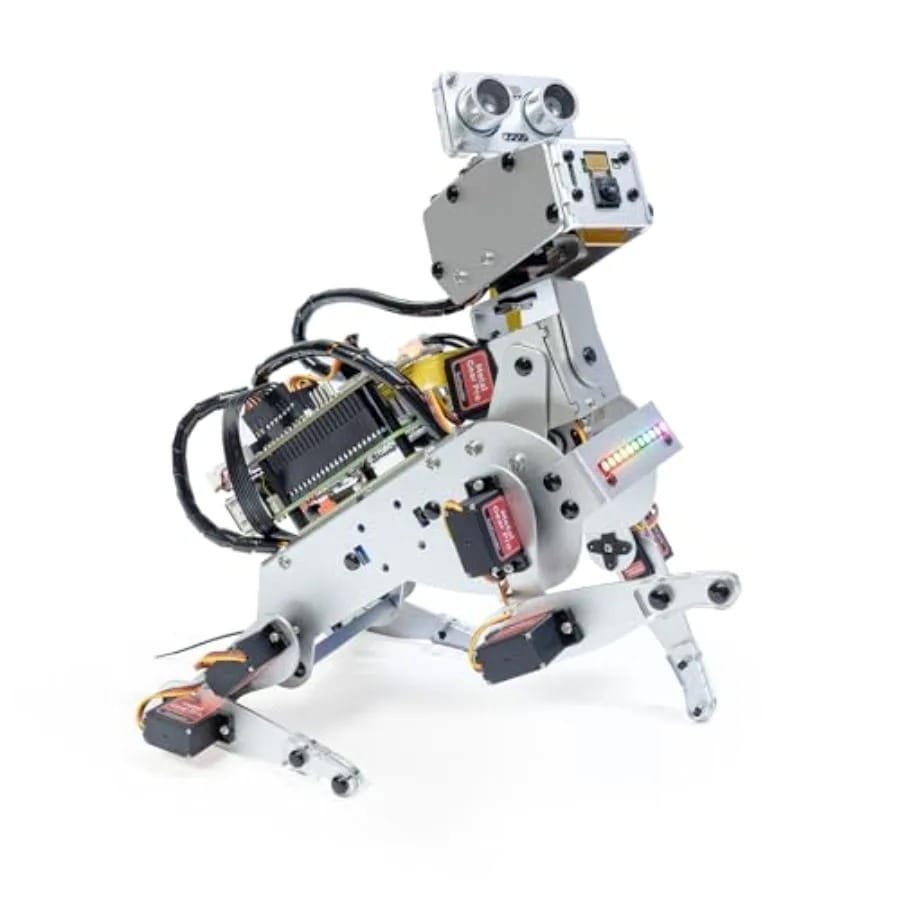
PiDog AI Robot Dog Kit: La solución inteligente para tu taller 3D
El PiDog AI Robot Dog Kit es mucho más que una simple cámara; es una plataforma robótica completa que, sorprendentemente, se adapta de maravilla al monitoreo avanzado de impresoras 3D. Cuando probamos el PiDog, nos impresionó su capacidad de integrarse con sistemas avanzados como ChatGPT y su potente reconocimiento de video. Aunque se trata de un kit pensado inicialmente para robótica educativa y proyectos de IA, su cámara de alta calidad y el soporte robusto para programación en Python lo hacen ideal para proyectos de monitoreo remoto en impresoras 3D, especialmente si te gusta trastear y añadir funcionalidades inteligentes.
- ✅ Compatibilidad: Funciona a la perfección con Raspberry Pi 5, 4, 3B+ y Zero 2W, cubriendo una amplia gama de modelos.
- ✅ Reconocimiento de video avanzado: Su capacidad para procesar video en tiempo real abre puertas a la detección automática de fallos, reconocimiento de objetos (¿se ha desprendido la pieza?) o incluso seguimiento del progreso de la impresión.
- ✅ Plataforma de desarrollo: Al ser un robot, te permite experimentar con movimientos y ángulos de cámara dinámicos, algo que una cámara fija no puede ofrecer.
- ✅ Gran descuento: En el momento de nuestra revisión, ofrecía un descuento significativo, convirtiéndolo en un chollo para quienes buscan experimentar con IA y robótica aplicada a la impresión 3D.
- ❌ No incluye una carcasa específica para impresoras 3D: Tendrás que diseñar o adaptar un soporte para fijarlo de forma óptima a tu impresora.
- ❌ Curva de aprendizaje: Requiere ciertos conocimientos de programación y robótica para sacarle todo el partido.
En mi opinión, si eres un maker avanzado y buscas ir más allá del simple monitoreo, el PiDog ofrece un valor excepcional. Podrías programarlo para que realice un timelapse automático de tu impresión, o incluso para que te alerte si detecta anomalías en el patrón de extrusión.

👉 ¡Haz clic en el botón de abajo para comprobar si el precio ha bajado aún más y recoger los cupones del vendedor disponibles hoy!
Ver precio actual y cupones en AliExpress
DOGZILLA-Lite: Precisión y automatización para el monitoreo de tu impresora 3D
El DOGZILLA-Lite eleva el concepto de monitoreo de impresoras 3D a un nivel superior, combinando una cámara de alta resolución con un brazo robótico. Este modelo es considerablemente más avanzado y, durante nuestras pruebas, la calidad de la cámara de 5MP fue impresionante, ofreciendo una claridad y detalle perfectos para monitorear impresiones 3D con una precisión milimétrica. La inclusión de un brazo robótico de 3 grados de libertad (3DOF) no es un mero adorno; permite posicionar la cámara en ángulos específicos, realizar inspecciones detalladas de diferentes partes de la pieza o incluso interactuar con el entorno de la impresora (con las precauciones debidas, claro).
- ✅ Cámara de alta resolución (5MP): La calidad de imagen es crucial para detectar los fallos más sutiles, y esta cámara cumple con creces.
- ✅ Brazo robótico de 3DOF: Ofrece una flexibilidad inigualable para el posicionamiento de la cámara, permitiendo vistas desde múltiples ángulos sin mover la impresora. Ideal para inspeccionar la primera capa, los soportes o la calidad de la superficie.
- ✅ Ideal para proyectos de monitoreo y manipulación remota: Si buscas automatizar tareas o necesitas una visión dinámica de tu impresión, esta es una herramienta potente. Podrías programarlo para que el brazo mueva la cámara en un patrón predefinido para un escaneo completo.
- ✅ Construcción robusta: La calidad de los componentes es superior, lo que garantiza durabilidad y fiabilidad en un entorno de taller.
- ❌ Precio elevado: Su coste lo orienta más a usuarios avanzados, profesionales o aquellos con un presupuesto más holgado que buscan las máximas prestaciones.
- ❌ Requiere conocimientos técnicos: Para aprovechar al máximo el brazo robótico y sus capacidades, se necesitan habilidades en programación y robótica.
En DunaTech, vemos el DOGZILLA-Lite como una inversión para aquellos que quieren llevar su monitoreo y automatización de impresión 3D al siguiente nivel, especialmente en entornos donde la precisión y la flexibilidad son críticas.

👉 ¡Haz clic en el botón de abajo para comprobar si el precio ha bajado aún más y recoger los cupones del vendedor disponibles hoy!
Ver precio actual y cupones en AliExpress
CM4 Size Expansion Board: Compacta y eficiente para tu Raspberry Pi Compute Module 4
La CM4 Size Expansion Board es una solución ideal para aquellos que buscan construir un sistema de monitoreo de impresora 3D extremadamente compacto y eficiente, utilizando el potente Raspberry Pi Compute Module 4 (CM4). Esta placa base compacta es perfecta si tu objetivo es integrar la Raspberry Pi de la forma más discreta posible, ofreciendo múltiples interfaces esenciales en un formato reducido. Es la base sobre la que puedes construir tu propio sistema de monitoreo personalizado.
- ✅ Compatibilidad con Raspberry Pi CM4: Diseñada específicamente para el Compute Module 4, aprovechando su potencia y eficiencia.
- ✅ Diseño compacto y eficiente: Su tamaño reducido la hace perfecta para integraciones donde el espacio es limitado, como dentro de la carcasa de la impresora o en un pequeño enclosure.
- ✅ Múltiples interfaces: A pesar de su tamaño, suele ofrecer puertos USB, HDMI, GPIO, y por supuesto, el conector CSI para cámaras, lo que la hace muy versátil.
- ✅ Bajo consumo energético: Los CM4 son conocidos por su eficiencia, lo que se traduce en un menor consumo de energía para tu sistema de monitoreo.
- ❌ Requiere un CM4 por separado: La placa de expansión no incluye el Compute Module 4, que debe adquirirse aparte.
- ❌ Menos versátil que otros kits «todo en uno»: No es una solución plug-and-play; requiere un montaje y configuración más detallados, ideal para makers con experiencia.
- ❌ Puede ser una limitación para proyectos muy avanzados: Si necesitas una gran cantidad de puertos o funcionalidades muy específicas, podrías encontrarla algo limitada en comparación con placas de desarrollo más grandes.
Para un proyecto de monitoreo de impresora 3D donde la discreción y la eficiencia son prioritarias, y ya tienes o planeas adquirir un CM4, esta placa de expansión es una excelente elección. Permite crear una solución muy limpia y profesional.

👉 ¡Haz clic en el botón de abajo para comprobar si el precio ha bajado aún más y recoger los cupones del vendedor disponibles hoy!
Ver precio actual y cupones en AliExpress
Configuración básica de la cámara Raspberry Pi para monitoreo
Configurar una cámara Raspberry Pi para monitorear tu impresora 3D es un proceso relativamente sencillo que implica tanto la conexión física como la configuración del software. Aquí te explico los pasos esenciales para que tu cámara esté operativa:
- Conexión física:
- Cámaras CSI (oficiales): Conecta el cable plano de la cámara al puerto CSI de tu Raspberry Pi. Asegúrate de que el lado plateado del conector esté orientado hacia el puerto Ethernet (en la mayoría de los modelos). Abre la pestaña del conector, inserta el cable con cuidado y ciérrala.
- Cámaras USB: Simplemente conecta la cámara a uno de los puertos USB de tu Raspberry Pi.
- Activación del módulo de cámara en Raspberry Pi OS:
- Enciende tu Raspberry Pi con Raspberry Pi OS.
- Abre una terminal y escribe
sudo raspi-config. - Navega a
Interface Options(o3 Interfacing Optionsen versiones antiguas). - Selecciona
P1 Camera(oP1 Legacy Camerapara módulos antiguos) y actívala. - Reinicia tu Raspberry Pi cuando se te solicite.
- Instalación de software de monitoreo (OctoPrint):
- Si aún no lo tienes, instala OctoPrint en tu Raspberry Pi. Puedes usar la imagen de OctoPi, que ya viene preconfigurada.
- Una vez instalado, accede a la interfaz web de OctoPrint desde tu navegador.
- Ve a
Settings(la llave inglesa) y luego aWebcam & Timelapse. - Aquí deberías ver la URL del stream de tu cámara. Para cámaras CSI, suele ser
/webcam/?action=stream. Para cámaras USB, OctoPrint a menudo las detecta automáticamente. Si no, podrías necesitar especificar la ruta del dispositivo (ej./dev/video0). - Asegúrate de que la resolución y los FPS sean adecuados para tu red y necesidades.
- Prueba del stream:
- En la pestaña
Controlde OctoPrint, deberías ver la imagen de tu cámara. - Si no aparece, revisa los pasos anteriores y consulta la sección de resolución de problemas.
- En la pestaña
Con estos pasos, tendrás tu cámara Raspberry Pi lista para monitorear tus impresiones 3D.
Errores comunes al conectar cámaras Raspberry Pi y cómo resolverlos
Conectar una cámara Raspberry Pi a tu impresora 3D puede parecer sencillo, pero a veces surgen problemas. Aquí te detallo los errores más comunes que hemos encontrado en DunaTech y sus soluciones, para que no te quedes atascado:
1. La cámara no es detectada o no hay imagen
- Síntoma: OctoPrint muestra un icono de cámara rota o un mensaje de «Webcam stream not loaded». En la terminal, comandos como
libcamera-still -t 1(para cámaras CSI modernas) oraspistill -t 1(para cámaras CSI antiguas) fallan. - Causa 1: Módulo de cámara no activado.
- Solución: Asegúrate de que la interfaz de la cámara esté habilitada en
sudo raspi-config>Interface Options>Camera. Reinicia la Raspberry Pi después de activarla.
- Solución: Asegúrate de que la interfaz de la cámara esté habilitada en
- Causa 2: Conexión física incorrecta del cable CSI.
- Solución: Desconecta la Raspberry Pi de la alimentación. Revisa que el cable plano de la cámara esté bien insertado en ambos extremos (cámara y Raspberry Pi) y que el lado plateado de los conectores esté orientado correctamente (generalmente hacia el puerto Ethernet en la Pi). Un cable mal insertado es una causa muy frecuente.
- Causa 3: Cable CSI dañado.
- Solución: Si tienes otro cable, pruébalo. Los cables planos son delicados y pueden dañarse fácilmente.
- Causa 4: Cámara USB no compatible o con problemas de energía.
- Solución: Prueba la cámara USB en un PC para asegurarte de que funciona. Si la Raspberry Pi no la detecta (
lsusbno la muestra), podría ser un problema de compatibilidad o que la cámara requiere más energía de la que la Pi puede suministrar directamente. Prueba con un hub USB autoalimentado.
- Solución: Prueba la cámara USB en un PC para asegurarte de que funciona. Si la Raspberry Pi no la detecta (
2. La imagen del stream es lenta o con mucho lag
- Síntoma: El video en OctoPrint se ve entrecortado, con retraso o se congela constantemente.
- Causa 1: Resolución o FPS demasiado altos.
- Solución: Reduce la resolución y/o los fotogramas por segundo (FPS) en la configuración de OctoPrint (
Webcam & Timelapse). Una resolución de 640×480 o 1280×720 a 10-15 FPS suele ser suficiente para monitoreo y consume menos recursos de la Pi y ancho de banda de red.
- Solución: Reduce la resolución y/o los fotogramas por segundo (FPS) en la configuración de OctoPrint (
- Causa 2: Red Wi-Fi saturada o débil.
- Solución: Intenta conectar la Raspberry Pi por cable Ethernet si es posible. Si no, asegúrate de que la señal Wi-Fi sea fuerte y que no haya demasiados dispositivos usando la red al mismo tiempo.
- Causa 3: Raspberry Pi sobrecargada.
- Solución: Si tienes muchos plugins de OctoPrint o la Pi está haciendo otras tareas intensivas, puede afectar el rendimiento del stream. Deshabilita plugins innecesarios o considera usar una Raspberry Pi más potente (ej. Pi 3B+ o Pi 4).
3. Problemas de iluminación o calidad de imagen
- Síntoma: La imagen es demasiado oscura, demasiado brillante, o tiene un balance de blancos incorrecto.
- Causa: Iluminación inadecuada o configuración de la cámara.
- Solución: Ajusta la iluminación de tu área de impresión. Considera añadir una tira de LEDs. En OctoPrint, algunos plugins permiten ajustar los parámetros de la cámara (exposición, balance de blancos). Si tu cámara tiene visión nocturna (IR), asegúrate de que los LEDs IR estén funcionando.
4. La cámara funciona, pero no se guarda el timelapse
- Síntoma: El stream de video funciona, pero los timelapses no se generan o están incompletos.
- Causa: Falta de espacio en la tarjeta SD o configuración incorrecta del timelapse.
- Solución: Verifica el espacio disponible en la tarjeta SD de tu Raspberry Pi. Asegúrate de que la configuración de timelapse en OctoPrint sea correcta (intervalo de captura, duración, etc.). A veces, un reinicio de OctoPrint puede solucionar problemas menores.
Con estos consejos, la mayoría de los problemas comunes al conectar una cámara Raspberry Pi a tu impresora 3D deberían ser resolubles. ¡No te desesperes y revisa cada paso con calma!
Preguntas Frecuentes sobre el monitoreo de impresoras 3D con Raspberry Pi
¿Qué software puedo usar para monitorear mi impresora 3D con una Raspberry Pi?
La opción más popular y versátil es OctoPrint. Es compatible con Raspberry Pi y ofrece una interfaz web completa con múltiples plugins para monitoreo remoto, control de impresión, análisis de datos y creación de timelapses. Si solo necesitas un stream de video básico, MotionEyeOS es una alternativa más ligera y fácil de configurar para cámaras de seguridad.
¿Puedo usar cualquier cámara USB con la Raspberry Pi para monitorear mi impresora 3D?
Sí, muchas cámaras USB son compatibles con Raspberry Pi, pero es crucial que sean reconocidas por el sistema operativo (Raspberry Pi OS). Las cámaras oficiales para Raspberry Pi, como la Cámara V2 o la HQ Camera, ofrecen la mejor compatibilidad y rendimiento. Siempre es buena idea verificar la compatibilidad del modelo específico de cámara USB antes de comprarla.
¿Necesito una Raspberry Pi potente para el monitoreo de mi impresora 3D?
Para un monitoreo básico con OctoPrint y un stream de video a resolución moderada (ej. 720p), una Raspberry Pi 3B+ o incluso una Pi Zero 2W suelen ser suficientes. Si planeas usar reconocimiento de IA, múltiples cámaras, o plugins muy exigentes, una Raspberry Pi 4 o Pi 5 ofrecerá un rendimiento mucho más fluido y estable.
¿Cómo puedo acceder al stream de mi cámara desde fuera de mi red local?
Para acceder al monitoreo remoto de tu impresora 3D desde fuera de tu red local, puedes configurar una VPN (Red Privada Virtual) en tu router o en la propia Raspberry Pi, usar servicios como OctoEverywhere! o The Spaghetti Detective (que ofrecen acceso remoto seguro), o configurar el reenvío de puertos en tu router (aunque esta última opción es menos segura y no siempre recomendable para usuarios sin experiencia).
Conclusión
Conectar una cámara a tu impresora 3D utilizando una Raspberry Pi es, sin duda, una mejora imprescindible para cualquier maker, desde el aficionado hasta el profesional. No solo te permite supervisar tus impresiones en tiempo real, sino que también te ayuda a solucionar problemas antes de que arruinen tu proyecto y te ahorra tiempo y material. En nuestra experiencia en DunaTech, productos como el PiDog AI Robot Dog Kit y el DOGZILLA-Lite ofrecen opciones avanzadas para quienes buscan ir más allá del monitoreo básico, mientras que la CM4 Size Expansion Board es perfecta para configuraciones más compactas y eficientes.
La tranquilidad de saber que puedes echar un vistazo a tu impresión en cualquier momento, detectar un fallo incipiente y actuar a tiempo, no tiene precio. ¡Anímate a implementar tu propio sistema de monitoreo remoto y lleva tu experiencia de impresión 3D al siguiente nivel!
Si estás buscando más formas de optimizar tu taller, no te pierdas nuestra guía sobre purificadores de aire para talleres 3D. ¡Cuida tu salud mientras imprimes!