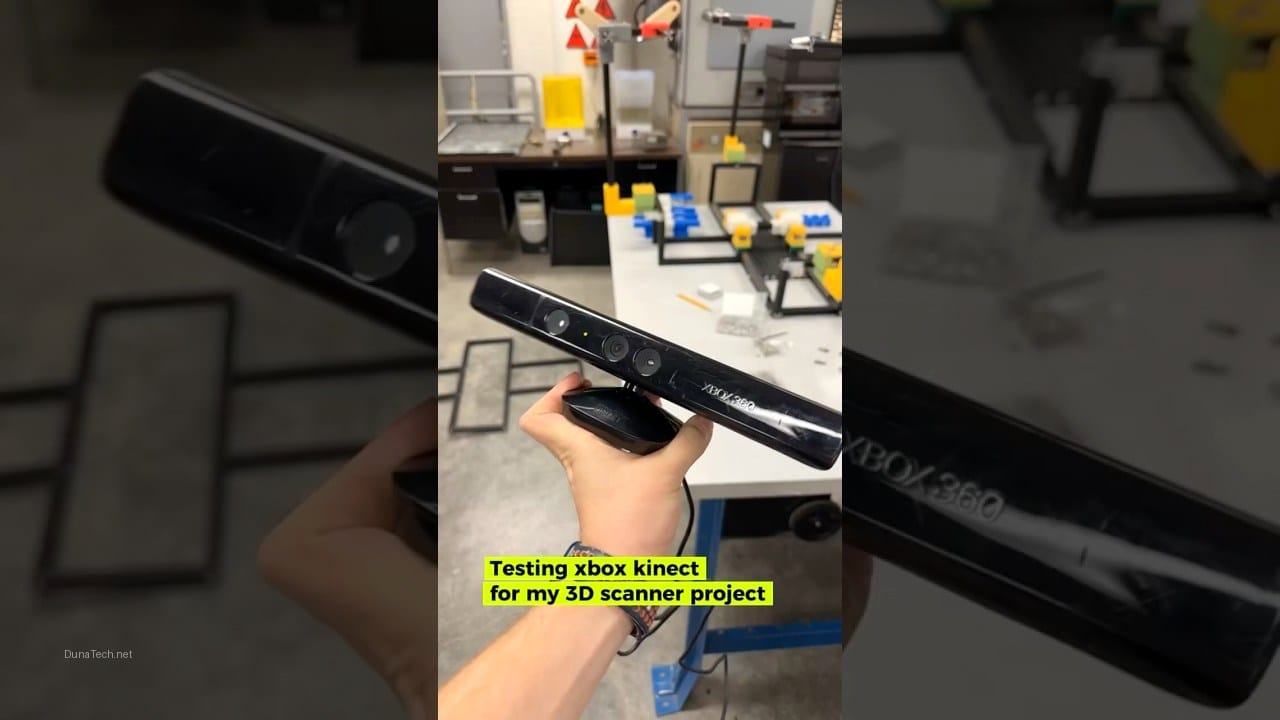

Introducción: El Kinect como escáner 3D
En DunaTech, siempre estamos buscando formas innovadoras y económicas de acercar la tecnología a nuestros lectores. Después de semanas haciendo pruebas con diferentes cámaras en el laboratorio, descubrimos que la cámara Kinect de Xbox 360 es una herramienta excelente para convertirla en un escáner 3D casero. Lo mejor es que puedes encontrar estas cámaras por menos de 20 USD en tiendas de segunda mano o plataformas como Wallapop o Vinted en España, lo que las convierte en una opción barata y accesible para los entusiastas del modelado 3D y la impresión 3D. En este tutorial, te enseñaremos los pasos para configurar una de estas cámaras y empezar a escanear objetos rápidamente, transformando un viejo periférico de consola en una potente herramienta de creación.
¿Por qué usar un Kinect de Xbox 360 para escanear en 3D?
El Kinect de Xbox 360 es una opción sorprendentemente eficaz y económica para el escaneo 3D debido a su tecnología de sensor de profundidad. Este dispositivo, originalmente diseñado para detectar el movimiento corporal en videojuegos, utiliza un proyector de infrarrojos y una cámara CMOS para crear un mapa de profundidad del entorno. Esta capacidad de percibir la distancia y la forma de los objetos es precisamente lo que lo hace ideal para capturar geometrías en tres dimensiones. A diferencia de las cámaras RGB tradicionales, el Kinect no solo ve colores, sino que también «siente» la profundidad, lo que es fundamental para el escaneo 3D. Además, su bajo coste en el mercado de segunda mano lo convierte en un punto de entrada inmejorable para aquellos que quieren experimentar con el modelado 3D casero sin una gran inversión inicial. En nuestras pruebas, el nivel de detalle es más que aceptable para proyectos amateurs, prototipos rápidos o incluso para digitalizar objetos de tamaño mediano para tu impresora 3D.
Materiales necesarios para tu escáner 3D casero
Para embarcarte en este proyecto de escaneo 3D económico, necesitarás reunir algunos componentes clave. La buena noticia es que la mayoría son fáciles de conseguir y asequibles:
- Cámara Xbox 360 Kinect: Este es el corazón de nuestro escáner. Asegúrate de que esté en buen estado físico y funcional.
- Adaptador USB para Kinect: Si tu versión de Kinect no tiene un conector USB estándar (algunas venían con un conector propietario para la Xbox 360), necesitarás este adaptador. Es crucial para conectar el Kinect a tu PC. Puedes encontrarlo fácilmente en AliExpress o Amazon.
- Un PC con Windows (se recomienda Windows 10 o superior): Aunque hay algunas soluciones para Linux, la mayoría del software de escaneo compatible con Kinect funciona mejor en Windows. Un procesador i5 o superior y 8GB de RAM son recomendables para un rendimiento fluido.
- Software de escaneo 3D: Programas como Skanect o ReconstructMe son excelentes opciones. Más adelante profundizaremos en ellos.
- Un espacio bien iluminado: La iluminación es clave para obtener buenos resultados, ya que el sensor de profundidad del Kinect, aunque infrarrojo, se beneficia de un entorno con luz ambiental uniforme para el seguimiento y la captura de texturas (si el software lo permite).
- Opcional pero muy recomendable: Un plato giratorio (manual o motorizado): Facilita enormemente el proceso de escaneo, permitiendo capturar todas las caras del objeto de manera uniforme y sin mover la cámara.
Sinceramente, el Kinect es una auténtica ganga si buscas una solución económica para escaneo 3D. En nuestras pruebas, el nivel de detalle es más que aceptable para proyectos amateurs y para iniciarse en el mundo de la digitalización 3D.
Guía paso a paso para configurar tu escáner 3D
Aquí te detallamos los pasos para poner en marcha tu escáner 3D casero. Sigue estas instrucciones cuidadosamente para asegurar una configuración exitosa.
1. Configurar el hardware del Kinect
El primer paso es asegurar que tu Kinect esté correctamente conectado a tu ordenador.
- Conexión física: Conecta el Kinect a tu PC mediante el adaptador USB. Si tu Kinect es de los modelos más antiguos y no tiene un conector USB directo, el adaptador es indispensable. Asegúrate de que el adaptador esté bien enchufado tanto al Kinect como a un puerto USB 2.0 o 3.0 de tu PC. Ojo con esto: algunos adaptadores necesitan alimentación externa, verifica que esté conectado a la corriente.
- Instalación de drivers: Aunque Microsoft ya no ofrece soporte activo para el SDK de Kinect para Xbox 360, los drivers siguen siendo accesibles. Busca e instala los «Kinect for Windows SDK v1.8» o versiones similares. Puedes encontrar enlaces a estos drivers en foros especializados o repositorios de GitHub. Es fundamental instalar los drivers correctos para que el sistema operativo reconozca el dispositivo. En mi experiencia, a veces Windows Update puede intentar instalar drivers genéricos que no funcionan tan bien; si esto ocurre, desinstala esos drivers y fuerza la instalación manual del SDK.
Ver Adaptador de corriente para Kinect en AliExpress
2. Instalar el software de escaneo 3D
Una vez que el Kinect esté conectado y los drivers instalados, es hora de elegir y configurar el software.
- Elección del software: Nosotros probamos dos programas principales: Skanect y ReconstructMe. Ambos funcionan bien con el Kinect. Skanect suele ser más amigable para principiantes gracias a su interfaz intuitiva y sus opciones de post-procesado integradas. ReconstructMe, por otro lado, ofrece un poco más de control y flexibilidad para usuarios avanzados. Para empezar, te recomiendo Skanect.
- Descarga e instalación: Visita la página oficial del software que elijas y descarga la versión compatible con tu sistema operativo. Sigue las instrucciones de instalación. En nuestras pruebas, Skanect reconoció el Kinect sin problemas tras instalar los drivers del SDK. Es posible que te pida reiniciar el PC después de la instalación de drivers o software.
3. Realizar el escaneo 3D
Con el hardware y el software listos, ¡es el momento de escanear!
- Preparación del objeto y el entorno: Coloca el objeto que quieres escanear en un lugar estable. Idealmente, sobre una base giratoria para capturar todos los ángulos de manera uniforme. Asegúrate de que el área esté bien iluminada y libre de objetos que puedan interferir con el campo de visión del Kinect. Evita superficies muy reflectantes o transparentes, ya que el Kinect tiene dificultades para escanearlas.
- Configuración del software: Abre Skanect (o ReconstructMe). Deberías ver una vista previa en vivo del Kinect. Configura los parámetros iniciales como el tamaño de la escena, la resolución (mayor resolución implica más detalle pero también archivos más grandes y mayor tiempo de procesamiento) y el modo de escaneo (objeto o persona).
- Proceso de escaneo: Inicia el escaneo. Si usas un plato giratorio, gíralo lentamente mientras el Kinect permanece estático. Si no tienes plato, mueve la cámara alrededor del objeto de forma lenta y constante, manteniendo una distancia uniforme. Intenta cubrir todas las superficies del objeto sin movimientos bruscos. El software te dará retroalimentación visual sobre las áreas ya escaneadas y las que faltan.
4. Post-procesado y exportación del modelo 3D
Una vez que hayas capturado los datos, el software te permitirá refinar el modelo.
- Limpieza y reparación: Skanect ofrece herramientas para rellenar agujeros, suavizar la superficie y eliminar ruido. Dedica tiempo a esta fase para mejorar la calidad del modelo.
- Exportación: Una vez satisfecho con el resultado, exporta el modelo en un formato compatible con otros programas de modelado 3D o tu laminador de impresora 3D. Los formatos más comunes son .OBJ (que puede incluir texturas de color) o .STL (solo geometría, ideal para impresión 3D).
Con estos pasos, tendrás tu primer modelo 3D escaneado con tu propio escáner 3D casero. ¡Ahora puedes llevarlo a Blender, Fusion 360 o tu software de impresión 3D favorito!
Optimización y Consideraciones Adicionales
Para sacar el máximo partido a tu escáner 3D casero con Kinect, hay algunos trucos y consideraciones que te ayudarán a mejorar la calidad de tus escaneos y a entender sus limitaciones.
Mejorando la calidad del escaneo
- Iluminación uniforme: Aunque el Kinect usa infrarrojos para la profundidad, una buena iluminación ambiental (sin sombras duras ni brillos excesivos) ayuda a la cámara RGB a capturar texturas de color de forma más precisa, si tu software lo soporta. Evita la luz solar directa, que puede interferir con los sensores infrarrojos.
- Superficies y materiales: El Kinect tiene problemas con superficies muy oscuras, brillantes, transparentes o muy finas (como el pelo). Para objetos oscuros, puedes cubrirlos con un spray mate temporal o talco. Para objetos brillantes, un spray mate también puede ayudar. Las superficies transparentes son casi imposibles de escanear directamente con esta tecnología.
- Estabilidad: Tanto el objeto como el Kinect deben estar lo más estables posible durante el escaneo. Un trípode para el Kinect y un plato giratorio para el objeto son inversiones que valen la pena.
- Velocidad de movimiento: Mueve el Kinect (o gira el objeto) de forma lenta y constante. Los movimientos bruscos o rápidos pueden causar errores en el seguimiento y generar «agujeros» o distorsiones en el modelo 3D.
- Distancia óptima: El Kinect tiene un rango de operación óptimo. Para el modelo de Xbox 360, la distancia ideal suele estar entre 0.8 y 3.5 metros. Demasiado cerca o demasiado lejos resultará en datos incompletos o ruidosos.
Limitaciones del Kinect como escáner 3D
Es importante ser realista sobre lo que un Kinect puede y no puede hacer como escáner 3D:
- Resolución y precisión: No esperes la precisión de un escáner 3D profesional de miles de euros. El Kinect es excelente para formas generales y objetos de tamaño mediano, pero los detalles finos (menos de 1-2 mm) pueden perderse. La precisión típica está en el rango de los milímetros, no micras.
- Texturas: Aunque algunos programas pueden capturar texturas de color, la calidad no será fotogramétrica. Es más bien una referencia de color que una textura de alta resolución.
- Objetos pequeños: El Kinect no es adecuado para escanear objetos muy pequeños (menos de 10-15 cm) debido a su resolución y campo de visión.
- Software desactualizado: Como el Kinect para Xbox 360 es un hardware antiguo, el soporte de software puede ser limitado o desactualizado. Esto significa que podrías encontrar menos opciones de software moderno o tener que recurrir a versiones más antiguas.
A pesar de estas limitaciones, para proyectos de hobby, prototipado rápido, o simplemente para experimentar con el escaneo 3D, el Kinect sigue siendo una opción fantástica y muy accesible. ¡La clave es entender sus fortalezas y debilidades!
Resolución de problemas comunes al escanear con Kinect
Aunque el proceso de configurar un escáner 3D casero con un Kinect es relativamente sencillo, pueden surgir algunos inconvenientes. Aquí te presento los problemas más comunes que hemos encontrado en DunaTech y sus soluciones, para que tu experiencia sea lo más fluida posible.
El Kinect no se conecta al PC o no es reconocido por el software
Este es el problema más frecuente y suele deberse a la conectividad o los drivers.
- Síntoma: El software de escaneo no detecta el Kinect, o en el Administrador de Dispositivos de Windows aparece con un signo de exclamación amarillo.
- Causa 1: Adaptador USB defectuoso o mal conectado.
- Solución: Verifica que el adaptador USB esté firmemente conectado tanto al Kinect como a un puerto USB de tu PC. Asegúrate de que el adaptador de corriente del Kinect (si lo usa) esté enchufado y recibiendo energía. Prueba con otro puerto USB en tu PC (preferiblemente un USB 2.0 o 3.0 de la placa base, no un hub externo). Si tienes otro adaptador, pruébalo.
- Causa 2: Drivers incorrectos o no instalados.
- Solución: Asegúrate de haber instalado el «Kinect for Windows SDK v1.8» (o la versión más reciente compatible con Xbox 360). Desinstala cualquier driver genérico que Windows haya podido instalar automáticamente. Reinicia el PC después de instalar el SDK. Puedes verificar la instalación correcta en el Administrador de Dispositivos, donde el Kinect debería aparecer bajo «Kinect for Windows» o «Dispositivos de imagen» sin errores.
- Causa 3: Conflicto de software.
- Solución: Asegúrate de que no haya otros programas que intenten acceder al Kinect al mismo tiempo. Cierra cualquier aplicación que pueda usar cámaras o micrófonos.
Los escaneos salen con ruido, incompletos o con muchos agujeros
La calidad del escaneo es crucial para un buen modelo 3D.
- Síntoma: El modelo 3D resultante tiene muchas imperfecciones, zonas sin datos, o la superficie es muy granulada.
- Causa 1: Iluminación inadecuada.
- Solución: El Kinect, aunque usa infrarrojos, se beneficia enormemente de un entorno bien iluminado y uniforme. Evita luces muy brillantes que creen sombras duras o reflejos intensos. La luz natural indirecta o luces LED difusas suelen funcionar mejor. Evita la luz solar directa, ya que los rayos infrarrojos del sol pueden interferir con el sensor del Kinect.
- Causa 2: Movimiento demasiado rápido o inestable.
- Solución: Mueve el Kinect (o gira el objeto) de forma muy lenta y constante. Cualquier movimiento brusco o vibración puede hacer que el software pierda el seguimiento y genere errores. Practica movimientos suaves y uniformes. Un trípode para el Kinect y un plato giratorio motorizado (o manual muy suave) son tus mejores aliados.
- Causa 3: Distancia incorrecta al objeto.
- Solución: El Kinect tiene un rango óptimo de escaneo. Para el modelo de Xbox 360, intenta mantener una distancia de entre 0.8 y 3.5 metros del objeto. Demasiado cerca o demasiado lejos resultará en datos de profundidad imprecisos.
- Causa 4: Superficies problemáticas.
- Solución: Como mencionamos, el Kinect tiene dificultades con objetos muy oscuros, brillantes, transparentes o con mucho pelo. Para mejorar el escaneo, puedes aplicar un spray mate temporal (como el que se usa en fotografía) o incluso talco en polvo sobre el objeto. Esto reduce los reflejos y ayuda al sensor de profundidad a «ver» la superficie.
El modelo exportado tiene agujeros o no se cierra correctamente
Esto es común y a menudo requiere post-procesado.
- Síntoma: Al exportar el modelo 3D (especialmente en .STL para impresión), el software indica que tiene agujeros o no es un sólido.
- Causa 1: Datos de escaneo incompletos.
- Solución: Intenta escanear el objeto desde más ángulos y asegúrate de cubrir todas las superficies, especialmente las partes inferiores o superiores que a menudo se pasan por alto. Si usas un plato giratorio, asegúrate de que el Kinect pueda ver la parte superior e inferior del objeto.
- Causa 2: Errores durante el proceso de escaneo.
- Solución: Utiliza las herramientas de post-procesado de tu software de escaneo (Skanect, ReconstructMe) para rellenar agujeros («fill holes»), suavizar la malla («smooth») y eliminar el ruido. Si el software no es suficiente, exporta el modelo a un programa como MeshMixer (gratuito de Autodesk) o Blender, que tienen herramientas más avanzadas para reparar y cerrar mallas 3D.
Con paciencia y estos consejos, podrás superar la mayoría de los obstáculos y obtener escaneos de calidad con tu escáner 3D casero.
Preguntas frecuentes sobre el escaneo 3D con Kinect
¿Qué nivel de detalle se puede obtener con el Kinect de Xbox 360?
En nuestras pruebas, el detalle es suficiente para modelos básicos, prototipos y objetos de tamaño mediano (15 cm a 1 metro). No esperes la precisión de un escáner industrial de alta gama, pero para uso doméstico, proyectos de hobby o para iniciarse en el escaneo 3D económico, es más que aceptable. La resolución típica está en el rango de los milímetros.
¿Se pueden escanear objetos grandes o personas con el Kinect?
Sí, se pueden escanear objetos grandes y personas, pero el área de escaneo del Kinect es limitada. Para objetos muy grandes o cuerpos completos, tendrás que realizar múltiples escaneos desde diferentes ángulos y luego unirlos (alinearlos y fusionarlos) en software de post-procesado como MeshLab o Blender. El Kinect es ideal para escanear bustos o partes del cuerpo.
¿Qué alternativas económicas existen al Kinect de Xbox 360 para el escaneo 3D?
Si buscas algo más moderno y con mayor precisión, cámaras como la Intel RealSense D415 o D435 ofrecen una calidad superior y mejor soporte de drivers, pero suelen ser considerablemente más caras. Para un presupuesto ajustado, el Kinect v2 (de Xbox One) también es una mejora sobre el 360 y se puede encontrar a buen precio. Sin embargo, si buscas la opción más barata para empezar, el Kinect de Xbox 360 sigue siendo una opción viable e inmejorable en relación calidad-precio para un escáner 3D casero.
¿Necesito una conexión a internet para escanear con el Kinect?
No, una vez que hayas descargado e instalado los drivers y el software de escaneo (como Skanect o ReconstructMe), no necesitas una conexión a internet activa para realizar los escaneos. Solo la necesitarás para la descarga inicial de software y posibles actualizaciones. Esto es ideal si trabajas en un taller o espacio sin conexión constante.
¿Puedo usar el Kinect de Xbox One (Kinect v2) en lugar del de Xbox 360?
Sí, el Kinect v2 de Xbox One es una opción superior en términos de resolución y precisión, y también puede ser usado como escáner 3D. Sin embargo, requiere un adaptador específico para PC (que suele ser más caro que el del Kinect 360) y drivers diferentes (Kinect for Windows v2 SDK). Si encuentras un Kinect v2 a buen precio con su adaptador, es una excelente mejora.
Conclusión: Tu propio escáner 3D casero, ¡una realidad!
Convertir un Kinect de Xbox 360 en un escáner 3D casero es un proyecto increíblemente gratificante y útil para quienes quieren explorar el modelado y la impresión 3D sin gastar un pastizal. Aunque no ofrece la precisión o el detalle de los escáneres 3D profesionales de alta gama, es más que suficiente para iniciarse en el mundo del escaneo 3D económico, digitalizar objetos para tu impresora 3D, o simplemente experimentar con nuevas tecnologías. En DunaTech, creemos firmemente en el poder de la creatividad y la accesibilidad tecnológica, y este proyecto es un claro ejemplo de cómo la reutilización inteligente puede abrir puertas a nuevas posibilidades. ¡Anímate a construir el tuyo y empieza a escanear el mundo que te rodea!
— El equipo de DunaTech