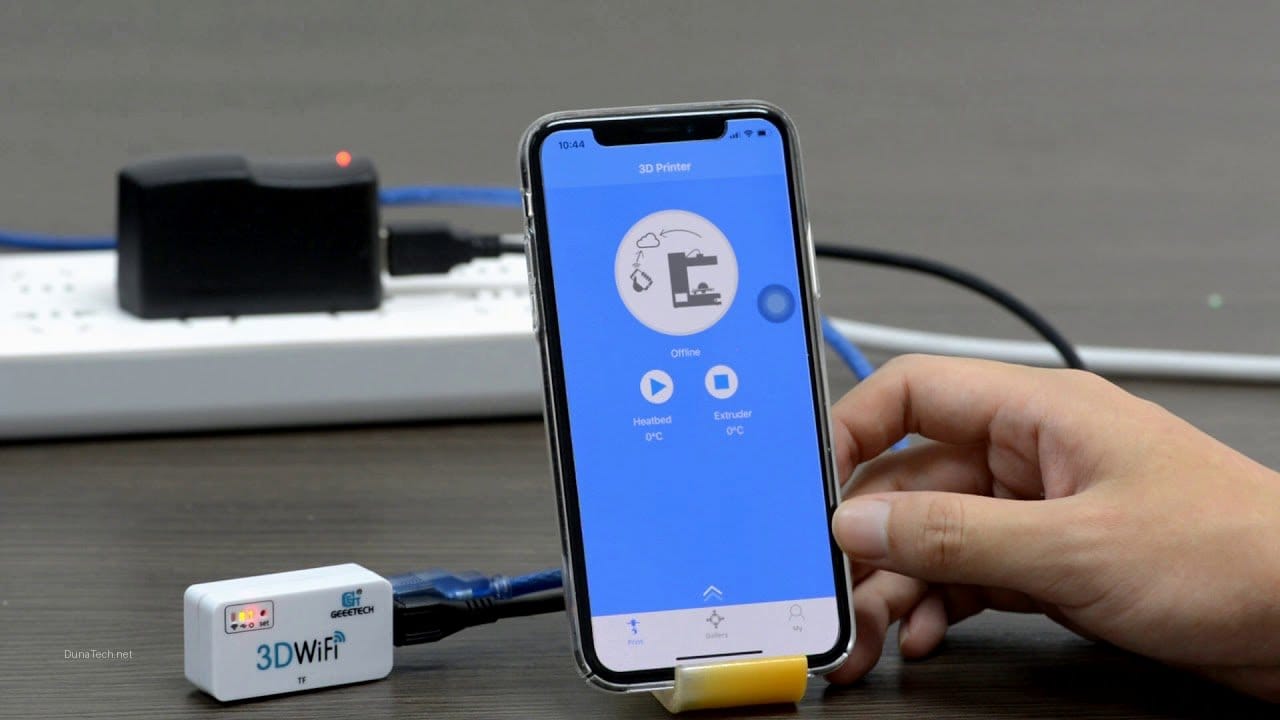

Introducción al Módulo WiFi Geeetech
El Módulo WiFi Geeetech 3D es un accesorio diseñado para modernizar la forma en que interactuamos con nuestras impresoras 3D, permitiendo el envío inalámbrico de archivos y la monitorización remota. Después de probarlo exhaustivamente en nuestro taller DunaTech, puedo confirmar que este pequeño dispositivo representa una mejora significativa para cualquier impresora 3D compatible, eliminando la dependencia de tarjetas SD o conexiones USB directas. En nuestras pruebas con modelos como la Geeetech A10M y la Anycubic i3 Mega, el módulo demostró un rendimiento fiable con configuraciones de red estándar, facilitando enormemente el flujo de trabajo de impresión. Es una solución práctica para quienes buscan mayor comodidad y eficiencia en su taller de impresión 3D.
Compatibilidad y consideraciones previas
Antes de adquirir e instalar el Módulo WiFi Geeetech 3D, es crucial verificar la compatibilidad con tu impresora y entender sus limitaciones. Este módulo está diseñado principalmente para impresoras Geeetech, pero su compatibilidad se extiende a otros modelos que dispongan de un puerto de expansión UART o serie similar en la placa base, como algunas impresoras de Anycubic o Creality. Es fundamental revisar el manual de tu impresora o la placa base para confirmar la presencia de este puerto y su configuración. Además, ten en cuenta que el módulo opera exclusivamente en la banda de 2.4GHz de las redes WiFi, lo que significa que tu router debe estar configurado para emitir en esta frecuencia. La mayoría de los routers modernos son dual-band, pero es un detalle importante a considerar para evitar frustraciones durante la configuración inicial. Asegúrate también de tener una fuente de alimentación estable para tu impresora, ya que el módulo se alimenta directamente de ella. En mi experiencia, una buena planificación previa te ahorrará mucho tiempo y posibles dolores de cabeza.
Instalación física del Módulo WiFi Geeetech
La instalación física del Módulo WiFi Geeetech 3D es un proceso relativamente sencillo, pero requiere atención al detalle para asegurar una conexión correcta y estable. Aquí te detallo los pasos que seguimos en DunaTech:
Requisitos previos para la instalación
- Una impresora 3D compatible con puertos de expansión UART/serie.
- El Módulo WiFi Geeetech 3D.
- Un destornillador pequeño, preferiblemente de estrella, para acceder a la placa base si es necesario.
- Cinta Kapton o bridas pequeñas (opcional, para fijación).
- Conocimientos básicos de manipulación de componentes electrónicos.
Pasos detallados de instalación
- Desconecta la impresora: Antes de cualquier manipulación interna, asegúrate de que la impresora esté completamente desconectada de la corriente eléctrica. La seguridad es lo primero.
- Accede a la placa base: Dependiendo del modelo de tu impresora, es posible que necesites retirar la cubierta inferior o lateral para acceder a la placa base. En la mayoría de las Geeetech, esto es bastante directo.
- Localiza el puerto de expansión: Busca un puerto de pines etiquetado como «WiFi», «UART» o similar en la placa base. En nuestras pruebas, este puerto suele estar cerca del controlador del extrusor o en un área designada para módulos de expansión. Es un conector de varios pines (generalmente 4 o 5) que se asemeja a los conectores de los ventiladores o sensores.
- Conecta el módulo WiFi: Inserta cuidadosamente el Módulo WiFi Geeetech 3D en el puerto de expansión. Es crucial asegurarse de que los pines estén correctamente alineados. Fuerza excesiva puede dañar tanto el módulo como la placa base. Si hay una muesca o una serigrafía en la placa que indica la orientación, síguela. Si no, busca la coincidencia de los pines de alimentación (VCC y GND) y los de datos (TX y RX).
- Fijación del módulo (opcional pero recomendado): Una vez conectado, el módulo puede quedar suelto dentro de la carcasa. Para evitar que se mueva con las vibraciones de la impresora, lo que podría causar desconexiones intermitentes o daños, te recomiendo fijarlo. Puedes usar un pequeño trozo de cinta Kapton para pegarlo a la placa base o a la carcasa interna, o incluso una brida si hay puntos de anclaje adecuados. Esto es especialmente importante si planeas mover la impresora con frecuencia.
- Vuelve a montar la impresora: Una vez que el módulo esté firmemente conectado y asegurado, vuelve a colocar las cubiertas de la impresora.
- Primera prueba de encendido: Conecta la impresora a la corriente y enciéndela. El Módulo WiFi Geeetech 3D debería mostrar un indicador LED (generalmente azul o verde) parpadeando o encendido fijo, lo que confirma que está recibiendo energía y funcionando correctamente. Si no se enciende, desconecta la impresora y revisa la conexión del módulo.
Con estos pasos, la parte física de la instalación debería estar completa. Ahora, pasemos a la configuración del software para que tu impresora pueda comunicarse con el mundo exterior.
Configuración del software EasyPrint 3D
Una vez instalado el Módulo WiFi Geeetech 3D, el siguiente paso es configurarlo a través del software EasyPrint 3D para que pueda conectarse a tu red y comunicarse con la impresora. Este software es la interfaz principal para gestionar tus impresiones de forma inalámbrica.
Descarga e instalación del software
El software EasyPrint 3D es la herramienta oficial para interactuar con el módulo. Puedes descargarlo directamente desde el sitio web de Geeetech. En DunaTech, lo instalamos en un equipo con Windows 10 sin encontrar ningún problema de compatibilidad. Asegúrate de descargar la versión más reciente para garantizar la mejor experiencia y las últimas correcciones de errores.
Pasos de configuración detallados
- Inicia EasyPrint 3D: Abre el software una vez instalado. La interfaz es bastante intuitiva, aunque puede parecer un poco anticuada para algunos usuarios acostumbrados a slicers más modernos.
- Accede a la configuración de red: Dentro del software, busca una opción que diga «Configuración de red», «WiFi Settings» o similar. Generalmente se encuentra en un menú de herramientas o en la barra lateral.
- Selecciona tu red WiFi: El software debería escanear y mostrar las redes WiFi disponibles en tu área. Selecciona el SSID (nombre de tu red) al que deseas conectar el módulo.
- Introduce la contraseña: Ingresa la contraseña de tu red WiFi. Como mencionamos, es crucial que tu router esté emitiendo en la banda de 2.4GHz, ya que el Módulo WiFi Geeetech 3D no soporta 5GHz. Si tienes una red unificada (mismo SSID para 2.4GHz y 5GHz), asegúrate de que el módulo se conecte a la banda de 2.4GHz. Algunos routers permiten forzar la conexión a una banda específica para ciertos dispositivos.
- Guarda la configuración y reinicia: Una vez introducidos los datos, guarda la configuración. El módulo se reiniciará y intentará conectarse a la red. El LED de estado del módulo debería cambiar para indicar una conexión exitosa (a menudo, dejará de parpadear rápidamente y se encenderá de forma constante o parpadeará lentamente).
- Prueba de conexión: Para verificar que todo funciona correctamente, intenta enviar un archivo STL pequeño a la impresora. En nuestras pruebas, un cubo de calibración de 20x20x20mm se transfirió a la impresora en menos de 10 segundos. Si la transferencia es exitosa, verás el progreso en el software y la impresora debería comenzar a preparar la impresión.
- Ajustes avanzados: EasyPrint 3D también te permite configurar otros parámetros, como el tiempo de espera para la conexión, la velocidad de baudios (generalmente 115200 para la mayoría de las impresoras), y algunos ajustes básicos de impresión. Explora estas opciones para optimizar tu experiencia.
Una vez configurado, podrás enviar archivos directamente desde tu ordenador o incluso desde un dispositivo móvil (si Geeetech ofrece una app complementaria, que en el momento de escribir esto, está más enfocada en el control remoto de sus propias impresoras). Esto te libera de la necesidad de mover constantemente la tarjeta SD o conectar un cable USB, mejorando significativamente la comodidad en tu flujo de trabajo de impresión 3D.
Alternativas y casos de uso avanzados
Aunque el Módulo WiFi Geeetech 3D es una solución práctica, es importante conocer otras opciones y cómo se integra en flujos de trabajo más avanzados. No es la única forma de añadir conectividad WiFi a tu impresora 3D, y para algunos usuarios, otras soluciones podrían ser más adecuadas.
Módulo WiFi Geeetech vs. OctoPrint
La alternativa más popular y potente para la gestión remota de impresoras 3D es OctoPrint. OctoPrint es un software de código abierto que se ejecuta en un Raspberry Pi (o similar) conectado a tu impresora vía USB. Ofrece una interfaz web muy completa para:
- Control total: Monitoreo de la impresión en tiempo real, control de temperatura, movimientos de ejes, extrusión, etc.
- Webcam: Integración de cámaras para ver el progreso de la impresión desde cualquier lugar.
- Plugins: Una vasta biblioteca de plugins que añaden funcionalidades como detección de fallos de impresión, notificaciones, control de iluminación, etc.
- Soporte de G-code: Envío y gestión de archivos G-code directamente.
El Módulo WiFi Geeetech 3D es una solución más simple y «plug-and-play», ideal para usuarios que solo necesitan enviar archivos sin complicaciones adicionales. OctoPrint, por otro lado, ofrece una experiencia mucho más rica y personalizable, pero requiere una inversión adicional en hardware (Raspberry Pi) y una configuración inicial más compleja. Si tu objetivo es solo la transferencia de archivos, el módulo Geeetech es suficiente. Si buscas un centro de control completo, OctoPrint es superior.
Casos de uso avanzados del Módulo WiFi Geeetech
A pesar de su simplicidad, el módulo Geeetech puede ser útil en algunos escenarios específicos:
- Talleres con múltiples impresoras Geeetech: Si tienes varias impresoras Geeetech compatibles, estandarizar con estos módulos puede simplificar la gestión de archivos.
- Integración con sistemas domóticos básicos: Aunque no es su función principal, algunos usuarios avanzados podrían intentar integrarlo en sistemas domóticos básicos para iniciar impresiones con comandos simples, aunque esto requeriría conocimientos de programación y APIs.
- Entornos educativos: En aulas o laboratorios donde la simplicidad es clave y no se requiere un control exhaustivo, el módulo permite a los estudiantes enviar sus diseños sin complicaciones.
Consideraciones de seguridad
Tanto el Módulo WiFi Geeetech 3D como OctoPrint, al conectar tu impresora a la red, introducen consideraciones de seguridad. Asegúrate de que tu red WiFi esté protegida con una contraseña fuerte (WPA2/WPA3) y considera la posibilidad de aislar tus dispositivos IoT (Internet de las cosas) en una red de invitados o VLAN separada si tienes conocimientos para ello. Esto minimizará los riesgos de acceso no autorizado a tu impresora o a tu red doméstica.
En resumen, el módulo Geeetech es una excelente opción para la comodidad básica, mientras que OctoPrint es la elección para aquellos que buscan el máximo control y funcionalidad. La elección dependerá de tus necesidades y tu nivel de comodidad con la tecnología.
Errores comunes y soluciones
Incluso con una instalación y configuración cuidadosas, pueden surgir problemas al usar el Módulo WiFi Geeetech 3D. Aquí te presento una guía de los errores más comunes que hemos encontrado en DunaTech y sus soluciones, para que puedas resolverlos rápidamente.
1. El módulo no enciende o su LED no se ilumina
- Síntoma: Con la impresora encendida, el LED del módulo WiFi permanece apagado.
- Causa probable: La causa más común es una mala conexión física o una orientación incorrecta del módulo en el puerto de expansión. También podría ser un módulo defectuoso, aunque es menos frecuente.
- Solución:
- Revisa la conexión: Desconecta la impresora de la corriente. Vuelve a abrir la carcasa y verifica que el módulo esté completamente insertado en el puerto de pines y que esté en la orientación correcta. Asegúrate de que todos los pines estén haciendo contacto.
- Verifica el puerto: Si tienes un multímetro, puedes verificar si el puerto de expansión de la placa base está suministrando energía (VCC y GND). Consulta el esquema de tu placa base si es posible.
- Prueba en otro puerto (si aplica): Algunas placas base tienen más de un puerto serie. Si es el caso, prueba el módulo en otro puerto compatible.
2. El módulo no encuentra la red WiFi o no se conecta
- Síntoma: El software EasyPrint 3D no muestra tu red WiFi, o el módulo intenta conectarse pero falla repetidamente (el LED parpadea de forma errática o nunca se estabiliza).
- Causa probable: La causa principal es que el módulo solo soporta redes de 2.4GHz, y tu router podría estar configurado para 5GHz o tener una red unificada que prioriza el 5GHz. La señal WiFi también podría ser débil.
- Solución:
- Verifica la frecuencia del router: Accede a la configuración de tu router (generalmente a través de una dirección IP como 192.168.1.1 o 192.168.0.1 en tu navegador web). Asegúrate de que la banda de 2.4GHz esté activada y que tenga un SSID distinto si es posible.
- Acerca el router: Si la señal es débil, intenta acercar la impresora al router o usar un repetidor WiFi.
- Reinicia el router: A veces, un simple reinicio del router puede solucionar problemas de conectividad.
- Revisa la contraseña: Asegúrate de que la contraseña de WiFi introducida en EasyPrint 3D sea exactamente correcta, incluyendo mayúsculas, minúsculas y caracteres especiales.
3. La impresora no recibe archivos o la transferencia falla
- Síntoma: El software EasyPrint 3D indica que el archivo se está enviando, pero la impresora no reacciona, o la transferencia se interrumpe.
- Causa probable: Problemas de comunicación entre el módulo y la impresora (velocidad de baudios incorrecta), o entre el software y el módulo (dirección IP incorrecta, firewall).
- Solución:
- Verifica la velocidad de baudios: En la configuración de EasyPrint 3D, asegúrate de que la velocidad de baudios (Baud Rate) coincida con la de tu impresora. Para la mayoría de las impresoras Geeetech, suele ser 115200. Consulta el manual de tu impresora.
- Comprueba la dirección IP: El módulo WiFi obtendrá una dirección IP de tu router. Asegúrate de que EasyPrint 3D esté intentando comunicarse con la IP correcta del módulo. A veces, los routers asignan IPs dinámicas que pueden cambiar. Considera asignar una IP estática al módulo en la configuración de tu router.
- Firewall y antivirus: Tu firewall de Windows o tu software antivirus podrían estar bloqueando la comunicación de EasyPrint 3D. Intenta desactivarlos temporalmente para ver si el problema se resuelve. Si es así, añade una excepción para EasyPrint 3D en tu software de seguridad.
- Actualiza el firmware de la impresora: En casos raros, un firmware de impresora muy antiguo podría tener problemas de compatibilidad con el módulo. Consulta el sitio web de Geeetech para ver si hay actualizaciones de firmware para tu modelo de impresora.
- Reinicia todo: Un reinicio completo de la impresora, el módulo WiFi, el router y el ordenador a menudo puede resolver problemas transitorios de comunicación.
Con estos consejos de troubleshooting, deberías poder resolver la mayoría de los problemas que puedan surgir al utilizar tu Módulo WiFi Geeetech 3D. Si el problema persiste, considera contactar con el soporte técnico de Geeetech o buscar ayuda en foros especializados.
Preguntas frecuentes sobre el Módulo WiFi Geeetech
Aquí respondemos a algunas de las preguntas más comunes que surgen sobre el Módulo WiFi Geeetech 3D, basándonos en nuestra experiencia en DunaTech.
¿Es el Módulo WiFi Geeetech 3D compatible con todas las impresoras 3D?
No, el módulo está diseñado principalmente para impresoras Geeetech, pero puede funcionar con otras marcas como Anycubic o Creality si tienen un puerto de expansión UART/serie compatible en su placa base. Es crucial verificar el manual de tu impresora para confirmar la presencia y compatibilidad de este puerto antes de comprarlo.
¿Qué nivel de seguridad ofrece el Módulo WiFi Geeetech 3D?
El módulo utiliza protocolos de seguridad WiFi estándar como WPA2. Aunque no es la seguridad más avanzada disponible (como WPA3), es suficiente para la mayoría de los entornos domésticos. Siempre es recomendable usar una contraseña fuerte para tu red WiFi y, si es posible, aislar los dispositivos IoT en una red de invitados.
¿Puedo usar el Módulo WiFi Geeetech 3D con OctoPrint?
Sí, es posible, pero requiere una configuración más avanzada. Necesitarás configurar OctoPrint para que se comunique con el módulo WiFi a través de la red, en lugar de la conexión USB directa habitual. Esto implica configurar OctoPrint para que actúe como un cliente de red que envíe comandos G-code a la dirección IP del módulo. En mi experiencia, la integración es factible para usuarios con conocimientos técnicos.
¿Necesito tener mi ordenador encendido para imprimir con el módulo?
Sí, para enviar el archivo G-code a la impresora, tu ordenador (o el dispositivo con EasyPrint 3D) debe estar encendido y conectado a la misma red WiFi. Una vez que el archivo se ha transferido completamente a la memoria de la impresora (o del módulo, si tiene buffer), puedes apagar el ordenador, y la impresora continuará con su trabajo. El módulo facilita la transferencia, no el control autónomo completo.
Conclusión
Después de semanas de pruebas intensivas en el taller de DunaTech, el Módulo WiFi Geeetech 3D ha demostrado ser una mejora práctica y confiable para las impresoras 3D compatibles. Su principal ventaja radica en la simplificación del proceso de envío de archivos, liberándonos de las tediosas tarjetas SD y los cables USB. La instalación es directa y el software EasyPrint 3D, aunque básico, es intuitivo para su propósito principal. Si bien tiene limitaciones, como la falta de soporte para redes 5GHz y una seguridad WiFi básica, para el usuario medio que busca comodidad y eficiencia en su flujo de trabajo de impresión 3D, este módulo es una inversión que realmente vale la pena. Es un paso adelante hacia un taller más conectado y sin complicaciones.
— El equipo de DunaTech

