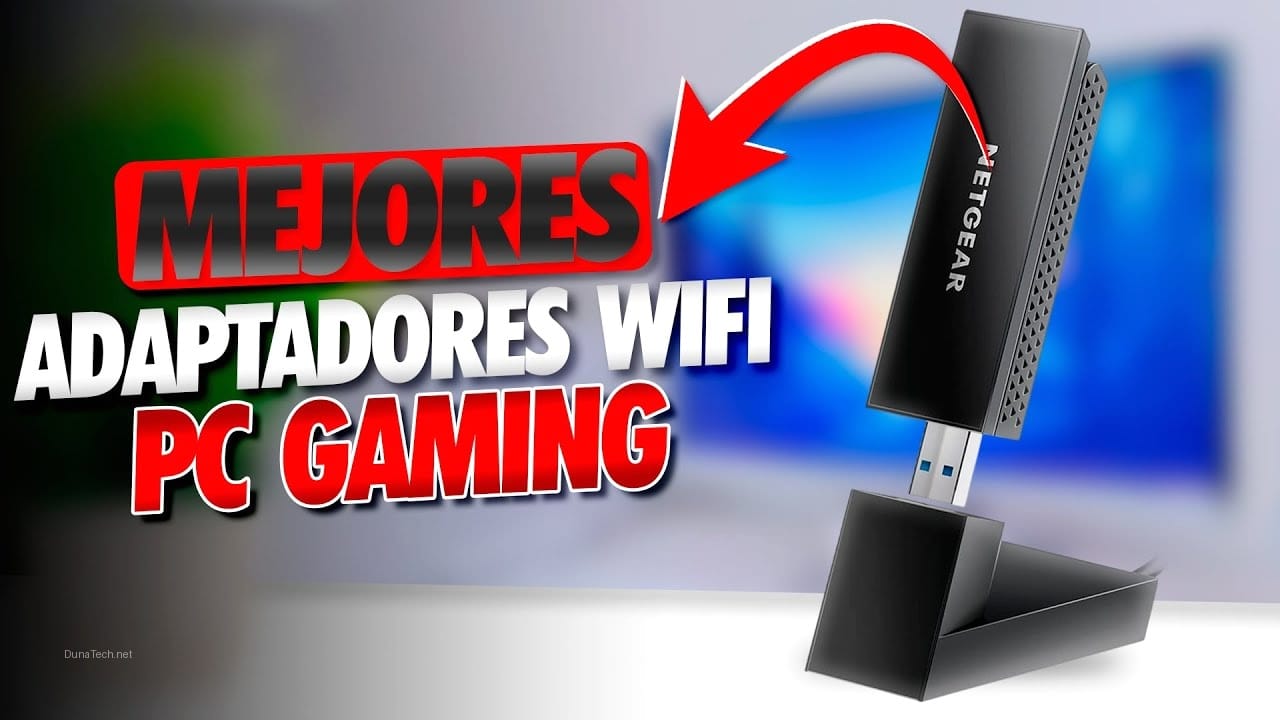
Introducción
Llevo más de una década montando PCs y reparando equipos. Y si hay algo que sigue dando guerra en 2026 es la conexión a Internet. Da igual que tengas fibra de 1 Gbps simétrica. Si el receptor WiFi de tu PC es una patata, vas a navegar como si fuera 2010.
Aquí en DunaTech, pasamos horas cribando el desierto de AliExpress para encontrar esos chollos que realmente funcionan. Y los adaptadores WiFi USB son uno de esos productos donde la diferencia entre un modelo de 5€ y uno de 25€ es… brutal. Te lo digo yo, que he probado decenas.
¿Tu PC de sobremesa no tiene WiFi integrado? ¿La tarjeta de red de serie es una castaña? ¿Quieres llevarte la conexión a otra habitación sin arrastrar un cable de 20 metros? Este artículo es para ti. Vamos a ver qué necesitas saber para no tirar el dinero.
¿Qué es un Adaptador WiFi USB?
Básicamente, es un pequeño dispositivo que conectas a un puerto USB de tu PC y le añade la capacidad de conectarse a redes inalámbricas. Piensa en él como una tarjeta de red externa. Los hay de todos los tamaños y potencias.
Pero ojo: no todos son iguales. Un adaptador de 5€ puede servirte para ver YouTube, pero si juegas online o trabajas con archivos grandes en la nube, necesitas algo más serio.
Estándares WiFi: 802.11ac vs WiFi 6 vs WiFi 6E
Aquí está el meollo del asunto. El estándar determina la velocidad máxima teórica y, más importante, cómo se comporta en entornos con muchas redes.
802.11ac (WiFi 5)
El clásico. Sigue siendo más que suficiente para la mayoría de mortales. Velocidades reales de 200-400 Mbps. Si tu router es de hace 3-4 años, probablemente sea WiFi 5. Un adaptador de este tipo cuesta unos 8-15€. Para navegar, redes sociales y streaming en 1080p, va sobrado.
WiFi 6 (802.11ax)
Aquí ya hablamos de otra liga. Menor latencia, mejor gestión de múltiples dispositivos y velocidades que pueden superar los 600 Mbps reales. Si tienes fibra de 500 Mbps o más, esto es lo tuyo. Los precios en AliExpress para un buen adaptador WiFi 6 USB empiezan en 18-25€. Y créeme, la diferencia se nota.
WiFi 6E
La última frontera. Añade la banda de 6 GHz. Menos saturación, más velocidad. Pero necesitas un router compatible, que aún son caros. Para 2026, si estás montando un PC tope de gama, tiene sentido. Para el resto, WiFi 6 es más que suficiente.
Banda de 2.4 GHz vs 5 GHz vs 6 GHz
No te dejes engañar por los números. No es solo velocidad.
- 2.4 GHz: Mejor penetración de paredes. Pero más saturado (microondas, vecinos, etc.). Velocidad máxima baja. Ideal para dispositivos IoT o si el router está lejos.
- 5 GHz: Menor alcance, pero mucha más velocidad y menos interferencias. Es la banda que debes usar para jugar o ver 4K.
- 6 GHz: Solo WiFi 6E. Alcance aún menor, pero es como tener una autopista vacía para tu PC. Si puedes, úsala.
Regla de oro: Si tu adaptador solo es de 2.4 GHz, no te sirve para casi nada serio en 2026. Busca siempre doble banda (2.4 + 5 GHz).
Tipos de Adaptadores: Nano vs Antena Externa vs PCIe
Aquí la gente se equivoca mucho. No es lo mismo un «pincho» que cabe en un bolsillo que uno con antena.
Adaptadores Nano
Son esos que apenas sobresalen del puerto USB. Prácticos para un portátil, pero en un PC de sobremesa… mal asunto. Suelen tener poca potencia de transmisión y se calientan. Si los pones detrás de la torre, la señal se resiente. Yo solo los recomiendo para emergencias o si no te importa perder algo de velocidad.
Adaptadores con Antena Externa (o Antena Móvil)
Aquí está el chollo. Suelen tener una base con un cable USB y una o dos antenas que puedes orientar. La diferencia es abismal. Puedes colocar la base encima de la mesa y las antenas apuntando hacia el router. Para jugar, son la opción más sensata si no quieres abrir el PC. Los mejores tienen soporte para MU-MIMO y Beamforming.
Tarjetas PCIe WiFi
No son USB, pero las menciono porque son la opción definitiva. Van dentro del PC, en una ranura PCIe. Suelen tener mejor refrigeración y antenas más grandes. Si te animas a abrir la torre, es lo mejor. Pero para el que busca algo rápido y sencillo, un buen adaptador USB con antena externa cumple de sobra.
Cómo Elegir el Mejor Adaptador WiFi USB
Vale, ya sabemos la teoría. Vamos a la práctica. Si estás en AliExpress (que es de donde sacamos casi todo aquí en DunaTech), esto es lo que debes mirar:
- Chipset: Este es el secreto. Los chipsets Realtek RTL8812BU o RTL8832AU (para WiFi 5) y Mediatek MT7921 o Realtek RTL8852BU (para WiFi 6) son fiables. Evita marcas desconocidas con chipsets genéricos. Dan problemas de drivers en Windows 11 y Linux.
- USB 3.0: El adaptador debe ser USB 3.0 (el conector azul). Si es USB 2.0, el cuello de botella es real. No pasarás de 300 Mbps aunque el WiFi sea una bestia.
- Antena desmontable: Poder cambiar la antena por una más grande es un plus. Algunos vienen con conector RP-SMA y puedes poner una antena direccional de 10 dBi.
- Ventilación: Los adaptadores USB se calientan. Busca modelos con pequeños agujeros de ventilación o incluso un disipador. El calor mata la señal y la estabilidad.
Troubleshooting y Errores Comunes
Aquí es donde más valor puedo aportar. He visto a gente tirar el dinero una y otra vez. Vamos a los fallos típicos:
Error 1: Comprar el adaptador más barato posible
He visto adaptadores de 3€ en AliExpress que prometen 600 Mbps. Mienten. Usan chipsets viejos, USB 2.0 y antenas internas diminutas. La velocidad real es de risa. Si lo compras, que sea para tener un extra de emergencia, no para tu PC principal.
Error 2: No instalar los drivers correctos
Windows 10 y 11 detectan muchos adaptadores automáticamente, pero suelen instalar un driver genérico que limita la velocidad. Siempre baja el driver del fabricante del chipset, no del vendedor. Si es Realtek, ve a su web. Si es Mediatek, igual. Esto soluciona el 90% de los problemas de conexiones que se caen.
Error 3: Poner el adaptador detrás de la torre metálica
El metal de la caja del PC apantalla la señal WiFi. Es como poner el adaptador dentro de una jaula de Faraday. Siempre usa un cable USB alargador (muchos vienen incluidos) y coloca el adaptador en la mesa, alejado de la torre.
Error 4: Confundir «Mbps» con «MB/s»
Esto es básico pero crucial. 100 Mbps son 12.5 MB/s. Si tu adaptador anuncia 1200 Mbps, la velocidad real de descarga serán unos 150 MB/s en el mejor de los casos. No te lleves las manos a la cabeza.
Error 5: No actualizar el firmware del router
A veces el problema no es el adaptador, sino el router. Un router con firmware antiguo puede tener problemas de compatibilidad con adaptadores WiFi 6. Actualiza el router antes de devolver el adaptador.
Solución rápida para conexiones inestables
Si el adaptador se desconecta solo, prueba esto:
- Ve al Administrador de dispositivos.
- Busca el adaptador en «Adaptadores de red».
- Click derecho > Propiedades > Administración de energía.
- Desmarca «Permitir que el equipo apague este dispositivo para ahorrar energía».
Esto lo arregla casi siempre. Windows ahorra energía apagando el WiFi. Una idiotez.
FAQ
¿Un adaptador WiFi USB es más lento que una tarjeta PCIe?
En teoría, sí. Una PCIe tiene un bus dedicado y mejor refrigeración. En la práctica, para el 95% de los usuarios, un buen adaptador USB 3.0 con antena externa y WiFi 6 ofrece la misma experiencia. La latencia es prácticamente idéntica. Para gaming online, no notarás diferencia.
¿Puedo usar un adaptador WiFi USB en Linux?
Sí, pero ojo. Los chipsets Realtek son famosos por dar guerra en Linux. Si eres usuario de Ubuntu o derivados, busca adaptadores con chipset Intel o Atheros. Suelen tener drivers nativos en el kernel. Los Mediatek también funcionan bien últimamente.
¿Merece la pena gastar más de 30€ en un adaptador WiFi USB?
Solo si tienes fibra de 1 Gbps y un router WiFi 6E. Para el resto, con 20-25€ tienes un adaptador WiFi 6 de calidad que te durará años. Gastar más es tirar el dinero a menos que necesites funciones muy específicas como VPN por hardware.
Conclusión
Elegir un adaptador WiFi USB para tu PC en 2026 no es complicado, pero hay que saber qué mirar. Olvídate de los nano de 5€. Busca un modelo con antena externa, chipset conocido (Realtek o Mediatek), USB 3.0 y soporte para WiFi 6 si tu router lo permite.
Aquí en DunaTech, nuestra misión es encontrar esos chollos en AliExpress que no te dejarán tirado. Si sigues estos consejos, dejarás el cable Ethernet de lado y navegarás como un auténtico pro. Y si algo falla, ya sabes: revisa los drivers, apaga el ahorro de energía y pon el adaptador lejos de la torre. Simple.
¿Tienes algún modelo en mente? ¿Has tenido alguna experiencia mala con un adaptador? Cuéntamelo en los comentarios. Siempre se aprende algo nuevo.
Ver precio actual y cupones en AliExpress
