
Introducción
¿Tu PC se está quedando sin espacio o simplemente buscas mejorar su rendimiento con más almacenamiento? Añadir un disco duro interno es una de las mejoras más comunes y efectivas que puedes hacer. Después de instalar decenas de discos duros internos en el taller de DunaTech, puedo asegurar que este proceso es mucho más sencillo de lo que parece, siempre y cuando tengas las herramientas correctas y sigas las indicaciones adecuadas. En este artículo, te explicaré cómo añadir un disco duro interno a tu PC, basado en mis pruebas y ajustes reales, para que puedas disfrutar de ese espacio extra o de una mayor velocidad sin complicaciones. ¡Vamos a ello!
Tipos de discos duros internos y compatibilidad
Antes de empezar a instalar, es fundamental entender qué tipo de disco duro interno necesitas y si es compatible con tu PC. Existen principalmente dos tipos de discos duros internos que se usan hoy en día: los HDD (Hard Disk Drive) y los SSD (Solid State Drive).
HDD (Hard Disk Drive)
Los HDD son los discos duros tradicionales, conocidos por ofrecer una gran capacidad de almacenamiento a un coste por gigabyte muy bajo. Son ideales para guardar grandes volúmenes de datos como películas, fotos, documentos o copias de seguridad. Se conectan a la placa base mediante un cable SATA y se alimentan con un conector SATA de la fuente de alimentación. Su tamaño estándar es de 3.5 pulgadas para equipos de sobremesa y 2.5 pulgadas para portátiles, aunque los de 2.5 pulgadas también se pueden usar en sobremesas con un adaptador.
SSD (Solid State Drive)
Los SSD son mucho más rápidos que los HDD porque no tienen partes móviles. Esto se traduce en arranques de sistema operativos casi instantáneos, cargas de programas y juegos mucho más veloces. Hay varios formatos de SSD:
- SSD SATA de 2.5 pulgadas: Son los más comunes y se conectan igual que un HDD de 2.5 pulgadas, usando cables SATA de datos y alimentación. Son una excelente opción para reemplazar un HDD antiguo o añadir velocidad a un sistema existente.
- SSD M.2 SATA: Son más pequeños, con forma de tarjeta, y se conectan directamente a una ranura M.2 en la placa base. No requieren cables de datos ni de alimentación.
- SSD M.2 NVMe: Son el tipo de SSD más rápido disponible actualmente. También tienen forma de tarjeta y se conectan a una ranura M.2, pero utilizan el protocolo NVMe a través de la interfaz PCIe, lo que les permite alcanzar velocidades de lectura y escritura muy superiores a los SATA. Son ideales para el sistema operativo y aplicaciones que demandan mucho rendimiento.
Compatibilidad: Para saber qué tipo de disco duro puedes añadir, revisa la placa base de tu PC. Busca puertos SATA disponibles (generalmente hay 4 o 6) y ranuras M.2 si quieres optar por un SSD más moderno. También asegúrate de que tu fuente de alimentación tenga conectores SATA de energía libres. Si tienes dudas, consulta el manual de tu placa base o busca el modelo en internet.


Herramientas necesarias
Para evitar frustraciones y asegurar una instalación fluida, asegúrate de tener todo listo antes de comenzar. Aquí está lo que usamos en DunaTech para cada instalación de un disco duro interno:
- Destornillador Philips (estrella): Imprescindible para la mayoría de los tornillos de la caja del PC y para fijar el disco. Idealmente, que sea magnético para evitar que los pequeños tornillos se caigan en lugares inaccesibles.
- Tornillos para fijar el disco duro: Normalmente vienen incluidos con la caja del PC, el propio disco duro o con la placa base. Si no tienes, son tornillos estándar M3 para SSD de 2.5″ o HDD de 3.5″. Para SSD M.2, suelen venir con la placa base o el SSD.
- Cable SATA de datos: Si tu disco no lo incluye, necesitarás uno. Asegúrate de que sea lo suficientemente largo para llegar desde el disco hasta un puerto SATA libre en tu placa base.
- Cable de alimentación SATA: Este conector suele salir directamente de tu fuente de alimentación. Verifica que tienes uno libre. Si no, podrías necesitar un adaptador o splitter.
- Linterna o luz adicional: Muy útil para iluminar las zonas oscuras dentro del chasis del PC, especialmente si trabajas en un espacio con poca luz.
- Pulsera antiestática (opcional pero recomendada): Para evitar descargas electrostáticas que puedan dañar los componentes de tu PC. Si no tienes una, toca una superficie metálica sin pintar del chasis antes de manipular componentes internos para descargar cualquier electricidad estática de tu cuerpo.
Instalación paso a paso
A continuación, te detallo el proceso que seguimos en DunaTech para añadir un disco duro interno, garantizando una instalación correcta y segura. Sigue estos pasos con calma y atención.
Paso 1: Preparación y seguridad
Esto es básico y crucial. Nunca trabajes con el equipo encendido o conectado a la corriente. Desconecta el cable de alimentación principal de la parte trasera de tu PC y todos los periféricos (monitor, teclado, ratón, etc.). Presiona el botón de encendido del PC varias veces después de desconectarlo para descargar cualquier energía residual en los condensadores. Coloca la torre en una superficie limpia y bien iluminada. Si tienes una pulsera antiestática, póntela ahora y conéctala a una parte metálica sin pintar del chasis.
Paso 2: Abre el chasis de tu PC
Retira los paneles laterales de la caja de tu PC. Normalmente se sujetan con dos o más tornillos en la parte trasera. En algunas cajas modernas, especialmente las de gama alta, puedes hacerlo sin herramientas (sistemas tool-less) o con un sistema de bisagras. Identifica dónde se instalan los discos duros. La mayoría de las cajas tienen bahías específicas para discos de 3.5 pulgadas (HDD) y/o 2.5 pulgadas (SSD). Algunas también tienen soportes dedicados para SSD M.2 directamente en la placa base.
Paso 3: Instala el disco duro en el rack o bahía
Inserta el disco duro en el rack o bahía correspondiente. Si es un HDD de 3.5 pulgadas, deslízalo hasta que encaje y fíjalo con los tornillos adecuados por los lados. Si es un SSD de 2.5 pulgadas, a menudo se atornilla a una bandeja o soporte que luego se fija a la caja. En nuestras pruebas, es más fácil instalarlo si primero aseguras un lado con los tornillos y luego el otro. Si tu caja utiliza sistemas sin tornillos (tool-less), simplemente ajusta el disco hasta que quede firme con los clips o palancas de sujeción. Para un SSD M.2, insértalo en la ranura M.2 de la placa base en un ángulo y luego presiónalo suavemente hacia abajo, fijándolo con el pequeño tornillo que suele venir con la placa base o el propio SSD.
Paso 4: Conecta los cables (SATA o M.2)
Este es el paso más delicado. Si instalaste un HDD o SSD SATA:
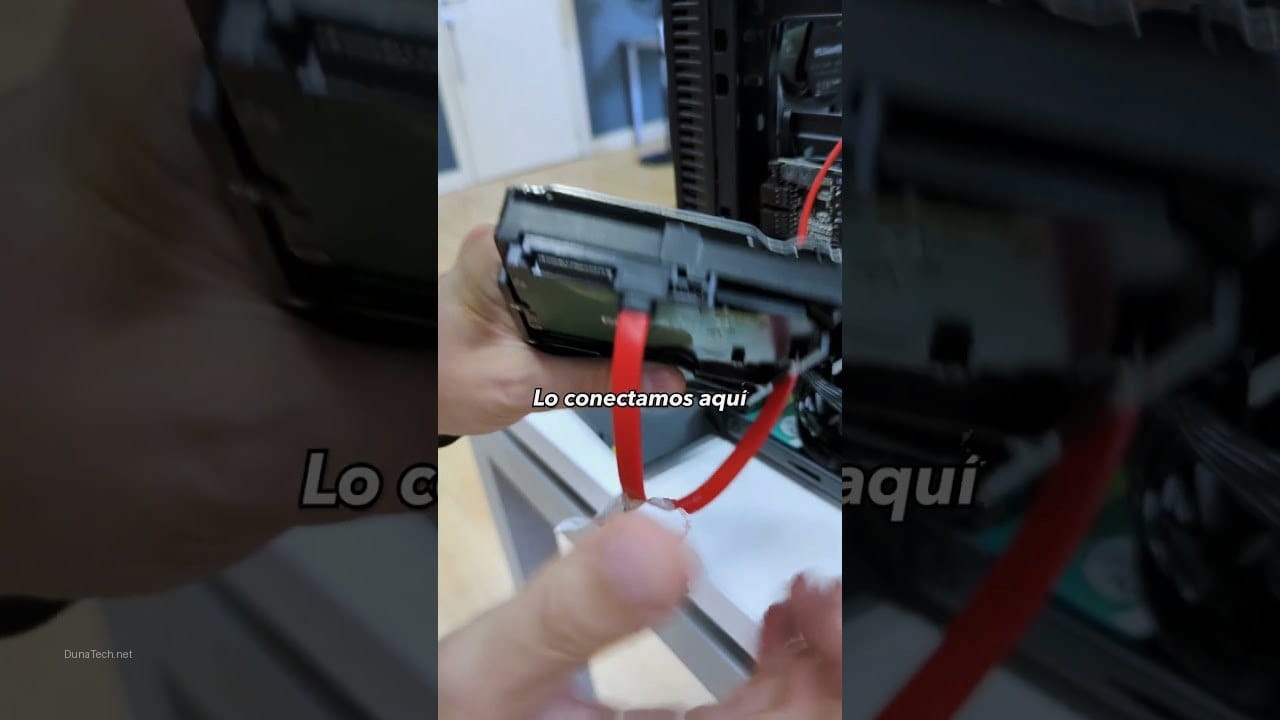
- Cable SATA de datos: Conecta un extremo del cable SATA al puerto del disco duro y el otro a uno de los puertos SATA disponibles en tu placa base. En nuestras instalaciones, preferimos usar los puertos numerados más bajos (SATA_0, SATA_1) para discos principales o de sistema, pero para un disco de almacenamiento secundario, cualquiera libre sirve. Asegúrate de que el cable haga «clic» al conectarse.
- Cable de alimentación SATA: Conecta el cable de alimentación SATA desde la fuente de alimentación al disco duro. Estos conectores tienen una forma de «L» para asegurar que se conecten en la orientación correcta. Si tu fuente no tiene suficientes conexiones SATA libres, considera usar un splitter SATA, pero ten cuidado de no sobrecargar la línea si conectas muchos dispositivos.
Si instalaste un SSD M.2, no necesitas cables adicionales, ya que se alimenta y transmite datos directamente a través de la ranura de la placa base. ¡Una ventaja de este formato!
Paso 5: Cierra el chasis y enciende el PC
Antes de cerrar, revisa que todos los cables estén bien conectados, tanto en el disco como en la placa base y la fuente de alimentación. Asegúrate de que ningún cable obstruya los ventiladores o quede atrapado al cerrar los paneles. Vuelve a colocar los paneles laterales y atorníllalos. Conecta el cable de alimentación principal y los periféricos. Enciende el PC. Si todo ha ido bien, el PC debería arrancar normalmente.
Configuración inicial del disco duro en Windows
Una vez que el PC arranca, el sistema operativo necesita reconocer y preparar el nuevo disco duro interno para su uso. Aquí te explicamos cómo hacerlo en Windows:
Paso 1: Abrir la Administración de Discos
En Windows, la forma más rápida de acceder a esta herramienta es escribir `diskmgmt.msc` en la barra de búsqueda del menú Inicio y presionar Enter. También puedes hacer clic derecho en el botón de Inicio y seleccionar «Administración de discos».
Paso 2: Inicializar el disco
Si el disco es completamente nuevo, aparecerá como «Desconocido» o «No inicializado» y con espacio «No asignado». Haz clic derecho sobre el disco (asegúrate de seleccionar el disco correcto por su tamaño) y selecciona «Inicializar disco». Se te preguntará si quieres usar el estilo de partición MBR (Master Boot Record) o GPT (GUID Partition Table). Para discos modernos de más de 2TB, o si planeas usarlo como disco de arranque en un sistema UEFI, elige GPT. Para discos más pequeños o sistemas más antiguos, MBR puede ser suficiente, pero GPT es el estándar actual y más robusto.
Paso 3: Crear una nueva partición y formatear
Una vez inicializado, el disco seguirá mostrando espacio «No asignado». Haz clic derecho sobre este espacio no asignado y selecciona «Nuevo volumen simple». Sigue el asistente: asigna una letra de unidad (por ejemplo, D:, E:), elige el sistema de archivos (NTFS es el estándar para Windows), y puedes ponerle un nombre al volumen (por ejemplo, «Datos», «Juegos»). Deja el tamaño de la unidad de asignación por defecto. Marca la opción «Formato rápido» para agilizar el proceso. Haz clic en «Siguiente» y luego en «Finalizar».
Una vez completado, tu nuevo disco duro interno aparecerá en «Mi PC» o «Este equipo» y estará listo para usar. ¡Felicidades, has ampliado el almacenamiento de tu PC con éxito!
Problemas y soluciones comunes
En DunaTech hemos encontrado varios problemas frecuentes al añadir discos duros internos. Aquí te dejo las soluciones que aplicamos, con un enfoque en los síntomas y sus causas más probables:
1. El disco duro no aparece en Windows (ni en Administración de Discos)
- Síntoma: Has instalado el disco, pero no lo ves en «Mi PC» ni en la «Administración de Discos».
- Causas probables:
- Conexiones físicas incorrectas: El cable SATA de datos o de alimentación no está bien conectado, o está conectado a un puerto defectuoso.
- Puerto SATA deshabilitado en la BIOS/UEFI: Algunas placas base deshabilitan puertos SATA por defecto o cuando se usa un SSD M.2.
- Disco defectuoso: Aunque raro en discos nuevos, puede ocurrir.
- Problema con el cable: El cable SATA de datos podría estar dañado.
- Solución:
- Revisa las conexiones: Apaga el PC, desconecta la alimentación y vuelve a verificar que los cables SATA de datos y de alimentación estén firmemente conectados tanto al disco como a la placa base y la fuente. Prueba con otro puerto SATA en la placa base y, si tienes, con otro cable SATA de datos.
- Verifica la BIOS/UEFI: Reinicia el PC y entra en la BIOS/UEFI (normalmente pulsando DEL, F2, F10 o F12 durante el arranque). Busca una sección como «Periféricos Integrados», «Almacenamiento» o «Configuración SATA». Asegúrate de que el puerto SATA al que has conectado el disco esté habilitado. Si estás usando un SSD M.2, algunas placas base deshabilitan automáticamente uno o dos puertos SATA al usar el M.2; consulta el manual de tu placa base.
- Prueba en otro PC (si es posible): Si sigues sin éxito, prueba el disco en otro PC para descartar que sea un fallo del propio disco.
2. El disco duro aparece en Administración de Discos, pero como «No inicializado» o «Sin asignar»
- Síntoma: Ves el disco en «Administración de Discos» pero no tiene letra de unidad y no puedes acceder a él.
- Causa probable: El disco es nuevo y no ha sido inicializado ni formateado.
- Solución: Sigue los pasos de la sección «Configuración inicial del disco duro en Windows» para inicializarlo y crear un nuevo volumen.
3. El disco hace ruidos extraños o vibraciones
- Síntoma: Escuchas clics, raspados o vibraciones inusuales provenientes del disco duro (esto es más común en HDD que en SSD).
- Causas probables:
- Vibración por instalación incorrecta: El disco no está bien fijado a la bahía o rack.
- Fallo mecánico del disco (HDD): Un ruido de clic repetitivo o raspado fuerte suele indicar un fallo inminente del cabezal o los platos.
- Solución:
- Asegura el disco: Apaga el PC y verifica que el disco esté bien atornillado y fijado en su bahía. Las vibraciones pueden ser molestas y, a la larga, perjudiciales.
- Diagnóstico de fallo (HDD): Si el ruido persiste y es un HDD, haz una copia de seguridad de tus datos inmediatamente si puedes acceder a ellos. Es probable que el disco esté fallando. Considera reemplazarlo. Los SSD no tienen partes móviles, por lo que no deberían hacer ruido.
4. La fuente de alimentación no tiene suficientes conectores SATA de energía
- Síntoma: Has conectado el cable de datos, pero no tienes un conector de alimentación SATA libre de la fuente.
- Causa probable: Tu fuente de alimentación tiene un número limitado de conectores.
- Solución: Puedes usar un splitter SATA (un cable que convierte un conector SATA de energía en dos o más). Ojo con esto: no es recomendable usar muchos splitters en una misma línea si tienes muchos discos o dispositivos de alto consumo, ya que podrías sobrecargarla. Si planeas añadir muchos discos o componentes, quizás sea el momento de considerar actualizar tu fuente de alimentación por una con más conectores y mayor potencia.
5. El PC no arranca o se congela después de instalar el disco
- Síntoma: El PC no arranca, se queda en la pantalla de la BIOS o se congela poco después de iniciar Windows.
- Causas probables:
- Conflicto de arranque: La BIOS/UEFI está intentando arrancar desde el nuevo disco vacío.
- Conexión defectuosa: Un cable mal conectado puede causar inestabilidad.
- Solución:
- Revisa el orden de arranque: Entra en la BIOS/UEFI y asegúrate de que tu disco duro principal (donde está instalado Windows) sea la primera opción en el orden de arranque.
- Verifica todas las conexiones: Apaga el PC y revisa de nuevo todos los cables, no solo los del nuevo disco, sino también los de la placa base, RAM y tarjeta gráfica.
Preguntas Frecuentes (FAQ)
Aquí respondemos a algunas de las preguntas más comunes que recibimos en DunaTech sobre la instalación de un disco duro interno:
¿Puedo instalar varios discos duros en un mismo PC?
Sí, absolutamente. Puedes instalar varios discos duros internos en un mismo PC siempre que tengas suficientes puertos SATA disponibles en tu placa base y conectores de alimentación SATA libres de tu fuente de alimentación. En DunaTech hemos montado PCs con hasta 6 discos duros internos para almacenamiento masivo o configuraciones RAID.
¿Cuál es la diferencia principal entre un disco duro interno (HDD) y un SSD?
La principal diferencia es la tecnología y la velocidad. Los HDD (Hard Disk Drive) son mecánicos, con platos giratorios y cabezales de lectura/escritura, lo que los hace más lentos pero económicos para grandes capacidades. Los SSD (Solid State Drive) no tienen partes móviles, usan memoria flash, lo que los hace mucho más rápidos, silenciosos y resistentes a golpes, aunque suelen ser más caros por gigabyte. Para el sistema operativo y programas, un SSD es una mejora brutal.
¿Necesito formatear el disco duro si es nuevo?
Sí, si el disco duro interno es completamente nuevo, es muy probable que no esté inicializado ni formateado. Esto significa que Windows no podrá reconocerlo ni asignarle una letra de unidad. Deberás inicializarlo y crear una partición con un sistema de archivos (como NTFS para Windows) a través de la «Administración de Discos» para poder usarlo.
¿Qué debo hacer si mi disco duro es muy viejo y usa conexiones IDE?
Los discos IDE (Integrated Drive Electronics) están prácticamente obsoletos en los PCs modernos. Si tu placa base no tiene puertos IDE (lo cual es muy probable si es relativamente nueva), puedes usar un adaptador IDE a SATA para conectarlo. Sin embargo, la velocidad será limitada y la compatibilidad puede ser un problema. En DunaTech, generalmente recomendamos reciclar estos discos para proyectos de recuperación de datos o simplemente reemplazarlos por un disco SATA o SSD moderno para un mejor rendimiento y fiabilidad.
¿Afecta la instalación de un nuevo disco duro a la garantía de mi PC?
En la mayoría de los casos, añadir un componente como un disco duro interno no anula la garantía de tu PC, siempre y cuando no dañes ningún otro componente durante el proceso. Sin embargo, es crucial que consultes la política de garantía específica del fabricante de tu equipo, ya que algunas marcas tienen cláusulas más restrictivas sobre la manipulación interna por parte del usuario. Si tienes dudas, es mejor contactar con el soporte técnico.
Conclusión
Como hemos visto, añadir un disco duro interno a tu PC es una tarea sencilla que cualquiera puede realizar si sigue los pasos adecuados y tiene las herramientas necesarias. En el taller de DunaTech hemos comprobado que la clave está en una buena preparación, hacer conexiones firmes y correctas, y fijar el disco adecuadamente para evitar problemas futuros. Ya sea para ampliar tu capacidad de almacenamiento o para mejorar la velocidad de tu sistema con un SSD, esta guía te proporciona todo lo que necesitas saber. Si tienes dudas o te encuentras con algún inconveniente, siempre puedes revisar la sección de problemas comunes que hemos preparado. ¡Disfruta de tu nuevo espacio de almacenamiento!
— El equipo de DunaTech