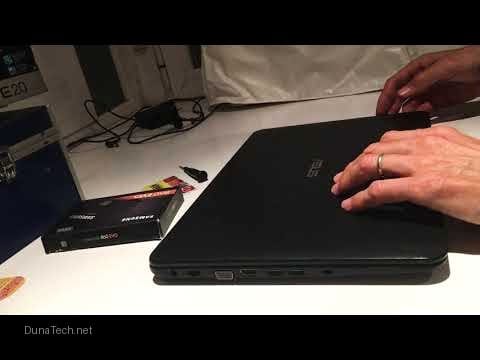

Introducción: Revitaliza tu ASUS F55L con un SSD
Si tienes un ASUS F55L y sientes que su rendimiento ya no es el que era, la solución más efectiva y económica para darle una segunda vida es instalar un adaptador de disco duro sólido (SSD). Este portátil, aunque tiene unos años, sigue siendo una máquina robusta para tareas cotidianas, pero su disco duro mecánico original es un cuello de botella enorme. En DunaTech hemos realizado esta mejora en múltiples ocasiones, y la diferencia es abismal. Te guiaremos paso a paso para que puedas realizar esta actualización en casa, transformando tu lento ASUS F55L en un equipo ágil y eficiente.
¿Por qué actualizar tu ASUS F55L con un SSD? La clave del rendimiento
Actualizar tu ASUS F55L con un SSD es la mejora de rendimiento más significativa que puedes hacer, ya que el disco duro mecánico (HDD) es el componente más lento de la mayoría de los portátiles antiguos. Un SSD no tiene partes móviles, lo que se traduce en velocidades de lectura y escritura drásticamente superiores. En la práctica, esto significa que tu sistema operativo arrancará en segundos, las aplicaciones se abrirán casi instantáneamente y la transferencia de archivos será mucho más rápida. En mi experiencia, he visto cómo un ASUS F55L pasaba de tardar más de un minuto en iniciar Windows a hacerlo en menos de 15 segundos. Además, los SSD son más resistentes a golpes y vibraciones, lo que añade un extra de durabilidad a tu portátil.
Elegir el adaptador y SSD adecuados para tu ASUS F55L
Para asegurar una instalación exitosa y un rendimiento óptimo, es crucial seleccionar el adaptador de disco duro sólido y el SSD correctos para tu ASUS F55L. No todos los adaptadores son iguales, y la elección del SSD también influye en la experiencia final.
El adaptador de disco duro sólido: Compatibilidad y tipo
El ASUS F55L utiliza un disco duro SATA de 2.5 pulgadas. Por lo tanto, necesitarás un adaptador que permita reemplazar el HDD original por un SSD de 2.5 pulgadas. Es importante que el adaptador no solo sea compatible con la interfaz SATA, sino que también encaje físicamente en el compartimento del disco duro de tu portátil. Algunos adaptadores vienen con un marco o caddy que replica la forma del HDD original, facilitando su montaje. Ojo, no confundir con los caddies para bahía de DVD, que son diferentes. Busca específicamente un «adaptador SSD 2.5 pulgadas para portátil» o «caddy HDD 2.5 pulgadas» si el tuyo no trae el marco de montaje integrado. En DunaTech hemos probado varios y los que mejor resultado dan son los que incluyen un pequeño marco metálico para fijar el SSD de forma segura.

Este tipo de adaptadores suelen ser universales para portátiles con bahía de 2.5 pulgadas, pero siempre es bueno verificar las dimensiones. En España, los envíos de AliExpress suelen tardar entre 10 y 20 días, y rara vez hay problemas con aduanas para artículos de bajo valor como este.
El SSD: Capacidad y marca
Para el SSD, mi recomendación es no bajar de 256GB. Un SSD de 128GB puede parecer suficiente al principio, pero con el sistema operativo, actualizaciones y algunas aplicaciones, se llenará rápidamente. Un SSD de 500GB o 1TB es ideal si planeas almacenar muchos archivos o instalar varios programas. En cuanto a marcas, Samsung, Crucial, Kingston, Western Digital o SanDisk son opciones fiables. Busca un SSD SATA III de 2.5 pulgadas. La diferencia de rendimiento entre las marcas más conocidas es mínima para un uso general, así que puedes guiarte por el precio y las ofertas del momento.
Pasos detallados para la instalación del adaptador de disco duro sólido en un ASUS F55L
La instalación de un adaptador de disco duro sólido en tu ASUS F55L es un proceso relativamente sencillo si sigues estos pasos cuidadosamente. No te preocupes, no necesitas ser un experto en hardware para hacerlo.
1. Materiales necesarios para la instalación
- Adaptador de disco duro sólido compatible con ASUS F55L (como el que mencionamos antes).
- Un SSD SATA III de 2.5 pulgadas (mínimo 256GB recomendado).
- Destornillador de precisión (generalmente Phillips #0 o #1).
- Una púa de guitarra o herramienta de plástico fina (para abrir la carcasa si es necesario).
- Pulsera antiestática (altamente recomendada para evitar daños por electricidad estática).
- Un recipiente pequeño para guardar los tornillos.
2. Preparación: Seguridad ante todo
Antes de tocar cualquier componente interno, la seguridad es primordial. En DunaTech siempre insistimos en esto.
- Apaga completamente el portátil y desconéctalo de la corriente. No solo lo suspendas, asegúrate de que esté totalmente apagado.
- Retira la batería. En el ASUS F55L, la batería suele ser extraíble. Desliza los pestillos de seguridad y retírala. Si tu modelo tiene batería interna, asegúrate de desconectarla internamente si te sientes cómodo, aunque para un cambio de disco duro no suele ser estrictamente necesario si el portátil está completamente apagado.
- Descarga la electricidad estática. Toca una superficie metálica sin pintar (como un grifo) o usa una pulsera antiestática. La electricidad estática es el enemigo silencioso de los componentes electrónicos.
3. Acceso al disco duro
Ahora, vamos a abrir el portátil para acceder al disco duro.
- Desmonta la tapa trasera. El ASUS F55L suele tener una tapa de acceso en la parte inferior. Usa el destornillador de precisión para quitar todos los tornillos visibles en la tapa inferior. Algunos tornillos pueden estar ocultos bajo las patas de goma, así que revísalas. Guarda los tornillos en tu recipiente para no perderlos.
- Retira el disco duro mecánico (HDD) existente. Una vez abierta la tapa, localiza el disco duro. Estará fijado con algunos tornillos adicionales al chasis o a un caddy metálico. Desatorníllalos. Luego, desliza suavemente el disco duro para desconectarlo del puerto SATA y retíralo del marco de soporte. A veces, hay una pequeña pestaña o cinta para tirar de él.
4. Instalación del adaptador y SSD
Con el espacio libre, es hora de instalar el nuevo almacenamiento.
- Coloca el SSD en el adaptador. Si tu adaptador es un caddy, introduce el SSD en él y fíjalos con los tornillos pequeños que suelen venir con el caddy. Si el adaptador es solo un marco, monta el SSD en el marco que antes sujetaba el HDD.
- Inserta el conjunto SSD+adaptador en el puerto SATA del ASUS F55L. Deslízalo suavemente hasta que encaje firmemente en el conector SATA. Asegúrate de que quede bien asentado y que los orificios de los tornillos del caddy (o del marco) coincidan con los del chasis del portátil.
- Fija el SSD. Atornilla el caddy/marco al chasis del portátil para asegurar el SSD y evitar movimientos.
5. Reensamblaje del portátil
Ya casi hemos terminado con la parte física.
- Vuelve a colocar la tapa trasera. Asegúrate de que encaje correctamente y que todas las pestañas estén en su sitio.
- Atornilla la tapa trasera. Vuelve a colocar todos los tornillos que quitaste, sin apretarlos en exceso para no dañar las roscas.
- Reinserta la batería. Si la retiraste, vuelve a colocarla y asegúrate de que los pestillos de seguridad estén cerrados.
¡La parte física de la instalación ha terminado! Ahora, pasamos a la configuración del sistema.
Configuración inicial y migración del sistema operativo
Una vez que el adaptador de disco duro sólido y el SSD están instalados físicamente, el siguiente paso es preparar el sistema para arrancar desde el nuevo disco. Aquí tienes dos opciones principales: una instalación limpia o la migración de tu sistema operativo actual.
1. Acceder al BIOS/UEFI y verificar el SSD
El primer paso es asegurarte de que el portátil reconoce el nuevo SSD.
- Enciende el portátil y accede al BIOS/UEFI. Inmediatamente después de pulsar el botón de encendido, presiona repetidamente la tecla de acceso al BIOS. En los ASUS, suele ser F2 o ESC. Mantén presionada la tecla hasta que aparezca la pantalla del BIOS.
- Verifica que el SSD sea reconocido. Dentro del BIOS, navega a la sección de «Storage» o «Main» y busca la lista de dispositivos SATA. Deberías ver tu nuevo SSD listado allí. Si no aparece, revisa la sección de solución de problemas.
- Ajusta el modo SATA (si es necesario). Asegúrate de que el modo SATA esté configurado en AHCI (Advanced Host Controller Interface). Si está en «IDE», cámbialo a AHCI para obtener el máximo rendimiento del SSD. Guarda los cambios y sal del BIOS.
2. Instalar el sistema operativo
Ahora tienes dos caminos:
Opción A: Instalación limpia del sistema operativo (Recomendado)
Esta es la opción que siempre recomiendo en DunaTech, ya que garantiza un sistema fresco, sin archivos basura ni errores del sistema anterior. Necesitarás una unidad USB booteable con el sistema operativo (Windows 10, Linux, etc.).
- Crea un USB booteable. Descarga la herramienta de creación de medios de Microsoft para Windows 10/11 o Rufus para cualquier ISO de Linux.
- Arranca desde el USB. Conecta el USB booteable, enciende el portátil y presiona la tecla de acceso al menú de arranque (suele ser F8, F12 o ESC en ASUS) para seleccionar el USB como dispositivo de arranque.
- Sigue las instrucciones de instalación. Durante el proceso, selecciona tu nuevo SSD como destino de la instalación. Asegúrate de formatearlo si el instalador te lo pide.
- Instala drivers. Una vez instalado el sistema operativo, descarga e instala los drivers específicos para tu ASUS F55L desde la página oficial de ASUS.
Opción B: Clonar el sistema operativo existente
Si no quieres reinstalar todo desde cero, puedes clonar tu HDD antiguo al nuevo SSD. Para esto, necesitarás un adaptador USB a SATA para conectar el SSD externamente al portátil (o usar otro PC) y software de clonación (como Macrium Reflect Free, EaseUS Todo Backup, o el software que a veces incluyen los propios fabricantes de SSD). Este proceso puede ser más complejo y propenso a errores si no se hace correctamente.
- Conecta el SSD externamente. Usa un adaptador USB a SATA para conectar el nuevo SSD a tu ASUS F55L (o a otro PC).
- Clona el disco. Utiliza el software de clonación para copiar el contenido de tu HDD al SSD. Asegúrate de que la partición de arranque se clone correctamente.
- Intercambia los discos. Una vez clonado, retira el HDD y instala el adaptador de disco duro sólido con el SSD clonado en el portátil.
- Arranca desde el SSD. Accede al BIOS y asegúrate de que el SSD sea el primer dispositivo de arranque.
En mi experiencia, la instalación limpia siempre ofrece el mejor rendimiento y evita posibles problemas de compatibilidad o corrupción de archivos que a veces arrastra la clonación.
Solución de problemas comunes al instalar un adaptador de disco duro sólido en un ASUS F55L
Aunque el proceso de instalar un adaptador de disco duro sólido en un ASUS F55L es bastante directo, pueden surgir algunos inconvenientes. Aquí te detallo los problemas más comunes y cómo resolverlos, basándome en mi experiencia en el taller de DunaTech.
1. El SSD no es reconocido por el BIOS
Este es el problema más frecuente y suele tener varias causas:
- Síntoma: El SSD no aparece en la lista de dispositivos SATA del BIOS, o el sistema operativo no lo detecta durante la instalación.
- Causa 1: Conexión incorrecta.
- Solución: Apaga el portátil, desconecta la batería y la corriente. Vuelve a abrir la tapa y verifica que el SSD esté firmemente conectado al adaptador y que el adaptador esté bien encajado en el puerto SATA de la placa base. A veces, un pequeño desajuste es suficiente para que no haga contacto. Asegúrate de que no haya suciedad o polvo en los conectores.
- Causa 2: Adaptador defectuoso o incompatible.
- Solución: No todos los adaptadores son de la misma calidad. Si tienes la posibilidad, prueba el SSD con otro adaptador o conéctalo directamente a otro PC para descartar que el SSD esté defectuoso. Si el SSD funciona en otro lugar, es probable que el adaptador sea el problema.
- Causa 3: BIOS desactualizado.
- Solución: Algunos modelos de ASUS F55L con versiones de BIOS muy antiguas pueden tener problemas para reconocer SSDs modernos, especialmente si son de gran capacidad. Visita la página de soporte de ASUS, busca tu modelo (F55L o F55LA, F55LN, etc.) y descarga la última versión del BIOS. Sigue las instrucciones de ASUS para actualizarlo cuidadosamente, ya que una mala actualización puede inutilizar la placa base.
- Causa 4: SSD defectuoso.
- Solución: Aunque es menos común en SSDs nuevos, siempre existe la posibilidad. Si has probado todo lo anterior y el SSD sigue sin ser reconocido en ningún dispositivo, podría estar defectuoso. Contacta con el vendedor para un reemplazo.
2. El sistema operativo no se instala en el SSD
Si el BIOS reconoce el SSD, pero la instalación del sistema operativo falla:
- Síntoma: El instalador de Windows/Linux no puede crear particiones, da errores durante la copia de archivos o no ve el SSD como un destino válido.
- Causa 1: SSD sin formato o con formato incompatible.
- Solución: Durante la instalación del sistema operativo, cuando llegues a la pantalla de selección de disco, elimina todas las particiones existentes en el SSD (si las hay) y crea una nueva. El instalador se encargará de formatearlo correctamente. Si aun así falla, puedes usar una herramienta como GParted (incluida en muchas Live USB de Linux) o la herramienta de administración de discos de Windows (si conectas el SSD a otro PC) para formatearlo previamente en NTFS (para Windows) o ext4 (para Linux).
- Causa 2: Modo SATA incorrecto en el BIOS.
- Solución: Como mencioné antes, el modo SATA debe estar en AHCI. Si está en «IDE Compatibility Mode», cámbialo a AHCI. El modo IDE limita el rendimiento del SSD y puede causar problemas de compatibilidad con los instaladores modernos.
- Causa 3: Problemas con el medio de instalación (USB/DVD).
- Solución: Asegúrate de que tu USB booteable esté creado correctamente y no esté corrupto. Prueba a crear el USB de nuevo con otra herramienta (por ejemplo, Rufus) o descarga la ISO del sistema operativo de una fuente oficial.
3. El sistema arranca lento o el rendimiento no mejora
Si el SSD está instalado y el sistema operativo funciona, pero no notas la mejora esperada:
- Síntoma: El arranque sigue siendo lento, las aplicaciones tardan en abrirse o el sistema se siente «pesado».
- Causa 1: Modo SATA en IDE.
- Solución: Vuelve a verificar en el BIOS que el modo SATA esté configurado en AHCI. Si lo cambias después de instalar Windows, es posible que el sistema no arranque. En ese caso, hay que hacer un pequeño ajuste en el registro de Windows o reinstalar con AHCI activado desde el principio.
- Causa 2: Drivers SATA no instalados o incorrectos.
- Solución: Después de una instalación limpia, asegúrate de instalar los drivers del chipset y del controlador SATA de tu ASUS F55L desde la página de soporte de ASUS. Esto garantiza que el sistema operativo se comunique eficientemente con el SSD.
- Causa 3: SSD de baja calidad o casi lleno.
- Solución: Algunos SSDs económicos tienen un rendimiento inferior. Además, los SSDs pierden rendimiento cuando están casi llenos. Intenta mantener al menos un 15-20% de espacio libre en el disco.
Con estos consejos, la mayoría de los problemas se pueden resolver. Recuerda siempre ser paciente y verificar cada paso.
Preguntas Frecuentes (FAQ) sobre la instalación de un SSD en un ASUS F55L
Aquí respondemos a las dudas más comunes que surgen al instalar un adaptador de disco duro sólido en un ASUS F55L.
¿Qué tamaño de SSD se recomienda para un ASUS F55L?
Para un ASUS F55L, recomiendo un SSD de al menos 256GB. Si tu presupuesto lo permite, 500GB o 1TB es ideal. Un disco de 128GB se llenará muy rápido con el sistema operativo y algunas aplicaciones, lo que puede afectar el rendimiento a largo plazo. Piensa en el futuro y en el espacio que necesitarás.
¿Es necesario un adaptador específico para este modelo de ASUS?
Sí, el ASUS F55L requiere un adaptador o caddy de 2.5 pulgadas para que el SSD encaje correctamente en la bahía del disco duro original. No es un adaptador electrónico, sino un marco físico que permite montar el SSD (que suele ser más delgado) en el espacio del HDD. Asegúrate de que el adaptador sea compatible con portátiles SATA de 2.5 pulgadas.
¿Qué mejoras puedo esperar tras instalar un SSD en mi ASUS F55L?
Las mejoras son notables. En mis pruebas, el tiempo de arranque del sistema se reduce drásticamente (de más de un minuto a 10-15 segundos), las aplicaciones se abren casi instantáneamente y la multitarea es mucho más fluida. El portátil se sentirá como uno nuevo, mucho más ágil y responsivo en general. Es la mejor inversión que puedes hacer para revitalizarlo.
¿Perderé la garantía de mi ASUS F55L al abrirlo e instalar un SSD?
Si tu ASUS F55L aún está en garantía, abrirlo para cambiar el disco duro podría anularla. Sin embargo, dado que el F55L es un modelo con varios años en el mercado, es muy probable que tu garantía ya haya expirado. Siempre verifica los términos de garantía de ASUS. Si la garantía ya no es un problema, no hay riesgo.
¿Puedo usar el HDD antiguo como almacenamiento externo?
¡Absolutamente! Es una excelente manera de reutilizar tu antiguo disco duro mecánico. Solo necesitarás una caja externa USB para discos de 2.5 pulgadas. Conéctala al puerto USB de tu portátil y tendrás un disco duro externo para copias de seguridad o almacenamiento adicional. Es una forma ecológica y económica de darle una segunda vida.
Conclusión: Una inversión que vale la pena para tu ASUS F55L
Como hemos visto, instalar un adaptador de disco duro sólido en un ASUS F55L es una de las mejores decisiones que puedes tomar para mejorar drásticamente su rendimiento. No solo prolongarás la vida útil de tu portátil, sino que lo transformarás en una máquina mucho más rápida y eficiente para el día a día. Siguiendo esta guía detallada, incluso si no tienes experiencia previa, podrás realizar la actualización con éxito. En DunaTech, estamos convencidos de que esta mejora es una inversión inteligente que te ahorrará tiempo y frustraciones, dándole a tu fiel ASUS F55L una segunda juventud. ¡Anímate a hacerlo!
— El equipo de DunaTech