
Introducción
En DunaTech, después de haber trasteado con más de 7 kits de doble extrusor en nuestro taller, hemos comprobado que la instalación de un kit de impresora 3D con doble extrusor puede parecer una tarea desalentadora, especialmente para quienes se inician en el mundo de la impresión 3D. Sin embargo, con la guía adecuada, las herramientas correctas y un poco de paciencia, puedes transformar tu impresora 3D FDM en una máquina mucho más versátil, capaz de imprimir con dos colores o con diferentes materiales simultáneamente. En este artículo, te guiaremos paso a paso a través de todo el proceso, basándonos en nuestra experiencia real con marcas populares y fiables como BMG Dual Drive y Trianglelab. ¡Prepárate para llevar tus impresiones al siguiente nivel!
¿Por qué instalar un doble extrusor?
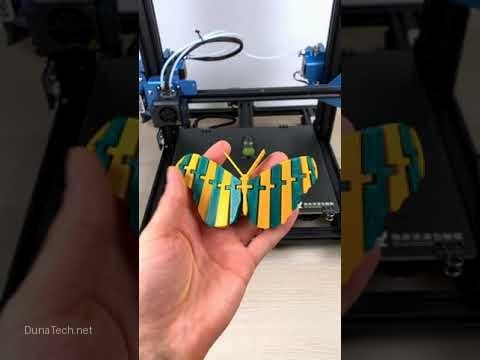
Instalar un doble extrusor en tu impresora 3D te abre un mundo de posibilidades creativas y funcionales que un extrusor simple no puede ofrecer. La razón principal es la capacidad de imprimir con dos filamentos diferentes al mismo tiempo. Esto significa que puedes crear piezas con dos colores distintos, lo que es ideal para prototipos, figuras decorativas o elementos con señalización. Pero la utilidad va mucho más allá de la estética: también puedes combinar materiales con propiedades mecánicas diferentes. Por ejemplo, puedes imprimir la pieza principal en PLA o PETG y utilizar un material de soporte soluble en agua, como PVA, para estructuras complejas. Esto facilita enormemente la post-producción, ya que simplemente disuelves el soporte sin necesidad de lijar o cortar, obteniendo acabados mucho más limpios y precisos. En nuestro taller, hemos visto cómo esta capacidad ha revolucionado la creación de piezas con geometrías imposibles de lograr con soportes tradicionales. Además, permite la impresión de piezas con diferentes durezas o flexibilidad, combinando, por ejemplo, PLA con TPU en una misma pieza funcional.
Tipos de kits de doble extrusor
Existen principalmente dos configuraciones para los kits de doble extrusor, cada una con sus propias ventajas y desventajas. Conocerlas te ayudará a elegir el kit de impresora 3D con doble extrusor que mejor se adapte a tus necesidades y a tu impresora.
Doble extrusor Bowden
En esta configuración, los motores de los extrusores están montados en el marco de la impresora, lejos del cabezal de impresión. El filamento es empujado a través de tubos PTFE (Bowden) hasta el hotend.
Ventajas:
- Menor peso en el cabezal de impresión: Esto permite velocidades de impresión más altas y reduce la inercia, lo que puede mejorar la calidad de impresión, especialmente en impresoras con ejes X e Y menos robustos.
- Menos vibraciones: Al estar los motores fijos, se reducen las vibraciones transmitidas al cabezal.
Desventajas:
- Mayor dificultad con filamentos flexibles: Los tubos Bowden pueden causar problemas de atascos con filamentos muy flexibles como el TPU, ya que el filamento puede doblarse dentro del tubo.
- Mayor retracción necesaria: La distancia entre el extrusor y el hotend requiere retracciones más largas, lo que puede aumentar el tiempo de impresión y la posibilidad de «stringing» (hilos).
Doble extrusor Direct Drive (Extrusión Directa)
Aquí, los motores de los extrusores están montados directamente sobre el cabezal de impresión, empujando el filamento directamente al hotend.
Ventajas:
- Excelente para filamentos flexibles: La corta trayectoria del filamento minimiza los problemas de atasco con materiales como el TPU.
- Retracciones más cortas y precisas: Esto reduce el «stringing» y mejora la calidad de impresión en general.
- Mayor control de extrusión: Al estar el motor tan cerca, el control sobre el filamento es más directo.
Desventajas:
- Mayor peso en el cabezal de impresión: Esto puede limitar la velocidad de impresión y aumentar la inercia, lo que podría generar artefactos como «ghosting» o «ringing» si la estructura de la impresora no es lo suficientemente rígida.
- Más vibraciones: El movimiento de los motores puede introducir más vibraciones en el cabezal.
En DunaTech, hemos trabajado con ambos, y la elección dependerá mucho del tipo de materiales que planees usar con mayor frecuencia. Para filamentos técnicos o flexibles, un sistema Direct Drive es casi indispensable, mientras que para PLA/PETG multicolor, un Bowden puede ser más que suficiente y más rápido.

Ver kits de doble extrusor en AliExpress
Compatibilidad de tu impresora
Antes de lanzarte a comprar un kit de doble extrusor, es crucial verificar la compatibilidad con tu impresora 3D actual. No todas las impresoras están preparadas para esta mejora, y una verificación previa te ahorrará dolores de cabeza y dinero. Aquí te detallamos los puntos clave a considerar:
- Placa base (Mainboard): Este es el componente más crítico. Necesitas una placa base que tenga suficientes puertos para un segundo motor de extrusión (E1) y, idealmente, un segundo termistor y calentador para el segundo hotend. Muchas placas modernas, como las de BigTreeTech (SKR series) o las de Creality en sus versiones Pro/Plus, suelen tener estos puertos adicionales. Si tu placa solo tiene un puerto de extrusor, podrías necesitar un adaptador o una nueva placa. En DunaTech, hemos visto casos donde los usuarios intentan «dividir» la señal del extrusor, lo cual no es recomendable ya que no permite el control independiente de cada motor.
- Firmware: Tu firmware actual (Marlin, Klipper, RepRapFirmware, etc.) debe ser compatible con doble extrusión. Esto significa que debe poder configurarse para gestionar dos extrusores. La mayoría de las versiones recientes de Marlin lo permiten, pero tendrás que recompilarlo con las opciones adecuadas habilitadas.
- Espacio físico: El cabezal de impresión y el marco de tu impresora deben tener espacio suficiente para albergar el segundo extrusor y/o hotend. Algunos kits de doble extrusor son bastante voluminosos. Mide el espacio disponible en tu eje X y asegúrate de que el nuevo conjunto no choque con el marco o con los límites de impresión.
- Fuente de alimentación: Un segundo hotend y motor de extrusión aumentarán el consumo de energía. Asegúrate de que tu fuente de alimentación actual pueda manejar la carga adicional. Si tienes una fuente de alimentación de baja potencia, podrías necesitar una actualización para evitar problemas de estabilidad o incluso daños.
- Sistema de extrusión (Bowden vs. Direct Drive): Considera si tu impresora actual es Bowden o Direct Drive y si el kit que eliges se adapta a esa configuración o si implica un cambio completo.
Ojo con esto: si tu impresora es un modelo muy básico o antiguo, es posible que la inversión en un kit de doble extrusor y las posibles actualizaciones de placa y fuente de alimentación superen el coste de una impresora nueva ya equipada con esta funcionalidad. Evalúa bien la relación coste-beneficio.
Herramientas necesarias
Para llevar a cabo la instalación de tu kit de impresora 3D con doble extrusor de manera eficiente y segura, necesitarás un pequeño arsenal de herramientas. La mayoría de ellas son comunes en cualquier taller de electrónica o bricolaje, pero algunas son específicas para la impresión 3D. Aquí tienes la lista completa:
- Destornilladores de precisión: Imprescindibles. Necesitarás Phillips (estrella) y planos de varios tamaños para los pequeños tornillos de la impresora y del kit.
- Llaves Allen (hexagonales): Generalmente vienen incluidas en los kits, pero es útil tener un juego propio de buena calidad. Las necesitarás para montar y ajustar componentes mecánicos.
- Multímetro: Fundamental para comprobar conexiones eléctricas, verificar voltajes y asegurarte de que no hay cortocircuitos. En mi experiencia, un multímetro te puede salvar de muchos dolores de cabeza y posibles daños a la placa base.
- Cinta Kapton o cinta aislante de alta temperatura: Para asegurar cables, aislar conexiones y proteger componentes del calor. Si no tienes experiencia con el uso de cinta Kapton, puedes consultar nuestra guía aquí.
- Bridas de plástico (bridas de cable): Muy útiles para organizar y asegurar el cableado, evitando que se enganchen o estorben durante el movimiento de la impresora.
- Alicates de corte y de punta fina: Para cortar bridas, pelar cables (si es necesario) y manipular componentes pequeños.
- Pelacables: Si necesitas modificar o extender algún cable, un buen pelacables te facilitará la tarea y evitará dañar los hilos conductores.
- Soldador y estaño (opcional pero recomendado): Para conexiones más robustas y profesionales, especialmente si tu kit requiere empalmes de cables o si quieres asegurar la durabilidad de las conexiones.
- Software de configuración: Necesitarás acceso a tu ordenador para configurar el firmware (Marlin, Klipper, etc.) y el software de laminado (slicer como PrusaSlicer, Cura).
- Guantes antiestáticos (opcional): Si vas a manipular la placa base directamente, unos guantes antiestáticos pueden proteger los componentes electrónicos de la descarga estática.
- Linterna o lámpara de cabeza: Para iluminar las zonas de difícil acceso dentro de la impresora.
- Recipientes pequeños: Para organizar los tornillos y piezas pequeñas que vayas desmontando, evitando que se pierdan.
Tener estas herramientas a mano antes de empezar te permitirá un proceso de instalación mucho más fluido y sin interrupciones.
Pasos para la instalación
La instalación de un kit de doble extrusor es un proceso metódico que requiere atención al detalle. Sigue estos pasos para asegurar una instalación correcta y funcional.
1. Preparación y Desmontaje del extrusor original
El primer paso es asegurar tu impresora y despejar el área de trabajo.
- Apaga tu impresora y desconéctala completamente de la corriente. La seguridad es lo primero.
- Retira el extrusor existente junto con el hotend. Desconecta todos los cables asociados (motor, calentador, termistor, ventiladores). Asegúrate de guardar todos los tornillos y piezas pequeñas en un recipiente para reutilizarlos o como referencia.
- Limpia a fondo el área donde instalarás el nuevo kit. Elimina cualquier residuo de filamento o polvo.
2. Instalación mecánica del kit de doble extrusor
Aquí es donde tu impresora empieza a tomar forma con el nuevo sistema.
- Coloca el soporte del kit de doble extrusor en el eje X de tu impresora. Este soporte es crucial para la estabilidad y alineación de los nuevos componentes. Sigue las instrucciones específicas de tu kit, ya que cada modelo puede variar ligeramente.
- Monta los dos extrusores (motores y engranajes) en el soporte, asegurándote de que estén alineados correctamente. La desalineación puede causar problemas de alimentación de filamento.
- Fija los tubos Bowden o los hotends directos según el diseño de tu kit. Si es un sistema Bowden, asegúrate de que los tubos estén bien sujetos y sin dobleces. Si es Direct Drive, monta los hotends directamente a los extrusores.
- Instala los dos hotends en el cabezal de impresión. Verifica que estén a la misma altura o que el kit permita un ajuste individual de la altura si es necesario. En mi experiencia, una ligera diferencia de altura entre las boquillas puede arruinar una impresión multicolor.
3. Configuración eléctrica
Este paso es delicado y requiere precisión para evitar daños.
- Conecta los cables de los nuevos extrusores (motores, calentadores, termistores, ventiladores) a la placa base. Es fundamental seguir el esquema de cableado proporcionado por el fabricante de tu kit y de tu placa base. En nuestras pruebas con una placa BTT SKR Mini E3 V3, notamos que es crucial verificar la polaridad y la asignación de pines para evitar cortocircuitos o daños a la placa.
- Si tu kit incluye sensores de nivelación adicionales (como un BLTouch o CRTouch para cada hotend), instálalos según las instrucciones y conéctalos a los puertos correspondientes de la placa base.
- Organiza y asegura todos los cables con bridas para evitar que se enganchen con las partes móviles de la impresora.
4. Actualización de firmware
El cerebro de tu impresora necesita saber que ahora tiene dos extrusores.
- Descarga el firmware compatible con tu impresora y el kit de doble extrusor. Para la mayoría de las impresoras, esto significa una versión modificada de Marlin o Klipper.
- Configura los parámetros en Marlin (o Klipper). Los cambios clave incluyen:
- Cambiar el valor de
#define EXTRUDERSa2. - Habilitar
#define DUAL_X_CARRIAGEo#define DUAL_NOZZLE_DUPLICATION_MODEsi tu configuración lo requiere. - Ajustar las coordenadas de cada hotend (offsets X, Y, Z) en el firmware. Esto es crucial para la alineación.
- Configurar los pines para el segundo motor de extrusión, calentador y termistor.
- Ajustar los pasos por milímetro (E-steps) para cada extrusor.
- Cambiar el valor de
- Compila y flashea el nuevo firmware a tu placa base. Asegúrate de que el proceso se complete sin errores.
Calibración y pruebas
Una vez que el kit de doble extrusor está instalado, la calibración es la clave para obtener impresiones de calidad. Este proceso puede llevar tiempo, pero es fundamental.
- Calibración de los E-steps (pasos por milímetro) para cada extrusor: Es vital que cada extrusor empuje la cantidad correcta de filamento. Carga un filamento en cada extrusor, marca 100mm de filamento y extrude esa cantidad. Mide cuánto se ha extruido realmente y ajusta los E-steps en el firmware o mediante comandos G-code (M92 E…). Repite para ambos extrusores.
- Offset del segundo extrusor (X, Y, Z): Este es uno de los pasos más críticos. Necesitas determinar la posición exacta del segundo hotend en relación con el primero.
- Offset X e Y: Imprime un cubo de calibración diseñado para doble extrusión. Este cubo suele tener dos secciones, una para cada extrusor, que deben superponerse o alinearse perfectamente. Ajusta los valores de offset X e Y en tu slicer o en el firmware hasta que las capas de ambos extrusores estén perfectamente alineadas. Esto puede requerir varias impresiones de prueba.
- Offset Z: Asegúrate de que ambas boquillas estén a la misma altura respecto a la cama. Puedes usar un papel de calibración o un sensor para verificar que la distancia entre cada boquilla y la cama es idéntica. Si una boquilla está más alta o más baja, ajusta el offset Z en el firmware.
- Velocidad de extrusión (Flow Rate): Después de los E-steps, ajusta el flujo para cada filamento. Imprime una pared simple con cada material y mide su grosor. Ajusta el porcentaje de flujo en tu slicer hasta que el grosor sea el deseado.
- Retracciones: Configura valores de retracción específicos para cada extrusor y material. Las retracciones son cruciales para evitar el «stringing» y el «oozing» (goteo) cuando un extrusor no está activo. Los valores óptimos varían mucho según el tipo de filamento y la configuración Bowden/Direct Drive.
- Prueba de impresión: Una vez calibrado, imprime un objeto sencillo en dos colores o con dos materiales para verificar la sincronización y la calidad general. Observa si hay problemas de adhesión entre capas de diferentes materiales, sangrado de color o desalineación.
Asegúrate de que los filamentos estén bien secos antes de usarlos. La humedad puede causar problemas de extrusión y afectar la calidad de la impresión, especialmente al combinar materiales. Si tienes dudas sobre cómo secar filamentos, revisa nuestra guía sobre PETG o PLA.
Errores comunes y cómo solucionarlos
Incluso con la mejor guía, es normal encontrarse con algunos obstáculos al instalar un kit de impresora 3D con doble extrusor. Aquí te presentamos los problemas más frecuentes que hemos encontrado en DunaTech y cómo abordarlos.
1. La impresora no reconoce el segundo extrusor o no calienta
Este es un problema muy común y generalmente indica un fallo en la conexión eléctrica o en el firmware.
- Síntoma: El segundo extrusor no se mueve, no calienta, o el software de control solo muestra un extrusor.
- Causa probable:
- Conexiones eléctricas incorrectas: Cables del motor, calentador o termistor del segundo extrusor mal conectados o en los pines equivocados de la placa base.
- Firmware no configurado: El parámetro
#define EXTRUDERSno está establecido en2, o los pines del segundo extrusor no están definidos correctamente en el firmware. - Fusible quemado: En algunas placas, un cortocircuito puede haber quemado el fusible del calentador del extrusor.
- Solución:
- Verifica las conexiones: Con la impresora apagada y desconectada, revisa cada cable del segundo extrusor. Consulta el esquema de tu placa base y del kit. Utiliza un multímetro para comprobar la continuidad de los cables y la resistencia del calentador y termistor.
- Revisa el firmware: Asegúrate de que el firmware esté configurado correctamente para dos extrusores y que los pines estén asignados a los puertos físicos de tu placa. Recompila y flashea de nuevo si es necesario.
- Comprueba fusibles: Si el calentador no funciona, inspecciona los fusibles de la placa base. Si encuentras uno quemado, reemplázalo por uno del mismo amperaje.
2. Desalineación entre los dos extrusores
Las impresiones multicolor o multimaterial se verán mal si las boquillas no están perfectamente sincronizadas.
- Síntoma: Las capas de un color o material no se superponen correctamente con las del otro, creando un efecto «fantasma» o escalonado.
- Causa probable:
- Offsets X, Y o Z incorrectos: Los valores de desplazamiento configurados en el firmware o en el slicer no coinciden con la distancia real entre las boquillas.
- Montaje mecánico flojo: Los hotends o el soporte del extrusor no están firmemente sujetos, permitiendo un ligero movimiento.
- Solución:
- Ajusta los offsets: Imprime cubos de calibración específicos para doble extrusión y ajusta los valores de offset X, Y y Z en tu slicer o firmware hasta que la alineación sea perfecta. Este proceso es iterativo y puede requerir varias pruebas.
- Revisa el montaje: Asegúrate de que todos los tornillos que sujetan los hotends y el soporte del extrusor estén bien apretados. Elimina cualquier holgura.
3. Problemas de retracción (stringing, oozing, atascos)
La gestión del filamento inactivo es crucial en la doble extrusión.
- Síntoma: Hilos de filamento entre las partes impresas (stringing), goteo de filamento de la boquilla inactiva (oozing), o el filamento se atasca al cambiar de extrusor.
- Causa probable:
- Valores de retracción incorrectos: La distancia o velocidad de retracción no es adecuada para el material o el sistema de extrusión (Bowden vs. Direct Drive).
- Temperatura del hotend inactivo demasiado alta: El filamento en el hotend inactivo sigue fundiéndose y goteando.
- Filamento húmedo: La humedad en el filamento puede causar burbujas y goteo.
- Solución:
- Optimiza las retracciones: Realiza torres de retracción para cada filamento y extrusor. Ajusta la distancia y velocidad de retracción en tu slicer. En nuestro taller, notamos que un valor de retracción demasiado alto en TPU puede causar atascos, mientras que uno bajo en PLA puede generar mucho stringing.
- Ajusta la temperatura del hotend inactivo: Algunos slicers permiten reducir la temperatura del hotend que no está imprimiendo para minimizar el oozing. Experimenta con esta configuración.
- Seca el filamento: Asegúrate de que ambos filamentos estén completamente secos antes de imprimir.
- Torre de purga/limpieza: Configura una torre de purga en tu slicer. Esta pequeña estructura se imprime antes de cada cambio de extrusor para purgar el filamento viejo y asegurar que el nuevo filamento fluya correctamente y sin mezclas de color.
4. Atascos frecuentes en uno o ambos extrusores
Los atascos son frustrantes y pueden detener una impresión larga.
- Síntoma: El filamento deja de salir de la boquilla, el motor del extrusor salta o hace clic.
- Causa probable:
- Boquilla obstruida: Residuos de filamento, suciedad o un filamento de mala calidad.
- Problemas de calor: Heat creep (el calor sube demasiado por el hotend), mala disipación de calor en el heat break.
- Tensión incorrecta en el extrusor: Demasiada o poca presión en los engranajes del extrusor.
- Filamento de diámetro incorrecto: Un filamento ligeramente más grueso de lo esperado.
- Solución:
- Limpieza de boquillas: Realiza una «cold pull» o utiliza una aguja de limpieza para desobstruir la boquilla.
- Verifica la refrigeración del hotend: Asegúrate de que el ventilador del hotend funcione correctamente y que no haya obstrucciones en el disipador de calor.
- Ajusta la tensión del extrusor: Asegúrate de que el filamento se agarre bien sin ser aplastado excesivamente.
- Comprueba el diámetro del filamento: Si sospechas que el filamento es el problema, mide su diámetro con un calibrador.
La paciencia es tu mejor aliada en la resolución de problemas. Anota los cambios que realizas y prueba uno a uno para identificar la causa raíz.
Preguntas frecuentes
¿Es compatible cualquier impresora 3D con un kit de doble extrusor?
No, no todas las impresoras son compatibles directamente. Debes verificar que tu placa base tenga puertos suficientes para un segundo motor y, preferiblemente, un segundo calentador y termistor. Además, el espacio físico en el cabezal de impresión y el marco es crucial para montar el hardware adicional.
¿Qué tipo de filamentos puedo usar con un kit de doble extrusor?
Dependiendo del tipo de hotend que incorpore tu kit (y su temperatura máxima), puedes usar una amplia variedad de filamentos. Los más comunes son PLA y PETG para impresiones multicolor. Para materiales de soporte solubles, el PVA es una excelente opción. También puedes combinar PLA con TPU si tu sistema de extrusión es Direct Drive, abriendo la puerta a piezas con partes rígidas y flexibles.
¿Necesito un software de laminado (slicer) especial para doble extrusión?
Sí, necesitarás un slicer que soporte la doble extrusión, como PrusaSlicer, Cura o Simplify3D. Estos programas te permiten asignar diferentes extrusores a distintas partes del modelo, configurar torres de purga y ajustar los offsets y retracciones específicos para cada extrusor.
¿Cuánto tiempo se tarda en instalar y calibrar un kit de doble extrusor?
La instalación mecánica y eléctrica puede llevar entre 2 y 4 horas, dependiendo de tu experiencia y del kit. Sin embargo, la calibración es la parte que más tiempo consume. Ajustar los offsets, retracciones y flujos para ambos extrusores y materiales puede llevar fácilmente varias horas o incluso días de pruebas y ajustes finos para obtener resultados óptimos.
Conclusión
Instalar un kit de impresora 3D con doble extrusor es, sin duda, una de las mejoras más significativas que puedes hacer a tu máquina. Transforma tu impresora en una herramienta mucho más versátil, abriendo un abanico de posibilidades creativas, desde impresiones multicolor hasta la combinación de materiales con propiedades únicas. Aunque requiere una inversión inicial de tiempo y paciencia para la instalación y, sobre todo, la calibración, los resultados valen la pena con creces. En nuestras pruebas en DunaTech, los kits de marcas como Trianglelab han demostrado una fiabilidad y un rendimiento excelentes, permitiéndonos explorar nuevas facetas de la impresión 3D. Si tienes dudas, recuerda que siempre puedes consultar nuestras guías específicas para calibración y secado de filamentos. ¡Anímate a dar el salto y lleva tus impresiones 3D a un nuevo nivel de complejidad y funcionalidad!
— El equipo de DunaTech