
Introducción
En DunaTech, siempre estamos buscando formas de mejorar y automatizar nuestros procesos de impresión 3D. Conectar una impresora 3D de resina a un Raspberry Pi es una solución excelente para crear un sistema autónomo, optimizar la gestión de impresiones y simplificar el flujo de trabajo, liberándonos de la necesidad de un ordenador dedicado. Después de extensas pruebas con diversas configuraciones y software como OctoPrint y NanoDLP, hemos destilado los métodos más eficientes y económicos para lograr un setup funcional. Aquí te explicamos, paso a paso, cómo puedes replicar nuestro éxito y llevar tu taller de impresión de resina al siguiente nivel.
Configuración del Raspberry Pi para impresión 3D de resina
Para usar una impresora 3D de resina con Raspberry Pi de manera eficiente, es crucial seleccionar el hardware adecuado y preparar el sistema operativo correctamente. Una buena base asegura estabilidad y rendimiento en tus impresiones.
Materiales necesarios
Para empezar, necesitarás los siguientes componentes. La elección del modelo de Raspberry Pi es clave para evitar cuellos de botella:
- Raspberry Pi: Recomendamos encarecidamente el modelo Raspberry Pi 4B con al menos 4GB de RAM. Aunque el 2GB puede funcionar, en nuestras pruebas, los 4GB ofrecen una mayor fluidez, especialmente al manejar interfaces web y archivos de impresión más grandes. El Raspberry Pi 3B+ también es una opción, pero como veremos más adelante, puede mostrar limitaciones de rendimiento con impresoras de resina más avanzadas o al gestionar múltiples tareas.
- Fuente de alimentación oficial para el Raspberry Pi: Es vital usar la fuente de alimentación recomendada por el fabricante (USB-C para el Pi 4B, micro-USB para modelos anteriores). Las fuentes genéricas pueden causar inestabilidad y reinicios inesperados, afectando la fiabilidad de tus impresiones.
- Tarjeta MicroSD: Una tarjeta de mínimo 16GB, aunque preferiblemente de 32GB o 64GB, de clase 10 o superior. La velocidad de la tarjeta influye directamente en el tiempo de arranque y la capacidad de respuesta del sistema. Marcas como SanDisk o Samsung EVO son excelentes opciones.
- Cable Ethernet o adaptador WiFi: Para la conexión a internet. El Ethernet ofrece la mayor estabilidad, pero el WiFi integrado del Raspberry Pi 3B+ y 4B es perfectamente funcional para este propósito.
- Pantalla táctil compatible (opcional): Si deseas un control manual adicional directamente en el taller, una pantalla táctil oficial de Raspberry Pi o una compatible puede ser muy útil. Esto te permite iniciar impresiones o monitorear el estado sin depender de otro dispositivo.
Preparación inicial del sistema operativo
La preparación del software es el primer paso para que tu Raspberry Pi funcione como un cerebro de impresión 3D:
- Descarga el sistema operativo: Visita la página oficial de Raspberry Pi y descarga la última versión de Raspberry Pi OS Lite (64-bit). Elegir la versión «Lite» es importante, ya que no incluye entorno de escritorio, lo que minimiza el consumo de recursos y deja más RAM disponible para NanoDLP.
- Graba la imagen en la MicroSD: Utiliza una herramienta como Balena Etcher o Raspberry Pi Imager para grabar el sistema operativo en tu tarjeta MicroSD. Este proceso es sencillo e intuitivo.
- Habilita SSH y configura WiFi (opcional, pero recomendado): Antes de extraer la tarjeta, puedes habilitar SSH creando un archivo vacío llamado
ssh(sin extensión) en la particiónbootde la MicroSD. Si vas a usar WiFi, crea también un archivowpa_supplicant.confcon tus credenciales de red. Esto te permitirá acceder al Pi sin necesidad de pantalla ni teclado una vez arranque. - Primer arranque y configuración básica: Conecta el Raspberry Pi a la fuente de alimentación y, si no configuraste SSH o WiFi previamente, a una pantalla y teclado. Inicia sesión (usuario por defecto:
pi, contraseña:raspberry) y ejecutasudo raspi-configpara cambiar la contraseña, configurar la zona horaria y actualizar el sistema (sudo apt update && sudo apt upgrade -y).
Instalación y configuración del software de impresión
Para la gestión remota de tu impresora 3D de resina, el software es tan importante como el hardware. En DunaTech, hemos probado tanto OctoPrint como NanoDLP, y nuestra experiencia nos dice que NanoDLP es la opción superior y más adecuada para impresoras 3D de resina debido a su diseño específico para esta tecnología y su soporte nativo para los parámetros de exposición y resolución UV.
NanoDLP vs. OctoPrint para resina
Mientras que OctoPrint es el estándar de oro para impresoras FDM, su adaptación a la impresión de resina es limitada. Carece de funcionalidades clave como la gestión de máscaras UV, control de tiempos de exposición por capa o la visualización de archivos STL/SLC específicos de resina. NanoDLP, por otro lado, fue creado pensando en las impresoras DLP/SLA, ofreciendo una interfaz y herramientas optimizadas para este tipo de máquinas.
Pasos de instalación de NanoDLP
La instalación de NanoDLP en tu Raspberry Pi es un proceso relativamente sencillo que se realiza a través de la terminal:
- Accede a tu Raspberry Pi: Conéctate a tu Raspberry Pi a través de SSH desde tu ordenador (
ssh pi@[IP_DEL_RASPBERRY]). - Descarga e instala NanoDLP: Desde la terminal, ejecuta los siguientes comandos. El primer comando descarga el script de instalación y el segundo lo ejecuta con permisos de superusuario:
wget https://www.nanodlp.com/download/install.sh
sudo bash install.sh
El script se encargará de descargar e instalar todos los componentes necesarios de NanoDLP. Este proceso puede tardar unos minutos, dependiendo de la velocidad de tu conexión a internet y del modelo de Raspberry Pi.
- Accede a la interfaz web de NanoDLP: Una vez finalizada la instalación, NanoDLP se iniciará automáticamente como un servicio. Abre tu navegador web favorito en tu ordenador y escribe la dirección IP de tu Raspberry Pi seguida del puerto por defecto de NanoDLP (normalmente 80 o 8000, aunque el script te lo indicará). Por ejemplo, si la IP de tu Pi es
192.168.1.10, podrías acceder ahttp://192.168.1.10ohttp://192.168.1.10:8000. - Configura tu impresora de resina: Una vez en la interfaz de NanoDLP, dirígete al apartado «Printers» o «Configuración de Impresoras». Aquí deberás añadir tu impresora. NanoDLP tiene una base de datos de impresoras populares, lo que facilita la configuración. En nuestro caso, al usar una Anycubic Photon Mono SE, NanoDLP detectó correctamente los parámetros básicos. Deberás introducir el modelo exacto de tu impresora y ajustar parámetros cruciales como la resolución de la pantalla LCD (e.g., 2560×1440), el tamaño del área de impresión (X, Y, Z), y los tiempos de exposición iniciales para las capas base y las capas normales. Estos valores son fundamentales para la calidad de la impresión.
Conexión con la impresora 3D de resina
Una vez que NanoDLP está instalado y configurado en el Raspberry Pi, el siguiente paso es establecer una conexión física y lógica sólida con tu impresora 3D de resina. Una conexión fiable es fundamental para evitar interrupciones y errores durante el proceso de impresión.
Configuración de hardware: el cable USB es crucial
La conexión física entre el Raspberry Pi y la impresora se realiza a través de un cable USB. Aunque parezca un detalle menor, la calidad de este cable es sorprendentemente importante:
- Cable USB de alta calidad: Conecta la impresora al Raspberry Pi mediante un cable USB de alta calidad. En DunaTech, hemos aprendido por experiencia que los cables USB genéricos o de baja calidad son una fuente común de problemas de comunicación. Pueden provocar desconexiones aleatorias, errores de transmisión de datos o incluso que la impresora no sea reconocida. Invierte en un cable USB 2.0 o 3.0 (dependiendo de los puertos de tu Pi y tu impresora) de una marca reconocida, con blindaje adecuado y una longitud razonable (no más de 1.8 metros si es posible).
- Puertos USB: Si tu Raspberry Pi tiene puertos USB 3.0 (los azules), es recomendable usarlos para la impresora si esta lo soporta, ya que ofrecen mayor ancho de banda y estabilidad.
- Firmware de la impresora: Asegúrate de que el firmware de tu impresora 3D de resina esté actualizado a la última versión disponible del fabricante. Los fabricantes suelen lanzar actualizaciones que mejoran la compatibilidad, corrigen errores y optimizan la comunicación USB. Un firmware obsoleto puede ser la causa de muchos problemas de compatibilidad con NanoDLP o el Raspberry Pi. Consulta el sitio web del fabricante de tu impresora para obtener las últimas actualizaciones y las instrucciones de instalación.
Configuración en NanoDLP: detectando tu máquina
Con el hardware conectado, es hora de que NanoDLP reconozca y controle tu impresora:
- Accede al menú de configuración de impresoras: En la interfaz web de NanoDLP, ve a la sección «Setup» y luego a «Printers».
- Añade una nueva impresora: Haz clic en «Add Printer» o «Añadir Impresora».
- Introduce los detalles de tu impresora:
- Modelo: Selecciona el modelo exacto de tu impresora de la lista desplegable si está disponible. Si no, elige «Custom» y configura los parámetros manualmente.
- Resolución: Introduce la resolución nativa de la pantalla LCD de tu impresora (ej. 2560×1440 para una Anycubic Photon Mono).
- Tamaño del área de impresión: Define las dimensiones X, Y y Z de tu volumen de construcción.
- Tiempos de exposición: Ajusta los tiempos de exposición para las capas base (bottom exposure time) y las capas normales (normal exposure time). Estos valores son críticos y dependen de la resina que uses. Empieza con los valores recomendados por el fabricante de la resina y afina desde ahí.
- Puerto USB: NanoDLP debería detectar automáticamente el puerto USB al que está conectada tu impresora (ej.
/dev/ttyUSB0). Si tienes múltiples dispositivos USB, asegúrate de seleccionar el correcto.
- Realiza una prueba de comunicación: Una vez configurados los parámetros básicos, busca la opción «Test Connection» o «Probar Conexión». Haz clic en ella. Si todo está configurado correctamente, deberías ver un mensaje de éxito indicando que NanoDLP puede comunicarse con tu impresora. Esto suele implicar que la impresora responde a comandos básicos, como mover el eje Z.
- Calibración y ajustes finos: Después de la conexión inicial, es posible que necesites realizar una calibración del eje Z y ajustar los parámetros de la resina en NanoDLP para obtener los mejores resultados de impresión.
Optimización del rendimiento y consejos avanzados
Para exprimir al máximo la combinación de tu Raspberry Pi y tu impresora 3D de resina, hay varias estrategias de optimización que puedes implementar. Estas no solo mejorarán la estabilidad, sino que también pueden acelerar tus flujos de trabajo y la calidad de tus impresiones.
Optimización del Raspberry Pi
Un Raspberry Pi bien optimizado es la clave para un sistema de impresión 3D de resina fiable:
- Overclocking (con precaución): Si te sientes cómodo, puedes hacer un ligero overclocking a tu Raspberry Pi para mejorar su rendimiento general. Esto se hace editando el archivo
/boot/config.txt. Sin embargo, esto requiere una buena disipación de calor (disipadores y/o ventilador) y puede anular la garantía. En DunaTech, hemos encontrado que un ligero aumento de la frecuencia de la CPU y la GPU puede hacer que la interfaz de NanoDLP sea más fluida. - Sistema de archivos en RAM (tmpfs): Para reducir el desgaste de la tarjeta SD y mejorar la velocidad de acceso a archivos temporales, puedes configurar directorios como
/tmpo incluso el directorio de caché de NanoDLP para que residan en la RAM (usandotmpfs). Esto es especialmente útil si generas muchos archivos temporales o si la tarjeta SD es de baja calidad. - Desactivar servicios innecesarios: Si no utilizas un entorno de escritorio, asegúrate de que no haya servicios gráficos o de red innecesarios ejecutándose en segundo plano. Esto libera RAM y ciclos de CPU. Puedes ver los servicios activos con
systemctl list-units --type=service --state=running. - Monitorización de recursos: Utiliza herramientas como
htopo la propia interfaz de NanoDLP (si la tiene) para monitorizar el uso de CPU, RAM y temperatura. Si el Pi se calienta demasiado, la estabilidad puede verse comprometida.
Consejos para NanoDLP y el flujo de trabajo
El software es el director de orquesta, y su correcta configuración puede marcar la diferencia:
- Perfiles de resina: Crea y guarda perfiles específicos para cada tipo y marca de resina que utilices. Cada resina tiene sus propios tiempos de exposición, alturas de capa y parámetros de elevación. NanoDLP te permite gestionar estos perfiles, lo que es fundamental para la consistencia de tus impresiones.
- Configuración de red: Asigna una IP estática a tu Raspberry Pi. Esto evitará que la IP cambie y que tengas que buscarla cada vez que quieras acceder a la interfaz de NanoDLP.
- Acceso remoto seguro: Si necesitas acceder a NanoDLP desde fuera de tu red local, considera configurar una VPN o usar un servicio de túnel seguro como ngrok. Evita exponer directamente la interfaz de NanoDLP a internet sin protección.
- Corte y preparación de archivos: Aunque NanoDLP puede realizar algunas funciones de corte, es recomendable usar un software de corte dedicado (slicer) en tu ordenador (como Lychee Slicer, Chitubox o Photon Workshop) para preparar tus modelos 3D. Estos programas ofrecen más control sobre soportes, orientación y optimización del modelo antes de exportar el archivo SLC/PNG/CWS que NanoDLP consumirá.
- Automatización y notificaciones: Explora las opciones de NanoDLP para configurar notificaciones por correo electrónico o Telegram sobre el estado de la impresión. Esto te permite monitorear tus impresiones de forma remota sin tener que estar constantemente revisando la interfaz web.
Troubleshooting y errores comunes
Incluso con la mejor preparación, los problemas pueden surgir. Aquí, en DunaTech, hemos recopilado los errores más comunes al usar una impresora 3D de resina con Raspberry Pi y sus soluciones, basándonos en nuestra propia experiencia. Conocer estos fallos te permitirá diagnosticarlos y resolverlos rápidamente.
1. Error: La impresora no responde o se desconecta aleatoriamente
- Síntomas: La impresora no inicia la impresión, se detiene a mitad de proceso, o NanoDLP muestra un mensaje de «desconectado».
- Causa más común:
- Cable USB defectuoso o de baja calidad: Es, con diferencia, la causa principal. Los cables baratos o demasiado largos pueden introducir ruido, perder datos o no suministrar suficiente energía.
- Fuente de alimentación del Raspberry Pi insuficiente: Si la fuente no es la oficial o no entrega suficiente amperaje, el Pi puede tener caídas de voltaje que afectan a los puertos USB.
- Interferencias electromagnéticas: Otros dispositivos electrónicos cerca del Pi o la impresora pueden causar interferencias.
- Solución:
- Reemplaza el cable USB: Prueba con un cable USB certificado de alta calidad (máximo 1.8 metros) y asegúrate de que esté bien conectado en ambos extremos.
- Verifica la fuente de alimentación: Asegúrate de usar la fuente de alimentación oficial del Raspberry Pi. Si usas un Pi 4, es crucial que sea una fuente USB-C de 3A.
- Aísla los dispositivos: Intenta alejar el Raspberry Pi y la impresora de otros dispositivos electrónicos que puedan generar interferencias.
- Desactiva el ahorro de energía USB: En algunos casos, el sistema operativo del Pi puede intentar ahorrar energía en los puertos USB. Puedes deshabilitar esto editando
/boot/cmdline.txty añadiendousbcore.autosuspend=-1al final de la línea.
2. Error: NanoDLP no detecta la impresora o no puede comunicarse
- Síntomas: Al intentar «Test Connection» en NanoDLP, recibes un error o la impresora no aparece en la lista de puertos USB.
- Causa más común:
- Firmware de la impresora obsoleto o incompatible: Algunas impresoras requieren una versión específica de firmware para una comunicación USB estable.
- Permisos incorrectos en el Raspberry Pi: El usuario
pipodría no tener los permisos necesarios para acceder al puerto serie USB. - Controladores (drivers) USB faltantes: Aunque menos común en Linux, podría haber algún módulo del kernel que falte para el chip USB de la impresora.
- Puerto USB incorrecto seleccionado en NanoDLP.
- Solución:
- Actualiza el firmware de la impresora: Visita la web del fabricante y actualiza el firmware de tu impresora.
- Añade el usuario
pial grupodialout: En la terminal del Raspberry Pi, ejecutasudo usermod -a -G dialout piy luego reinicia el Pi (sudo reboot). Esto otorga los permisos necesarios para acceder a los puertos serie. - Verifica el puerto USB: En la terminal del Pi, ejecuta
ls /dev/ttyUSB*para ver qué puertos USB serie están disponibles. Asegúrate de seleccionar el correcto en la configuración de NanoDLP. - Reinicia ambos dispositivos: A veces, un simple reinicio del Raspberry Pi y de la impresora puede resolver problemas de detección.
3. Error: Impresión interrumpida o con fallos aleatorios
- Síntomas: La impresión se detiene a mitad de camino, la pantalla LCD se apaga inesperadamente o aparecen artefactos extraños en las capas.
- Causa más común:
- Falta de recursos en el Raspberry Pi: Si el Pi está sobrecargado (poca RAM, CPU al máximo), puede fallar al procesar las capas o enviar los comandos a tiempo.
- Problemas de energía en la impresora: No relacionado directamente con el Pi, pero una fuente de alimentación inestable en la impresora puede causar fallos.
- Tarjeta SD del Raspberry Pi corrupta: Fallos de lectura/escritura en la tarjeta SD pueden corromper los archivos de impresión.
- Solución:
- Usa un Raspberry Pi con más RAM: Si estás usando un Pi 3B+ o un Pi 4 de 2GB y tienes problemas, considera actualizar a un Pi 4 de 4GB o 8GB.
- Evita procesos que consuman recursos: Asegúrate de que el Raspberry Pi no esté ejecutando otras tareas pesadas mientras imprime.
- Revisa la tarjeta SD: Si sospechas que la tarjeta SD está fallando, haz una copia de seguridad y graba una nueva imagen en una tarjeta nueva y de calidad.
- Monitoriza la temperatura del Pi: Un Pi sobrecalentado puede ralentizarse o fallar. Asegúrate de tener una buena disipación (disipadores, ventilador).
4. Problemas con la visualización o el corte de archivos en NanoDLP
- Síntomas: Los modelos 3D no se cargan correctamente, la vista previa es incorrecta o el corte falla.
- Causa más común:
- Archivos STL corruptos o con errores: Los modelos 3D pueden tener geometría defectuosa.
- Formato de archivo incorrecto: NanoDLP espera archivos específicos (SLC, PNG, CWS) para la impresión de resina.
- Falta de recursos gráficos en el Pi: Aunque NanoDLP es ligero, la visualización de modelos complejos puede exigir recursos.
- Solución:
- Repara tus modelos STL: Utiliza software como Netfabb Basic (ahora parte de Fusion 360) o la función de reparación de tu slicer para corregir errores en los STL antes de cargarlos.
- Usa un slicer externo: Prepara tus modelos en un slicer dedicado (Lychee Slicer, Chitubox) y exporta el archivo de capas ya procesado (SLC, PNG, CWS) para NanoDLP. Esto es lo más recomendable.
- Reduce la complejidad del modelo: Si es posible, simplifica el modelo 3D antes de cortarlo.
Preguntas Frecuentes (FAQ)
Aquí respondemos a algunas de las preguntas más comunes que surgen al configurar y usar una impresora 3D de resina con Raspberry Pi.
¿Puedo usar OctoPrint en lugar de NanoDLP para mi impresora de resina?
Aunque técnicamente es posible intentar adaptar OctoPrint, no es la opción ideal. OctoPrint está optimizado para impresoras FDM y carece de las funcionalidades específicas necesarias para la impresión de resina, como el control preciso de los tiempos de exposición UV por capa, la gestión de máscaras o la visualización de archivos SLC/PNG. Esto puede llevar a problemas de calidad, fallos en la impresión y una experiencia de usuario frustrante.
¿Qué impresoras 3D de resina son compatibles con NanoDLP?
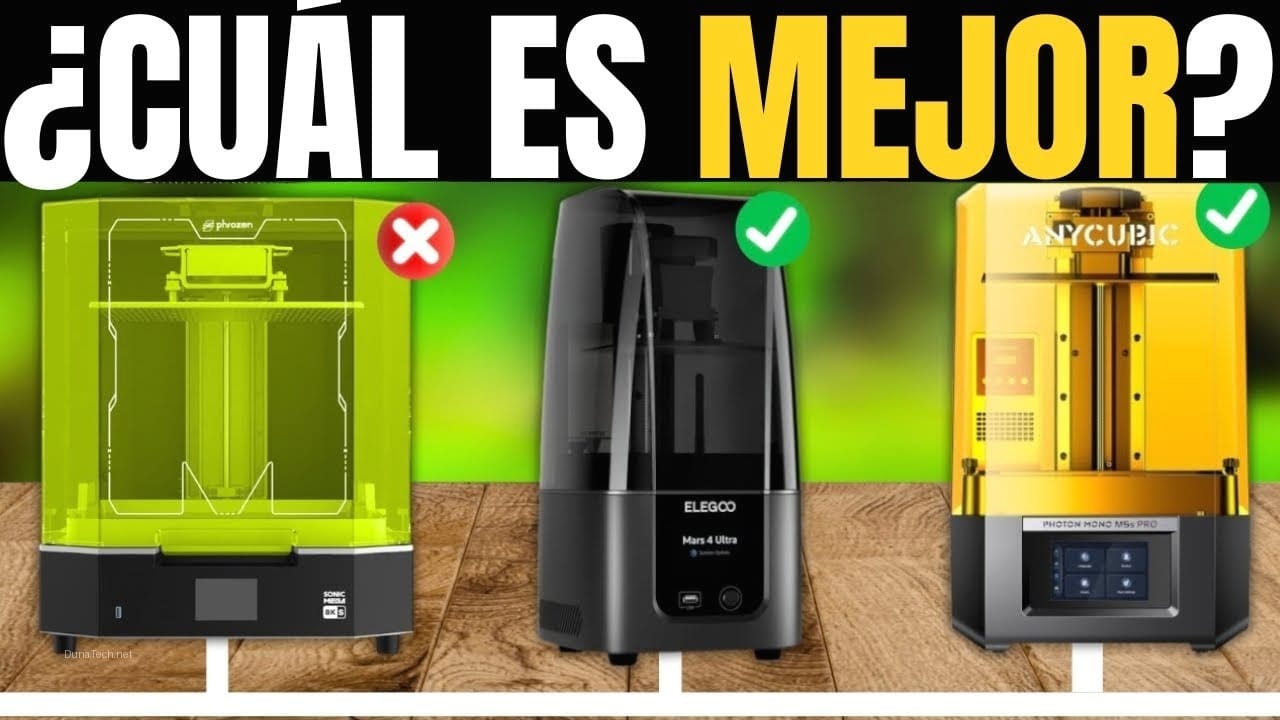
NanoDLP soporta una amplia gama de impresoras 3D de resina que utilizan una conexión USB para la comunicación. Esto incluye la mayoría de los modelos populares de marcas como Anycubic (Photon series), Elegoo (Mars series), Creality (LD series) y Phrozen (Sonic Mini series). La clave es que la impresora exponga un puerto serie USB para la comunicación. Siempre es recomendable verificar la compatibilidad específica en la documentación de NanoDLP o en foros especializados.
¿Es realmente necesario un Raspberry Pi 4 para este proyecto?
No es estrictamente obligatorio, pero es altamente recomendable. Modelos más antiguos como el Raspberry Pi 3B o 3B+ pueden funcionar, pero en nuestras pruebas, mostraron limitaciones de rendimiento, especialmente al manejar archivos de impresión de alta resolución o al tener múltiples usuarios accediendo a la interfaz web. El Raspberry Pi 4, con su mayor RAM y CPU más potente, ofrece una experiencia mucho más fluida, estable y rápida, minimizando los riesgos de interrupciones durante la impresión.
¿Qué ventajas obtengo al usar un Raspberry Pi con mi impresora de resina?
Las ventajas son significativas: control remoto completo de la impresora desde cualquier dispositivo con navegador web, monitorización en tiempo real del progreso de la impresión, gestión centralizada de archivos y perfiles de resina, y la posibilidad de iniciar impresiones sin necesidad de un ordenador dedicado. Esto libera tu PC principal y te permite automatizar y optimizar tu flujo de trabajo de impresión 3D de resina.
Conclusión
En DunaTech, hemos comprobado que integrar un Raspberry Pi con una impresora 3D de resina es una solución potente y económica para cualquier entusiasta o profesional. Al elegir el hardware adecuado y, crucialmente, optar por software especializado como NanoDLP, se logra un sistema autónomo que mejora drásticamente la eficiencia y fiabilidad de las impresiones. Este setup no solo automatiza procesos y libera recursos de tu ordenador principal, sino que también te proporciona un control y una monitorización sin precedentes sobre tu taller de impresión de resina. ¡Anímate a implementarlo y lleva tus proyectos al siguiente nivel!
— El equipo de DunaTech