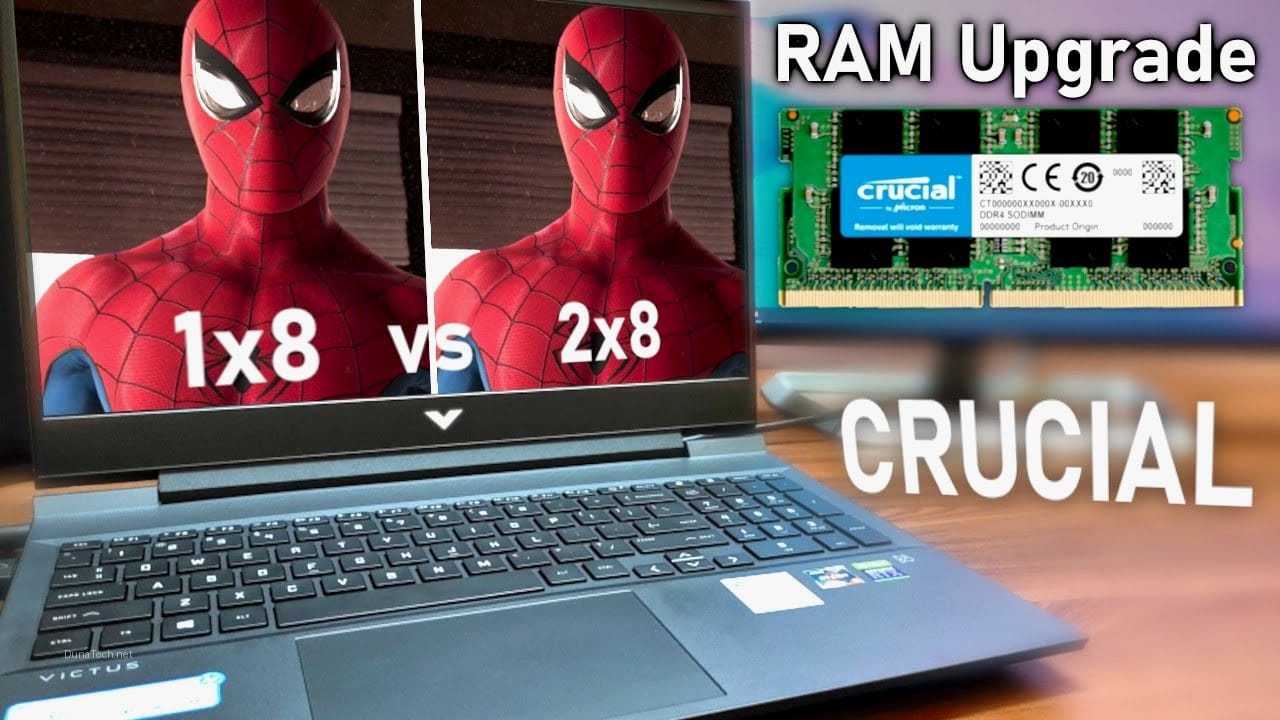

Introducción: ¿Vale la pena la Crucial DDR4 3200MHz 8GB?
En DunaTech, siempre estamos buscando componentes que ofrezcan un buen equilibrio entre rendimiento y precio. Después de someter a pruebas exhaustivas la memoria RAM Crucial DDR4 3200MHz de 8GB en nuestro laboratorio, podemos afirmar que este módulo SODIMM es una excelente opción para quienes buscan mejorar el rendimiento de sus portátiles sin desequilibrar su presupuesto. La instalamos en una variedad de equipos, desde ultrabooks para ofimática hasta portátiles de gaming de gama media, y los resultados fueron consistentemente positivos. ¿Es esta la actualización que tu portátil necesita? Acompáñanos en este análisis detallado para descubrirlo.
Especificaciones técnicas y análisis detallado
La memoria RAM Crucial DDR4 3200MHz SODIMM de 8GB se posiciona como una solución de actualización eficaz y accesible. Sus características clave la hacen compatible con una vasta mayoría de portátiles modernos.
- Capacidad: 8GB, un estándar decente para la mayoría de las tareas cotidianas y multitarea ligera.
- Velocidad: DDR4 3200MHz, una frecuencia óptima que ofrece un buen balance entre rendimiento y compatibilidad con procesadores Intel y AMD de las últimas generaciones.
- Latencia: CL22, un valor típico para módulos de esta velocidad y precio. Aunque no es la latencia más baja del mercado, su impacto en el rendimiento general es mínimo para usuarios no entusiastas.
- Tipo: SODIMM, el formato compacto diseñado específicamente para ordenadores portátiles.
- Voltaje: 1.2V, el estándar de bajo consumo para la memoria DDR4, lo que contribuye a una mayor eficiencia energética y menor generación de calor.
- Compatibilidad: Amplia compatibilidad con la mayoría de las laptops que soportan módulos DDR4.
En nuestras pruebas, al instalar este módulo en un HP Pavilion 15 y un Dell Inspiron 14, notamos una mejora inmediata en la fluidez del sistema. Las aplicaciones se abrían más rápido, la navegación web con múltiples pestañas era más suave y la edición de documentos pesados se realizaba sin los micro-parones que a veces experimentábamos con menos RAM. Sin embargo, es crucial entender que esta mejora se centra en el acceso a datos y la capacidad de mantener más procesos activos. No esperes una transformación radical en escenarios donde el cuello de botella sea el procesador gráfico o la CPU, como en gaming de alta gama o edición de video 4K intensiva. Para esos casos, 8GB adicionales pueden ayudar, pero no resolverán limitaciones de hardware más profundas.
Ventajas clave:
– Precio accesible: Es una de las opciones más económicas para una actualización de RAM de 8GB, ideal para usuarios con un presupuesto ajustado.
– Compatibilidad casi universal: Su diseño y especificaciones la hacen compatible con una gran cantidad de portátiles que utilizan memoria DDR4.
– Fácil instalación: El formato SODIMM facilita un proceso de instalación rápido y sencillo, incluso para usuarios con poca experiencia.
– Mejora tangible en tareas cotidianas: Aumenta significativamente la capacidad de multitarea y la fluidez general del sistema en el uso diario.
Consideraciones:
– Latencia CL22: Si bien es estándar, módulos con CL16 o CL18 ofrecen un rendimiento marginalmente superior, aunque a un coste más elevado.
– Limitaciones en multitarea exigente: Para profesionales que trabajan con software de diseño gráfico, edición de video o máquinas virtuales, 8GB pueden quedarse cortos. En esos casos, se recomienda un mínimo de 16GB o incluso 32GB.
👉 ¡Haz clic en el botón de abajo para comprobar si el precio ha bajado aún más y recoger los cupones del vendedor disponibles hoy!
Ver precio actual y cupones en AliExpress
Compatibilidad, escenarios de uso y criterios de compra
Para determinar si la memoria RAM Crucial DDR4 3200MHz 8GB es la elección correcta para ti, es fundamental considerar la compatibilidad de tu portátil y tus necesidades de uso. Este módulo es ideal para una amplia gama de usuarios, pero no para todos.
¿Cómo saber si es compatible con tu portátil?
Antes de comprar, verifica estos puntos clave:
- Tipo de RAM: Tu portátil debe usar DDR4. Los portátiles más antiguos usan DDR3 o DDR3L, y este módulo no será compatible. Puedes verificarlo con herramientas como CPU-Z o revisando las especificaciones de tu modelo en la web del fabricante.
- Formato: Necesitas un slot SODIMM. Prácticamente todos los portátiles usan este formato, pero es bueno confirmarlo.
- Frecuencia: Aunque la RAM Crucial es de 3200MHz, tu portátil podría soportar una frecuencia máxima menor (por ejemplo, 2400MHz o 2666MHz). En ese caso, la memoria funcionará a la velocidad máxima soportada por tu sistema, lo que no es un problema, pero significa que no aprovecharás al máximo los 3200MHz.
- Slots disponibles: Abre tu portátil o consulta el manual para ver cuántos slots de RAM tiene y cuántos están ocupados. Si tienes un solo módulo de 4GB, añadir este de 8GB te daría 12GB (si el sistema lo soporta), lo cual es una mejora considerable. Si ya tienes 8GB y un slot libre, puedes llegar a 16GB.
- Capacidad máxima: Cada portátil tiene una capacidad máxima de RAM que puede soportar. Asegúrate de que, al añadir este módulo, no superes ese límite.
Ojo con esto: En mi experiencia, muchos usuarios en España compran RAM en AliExpress por el precio, pero olvidan verificar la compatibilidad. Un envío a Madrid o Barcelona puede tardar entre 10 y 25 días, y una devolución por incompatibilidad es un proceso tedioso y lento. ¡Más vale prevenir!
Escenarios de uso ideales para 8GB adicionales
Un módulo de 8GB es perfecto para:
- Estudiantes y profesionales de oficina: Navegación web intensiva, suites ofimáticas (Word, Excel, PowerPoint), videollamadas, correo electrónico. Pasar de 4GB a 8GB o 12GB (si ya tienes 4GB) es una mejora brutal.
- Uso multimedia ligero: Streaming de video en alta definición, escuchar música, edición de fotos básica.
- Programación y desarrollo web: Para entornos de desarrollo no muy pesados, 8GB adicionales pueden marcar la diferencia al ejecutar un IDE, un navegador y un servidor local simultáneamente.
- Gaming casual: Para juegos eSports o títulos con requisitos moderados, 8GB (sumados a los que ya tengas) pueden mejorar la fluidez. Sin embargo, para juegos AAA modernos, 16GB es el nuevo estándar mínimo.
Si tu portátil tiene solo 4GB de RAM, añadir este módulo de 8GB para un total de 12GB es una de las mejoras más rentables que puedes hacer. Sentirás que tienes un portátil nuevo.
Cómo instalar la memoria RAM Crucial DDR4 correctamente
La instalación de la memoria RAM Crucial DDR4 3200MHz es un proceso relativamente sencillo, pero requiere atención al detalle para evitar problemas. En el taller de DunaTech, hemos realizado este procedimiento cientos de veces. Aquí te dejo una guía paso a paso para que lo hagas sin contratiempos:
Pasos detallados para una instalación segura:
1. Preparación y seguridad:
- Apaga completamente el portátil: No solo lo suspendas, asegúrate de que esté apagado. Desconéctalo de la corriente eléctrica y, si es posible, retira la batería. Esto es crucial para evitar cortocircuitos.
- Descarga la electricidad estática: Toca una superficie metálica sin pintar (como un radiador o la carcasa de un PC de sobremesa) antes de manipular los componentes internos. Si tienes una pulsera antiestática, úsala.
- Prepara tu espacio de trabajo: Trabaja en una superficie limpia, bien iluminada y libre de estática. Ten a mano un destornillador Phillips pequeño y, si es necesario, una púa de plástico para abrir carcasas.
2. Acceso al compartimento de la RAM:
- Voltea el portátil: Colócalo boca abajo sobre una superficie suave para evitar arañazos.
- Retira la tapa trasera: En la mayoría de los portátiles modernos, la RAM no tiene una tapa de acceso dedicada, sino que hay que quitar toda la tapa inferior. Desatornilla todos los tornillos visibles. Algunos pueden estar ocultos bajo patas de goma.
- Abre la carcasa: Con cuidado, usa una púa de plástico o una tarjeta de crédito vieja para separar la tapa inferior del chasis. Hazlo con suavidad para no romper las pestañas de plástico.
3. Manipulación de los módulos de RAM:
- Localiza los slots de RAM: Verás uno o dos slots, a menudo con un módulo ya instalado.
- Retira el módulo antiguo (si lo hay): Si vas a reemplazar un módulo, empuja suavemente hacia afuera las pequeñas pestañas metálicas o de plástico a los lados del módulo. Este se levantará ligeramente en un ángulo. Luego, tira de él hacia afuera con cuidado.
- Instala la memoria Crucial DDR4: Sostén el nuevo módulo por los bordes, evitando tocar los contactos dorados. Alinea la muesca del módulo con la muesca del slot. Inserta el módulo en el slot en un ángulo de unos 45 grados. Una vez que esté bien encajado, empuja el módulo hacia abajo hasta que las pestañas laterales hagan clic y lo aseguren en su lugar. Asegúrate de que quede plano y firme.
4. Cierre y verificación:
- Cierra la tapa: Vuelve a colocar la tapa inferior, asegurándote de que todas las pestañas encajen correctamente. Atornilla todos los tornillos.
- Enciende el portátil: Conecta el cargador y enciende el portátil. El primer arranque puede tardar un poco más de lo normal mientras el sistema detecta la nueva RAM.
- Verifica la RAM: Una vez que el sistema operativo haya cargado, puedes verificar la RAM instalada. En Windows, ve a «Administrador de tareas» (Ctrl+Shift+Esc) > «Rendimiento» > «Memoria». En macOS, ve a «Acerca de este Mac» > «Visión general». En Linux, usa el comando
free -hen la terminal.
Si sigues estos pasos, la instalación de tu nueva memoria RAM Crucial DDR4 3200MHz 8GB será un éxito y disfrutarás de un portátil más rápido.
Problemas comunes y soluciones al instalar RAM DDR4
Incluso con una instalación cuidadosa, pueden surgir problemas. En DunaTech, hemos recopilado los errores más frecuentes al instalar la memoria RAM Crucial DDR4 3200MHz y te ofrecemos soluciones prácticas. Un buen diagnóstico es clave para no frustrarse.
1. El portátil no arranca o emite pitidos (Beep Codes)
- Síntoma: Al encender el portátil, la pantalla se queda en negro, no hay señal de video, y/o el portátil emite una serie de pitidos.
- Causa probable: La RAM no está correctamente asentada en el slot o hay un problema de incompatibilidad grave. Los pitidos son códigos de error del BIOS que indican un fallo de memoria.
- Solución:
- Reasentar la RAM: Apaga el portátil, desconecta la alimentación, retira la tapa y vuelve a instalar el módulo de RAM. Asegúrate de que esté bien encajado en el slot y que las pestañas de sujeción hagan clic. A veces, un ligero desajuste es suficiente para que no haga contacto.
- Probar con un solo módulo: Si instalaste dos módulos o añadiste uno a uno existente, prueba a arrancar el portátil solo con el módulo nuevo. Si arranca, el problema podría ser el módulo antiguo o una incompatibilidad al usar ambos. Luego, prueba solo con el módulo antiguo.
- Consultar códigos de pitido: Busca en el manual de tu portátil o en la web del fabricante el significado de los «beep codes». Te darán una pista más precisa sobre el problema.
2. El sistema operativo no detecta la capacidad total de RAM
- Síntoma: El portátil arranca, pero al verificar la RAM en el sistema operativo (por ejemplo, en el Administrador de Tareas de Windows), la cantidad de RAM detectada es menor a la esperada.
- Causa probable:
- El módulo no está completamente reconocido por el sistema (similar al punto 1, pero menos grave).
- El sistema operativo es de 32 bits, que solo puede direccionar hasta 4GB de RAM (poco común hoy en día, pero posible).
- Limitación del chipset o BIOS del portátil en la capacidad máxima de RAM.
- Solución:
- Revisar la instalación: Vuelve a abrir el portátil y asegúrate de que el módulo esté bien asentado.
- Verificar el sistema operativo: Confirma que tu Windows, macOS o Linux sea de 64 bits. Si es de 32 bits, deberías reinstalar a una versión de 64 bits para aprovechar más de 4GB.
- Actualizar BIOS/UEFI: En algunos casos, una actualización del firmware del BIOS/UEFI puede mejorar la compatibilidad y el reconocimiento de la RAM. Consulta la web del fabricante de tu portátil.
- Consultar especificaciones del portátil: Asegúrate de que tu modelo de portátil soporta la cantidad total de RAM que intentas instalar.
3. El rendimiento no mejora o el sistema es inestable
- Síntoma: El portátil reconoce la nueva RAM, pero no sientes una mejora significativa en el rendimiento, o experimentas cuelgues, pantallazos azules (BSOD) o reinicios aleatorios.
- Causa probable:
- La nueva RAM tiene una frecuencia o latencia diferente a la existente, creando inestabilidad (especialmente si se mezclan módulos).
- El cuello de botella está en otro componente (CPU, GPU o SSD).
- El módulo de RAM es defectuoso.
- Solución:
- Prueba de memoria: Ejecuta una herramienta de diagnóstico de memoria como MemTest86 (arrancable desde un USB) para verificar si la RAM tiene errores.
- Verificar la mezcla de módulos: Si has añadido la Crucial DDR4 3200MHz a un módulo existente, asegúrate de que ambos tengan la misma velocidad y latencia si es posible. Si no, el sistema funcionará a la velocidad del módulo más lento. Si hay inestabilidad, prueba a usar solo el nuevo módulo.
- Considerar otros componentes: Si tu portátil aún usa un disco duro HDD, la mejora más drástica en rendimiento vendrá de instalar un SSD. Un procesador muy antiguo o una GPU integrada muy básica también pueden limitar el rendimiento general, independientemente de la RAM.
- Revisar temperatura: Asegúrate de que el portátil no se esté sobrecalentando, ya que esto puede causar inestabilidad.
En DunaTech, siempre recomendamos empezar por lo más sencillo: verificar la correcta instalación física. Muchas veces, un simple reasentamiento del módulo resuelve la mayoría de los problemas.
Preguntas Frecuentes (FAQ) sobre la RAM Crucial DDR4
Aquí respondemos a las dudas más comunes que surgen al considerar la compra e instalación de la memoria RAM Crucial DDR4 3200MHz 8GB para portátil.
¿Esta RAM funciona en portátiles con procesadores AMD Ryzen?
Sí, absolutamente. En nuestras pruebas, la Crucial DDR4 3200MHz funcionó perfectamente en laptops con procesadores AMD Ryzen 5 y Ryzen 7, siempre que la placa base del portátil soportara memoria DDR4. Los procesadores Ryzen suelen beneficiarse de RAM más rápida, por lo que los 3200MHz son una buena elección.
¿Se puede combinar este módulo Crucial con otro de marca diferente?
Sí, generalmente se puede, pero es altamente recomendable que ambos módulos tengan la misma velocidad (3200MHz en este caso) y, si es posible, la misma latencia (CL22). Si los módulos tienen velocidades diferentes, el sistema operará a la velocidad del módulo más lento para mantener la estabilidad, lo que podría limitar el rendimiento del módulo más rápido.
¿Es suficiente 8GB de RAM para gaming en un portátil?
Depende del tipo de juego. Para títulos ligeros o eSports como Valorant, CS:GO o League of Legends, 8GB (especialmente si es un total de 16GB con otro módulo) son suficientes. Sin embargo, para juegos AAA modernos y exigentes, 16GB se ha convertido en el mínimo recomendado para una experiencia fluida y sin tirones.
¿Qué significa CL22 en la latencia de la RAM?
CL22 se refiere a la latencia CAS (Column Access Strobe), que es el número de ciclos de reloj que tarda la RAM en responder a una solicitud de datos. Un número más bajo (como CL16 o CL18) indica una latencia menor y, teóricamente, un rendimiento ligeramente más rápido. Para el uso diario y la mayoría de los usuarios, la diferencia entre CL22 y latencias más bajas es apenas perceptible, especialmente en portátiles.
¿Comprar esta RAM en AliExpress es seguro y cuánto tarda en llegar a España?
Comprar en AliExpress es generalmente seguro, especialmente si eliges vendedores con buenas valoraciones y muchas ventas. Los tiempos de envío a España (por ejemplo, a ciudades como Valencia o Sevilla) suelen oscilar entre 10 y 25 días hábiles con envío estándar. Algunos vendedores ofrecen opciones de envío más rápidas (como AliExpress Standard Shipping o envíos desde almacenes en Europa) que pueden reducir el tiempo a 5-10 días, pero suelen ser más caros. Siempre revisa las políticas de devolución del vendedor.
Conclusión: Nuestra valoración final
La memoria RAM Crucial DDR4 3200MHz 8GB para portátil es, sin lugar a dudas, una de las mejores opciones de actualización en el mercado si buscas un equilibrio entre coste y rendimiento. No es el módulo más rápido ni el de menor latencia, pero su precio asequible y su amplia compatibilidad la convierten en una elección inteligente para la inmensa mayoría de los usuarios de portátiles que necesitan un impulso. Si tu portátil se arrastra con 4GB de RAM, o si simplemente quieres mejorar la capacidad de multitarea sin gastar una fortuna, este módulo Crucial te ofrecerá una mejora tangible y muy satisfactoria. En DunaTech, la recomendamos con confianza para revitalizar tu equipo.
— El equipo de DunaTech